Скидка 5% на первый заказ — RDS5




Как изменить вид слайда в powerpoint
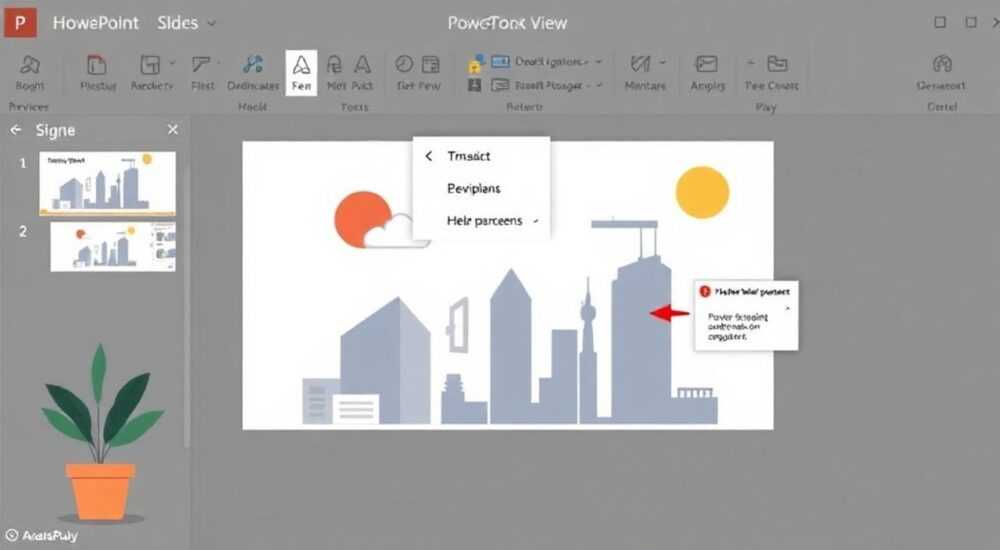
Изменить вид слайда в PowerPoint можно через вкладку «Дизайн», использование шаблонов, редактирование фона, настройку макетов и применение мастер-слайдов. Главное — понимать разницу между оформлением отдельного слайда и структурой всей презентации.
Чтобы быстро изменить внешний вид слайда, выберите подходящий тему на вкладке «Дизайн» или настройте фон через «Формат фона». Для полного контроля используйте режим «Образец слайдов».
Создание эффективной презентации в PowerPoint требует не только содержательной проработки, но и грамотного визуального оформления. Внешний вид каждого слайда напрямую влияет на восприятие информации аудиторией. Изменение дизайна — это не просто смена цвета фона, а комплексный процесс, включающий работу с темами, макетами, шрифтами, эффектами и мастер-слайдами. Многие пользователи ограничиваются стандартными шаблонами, не подозревая о глубоких возможностях кастомизации, заложенных в программе. Освоив инструменты форматирования, вы сможете адаптировать презентацию под любой стиль: от корпоративного до творческого.
Содержание статьи:
Как использовать темы оформления
PowerPoint предлагает широкий выбор встроенных тем, которые мгновенно меняют общий вид всех слайдов. Тема включает в себя набор цветов, шрифтов, эффектов и фона, согласованных между собой. Чтобы применить тему, перейдите на вкладку «Дизайн» в верхнем меню. Здесь вы увидите галерею предустановленных тем, таких как «Оригинальная», «Современная», «Гранж» и другие.
При наведении курсора на каждую тему PowerPoint автоматически показывает, как будет выглядеть ваша презентация с новым оформлением. Это позволяет быстро оценить визуальный эффект без применения изменений. После выбора темы все слайды в презентации обновляются в соответствии с новыми цветами, шрифтами и эффектами. Если вы хотите применить тему только к одному слайду, щелкните правой кнопкой мыши по нужной теме и выберите пункт «Применить к выделенным слайдам».
Темы также можно настраивать. Например, вы можете изменить цветовую схему, не затрагивая шрифты и эффекты. Для этого в разделе «Дизайн» нажмите на стрелку рядом с «Цвета» и выберите одну из предложенных комбинаций. Аналогично можно поменять набор шрифтов или эффекты (например, для рамок, кнопок, заголовков). Такой подход особенно полезен при создании брендинговых презентаций, где важна единая стилистика.
Полезно знать: Новые темы можно загружать из онлайн-каталога Office. На вкладке «Дизайн» найдите блок «Темы» и выберите «Больше» — откроется доступ к тысячам бесплатных и платных шаблонов.
- Темы применяются ко всей презентации, но могут быть ограничены выбранными слайдами.
- Каждая тема включает три компонента: цвета, шрифты, эффекты.
- Вы можете создать собственную тему, настроив параметры и сохранив их через «Сохранить текущую тему».
Шаги по применению темы
- Откройте презентацию в PowerPoint.
- Перейдите на вкладку «Дизайн».
- Выберите понравившуюся тему из галереи.
- Для частичного применения кликните правой кнопкой мыши и выберите «Применить к выделенным слайдам».
- При необходимости настройте цвета, шрифты или эффекты вручную.
Как изменить фон слайда
Фон — один из ключевых элементов визуального восприятия слайда. По умолчанию PowerPoint использует белый или светлый фон, но его легко заменить на градиент, текстуру, изображение или сплошной цвет. Чтобы изменить фон, щелкните правой кнопкой мыши по пустому месту слайда и выберите «Формат фона». Откроется боковая панель с настройками.
В разделе «Заливка фона» доступны следующие опции: сплошная заливка, градиентная, текстура, изображение или коллекция. При выборе изображения вы можете указать источник — файл с компьютера, онлайн-картинку или фото из библиотеки Microsoft. Также можно задать параметры масштабирования, положения и прозрачности. Важно помнить: слишком яркий или детализированный фон может затруднить чтение текста.
Если вы хотите применить новый фон ко всем слайдам, нажмите «Применить ко всем». Однако будьте осторожны: это действие переопределит фон на всех слайдах, включая те, где он уже был изменён вручную. Чтобы сохранить уникальные настройки отдельных слайдов, применяйте изменения только к выделенным листам.
Тип фона |
Когда использовать |
Рекомендации |
|---|---|---|
Сплошной цвет |
Корпоративные презентации, минимализм |
Выбирайте нейтральные оттенки: серый, бежевый, тёмно-синий |
Градиент |
Творческие проекты, доклады |
Используйте мягкие переходы, избегайте резких контрастов |
Изображение |
Презентации с визуальным акцентом |
Добавьте затемнение или полупрозрачный слой поверх изображения |
Текстура |
Дизайн в стиле ретро, элегантность |
Подходит для брендовых слайдов с логотипом |
«При использовании фоновых изображений всегда проверяйте читаемость текста. Добавление полупрозрачного слоя залива — простой способ повысить контрастность.» — Анна Ковалёва, UX-дизайнер, 8 лет опыта в презентационном дизайне
Работа с макетами слайдов
Макет слайда определяет расположение элементов: заголовков, текстовых блоков, изображений, диаграмм и других объектов. PowerPoint предлагает более десяти стандартных макетов, включая «Заголовок и объект», «Два содержания», «Сравнение» и «Пустой». Чтобы изменить макет текущего слайда, щелкните правой кнопкой мыши по слайду в области эскизов и выберите «Макет».
Выбор правильного макета помогает структурировать информацию и улучшить восприятие. Например, если вы представляете два продукта, макет «Сравнение» позволит разместить их характеристики рядом. А для сложных данных лучше подойдёт макет с таблицей или диаграммой. При смене макета существующий текст и объекты перемещаются в соответствующие поля нового макета, если они совпадают по типу.
Важно понимать: макет — это не просто шаблон расположения, а часть мастер-слайда. Все макеты создаются на основе образца, поэтому при изменении основного макета в режиме «Образец слайдов» обновляются и все производные слайды. Это позволяет обеспечить единообразие дизайна на протяжении всей презентации.
- Макеты можно копировать и модифицировать в режиме «Образец слайдов».
- Новый макет можно создать, если стандартные не подходят.
- Изменение макета не удаляет контент, но может потребовать ручной корректировки позиционирования.
Как создать пользовательский макет
- Перейдите в «Вид» → «Образец слайдов».
- Выберите мастер-слайд или добавьте новый.
- Нажмите «Вставить макет» и настройте количество и тип заполнителей.
- Задайте размеры, шрифты, цвета и эффекты.
- Закройте режим образца и используйте новый макет в презентации.
Мастер-слайды: полный контроль над дизайном
Мастер-слайд — это скрытый уровень дизайна, который управляет внешним видом всех слайдов в презентации. Работа с мастер-слайдом даёт максимальную гибкость: вы можете задать единые стили заголовков, фон, номера страниц, логотипы и даже анимацию. Чтобы открыть режим «Образец слайдов», перейдите во вкладку «Вид» и выберите «Образец слайдов».
В этом режиме вы увидите главный мастер-слайд (верхний) и связанные с ним макеты. Изменения, внесённые в главный мастер, распространяются на все макеты. Например, если вы добавите логотип в угол главного мастера, он появится на каждом слайде. Это особенно удобно для корпоративных презентаций, где требуется соблюдение фирменного стиля.
Мастер-слайды позволяют создавать иерархию дизайна. Вы можете иметь несколько мастеров для разных разделов презентации — например, один для введения, другой для аналитики. Это достигается через вставку дополнительных мастер-слайдов и привязку к ним соответствующих макетов. Хотя такой подход требует больше времени, он обеспечивает высокий уровень профессионализма.
Полезно знать: В режиме «Образец слайдов» нельзя добавлять обычный контент. Этот режим предназначен исключительно для настройки структуры и стилей.
Пример использования мастер-слайда
Представьте, что вы готовите презентацию для инвесторов. Вы хотите, чтобы на всех слайдах отображался логотип компании, название проекта в нижнем колонтитуле и единый стиль заголовков. В режиме «Образец слайдов»:
- Добавьте логотип в правый верхний угол главного мастера.
- Вставьте текстовое поле с названием проекта внизу.
- Настройте шрифт заголовков: размер 36 pt, жирный, цвет — тёмно-серый.
- Убедитесь, что все макеты используют эти стили.
После закрытия режима все новые слайды будут автоматически соответствовать заданному дизайну.
Советы по персонализации дизайна
Хотя PowerPoint предоставляет множество готовых решений, настоящий профессионализм проявляется в деталях. Вот несколько советов, которые помогут вам выйти за рамки стандартного дизайна:
- Используйте фирменные цвета бренда. Создайте свою цветовую тему, чтобы она была доступна в любом проекте.
- Настройте стиль SmartArt и диаграмм — это экономит время при создании новых визуализаций.
- Добавьте водяные знаки или тонкие декоративные линии для визуального интереса.
- Используйте эффекты теней и свечения умеренно — они должны подчёркивать, а не отвлекать.
- Сохраняйте часто используемые макеты как шаблоны (.potx) для быстрого старта новых презентаций.
«Лучшие презентации — те, где дизайн работает на содержание, а не противоречит ему. Минимализм, контраст и последовательность — три кита эффективного визуала.» — Дмитрий Петров, ведущий преподаватель курсов по презентационным навыкам
Экспертное мнение
Марина Смирнова, специалист по корпоративным коммуникациям с 12-летним опытом, делится практикой работы с крупными клиентами:
«За годы работы я заметила, что большинство ошибок в дизайне начинаются с непонимания разницы между слайдом и мастер-слайдом. Люди меняют фон одного слайда, потом другого, и в итоге получают несогласованную презентацию. Я всегда начинаю с режима „Образец слайдов“: задаю базовые цвета, шрифты, логотипы. Только после этого перехожу к наполнению.
Особенно важно работать с макетами. У нас есть стандартные макеты для отчётности, для презентаций продуктов, для внутренних совещаний. Это экономит часы времени. И самое главное — обучите команду этим принципам. Когда все используют одни и те же шаблоны, качество падений становится предсказуемо высоким.»
Вопросы и ответы
Можно ли изменить вид только одного слайда, не затрагивая остальные?
Да, вы можете изменить фон, макет или тему только для одного слайда. Для этого выберите нужный слайд, щелкните правой кнопкой мыши и примените изменения локально. Например, при смене темы выберите «Применить к выделенным слайдам».
Почему после смены темы текст стал плохо читаться?
Это происходит из-за несоответствия цветов текста и фона. Решение — вручную изменить цвет шрифта или фона в проблемных слайдах. Также можно отредактировать тему, чтобы она учитывала ваши цветовые предпочтения.
Как сделать так, чтобы логотип был на всех слайдах?
Добавьте логотип в мастер-слайд. Перейдите в «Вид» → «Образец слайдов», выберите главный мастер и вставьте изображение логотипа. После выхода из режима все слайды будут содержать этот элемент.
Что делать, если стандартные макеты не подходят?
Вы можете создать собственный макет. В режиме «Образец слайдов» нажмите «Вставить макет» и настройте количество и тип заполнителей. Сохраните его и используйте в презентации.
Можно ли сохранить свой дизайн для повторного использования?
Да. После настройки темы, макетов и стилей сохраните презентацию как шаблон (.potx). В будущем вы сможете открывать этот файл и создавать новые презентации на его основе.
Заключение
Изменение вида слайда в PowerPoint — это не просто косметическая процедура, а стратегический шаг к созданию эффективной презентации. Владение инструментами дизайна позволяет не только улучшить внешний вид, но и усилить воздействие на аудиторию. От выбора темы до настройки мастер-слайда — каждый этап требует внимания к деталям и понимания целей презентации.
Главное — действовать системно. Начинайте с общего стиля, используйте мастер-слайды для единообразия, и лишь затем вносите локальные изменения. Такой подход экономит время, повышает качество и делает вашу работу профессиональной.
- Темы позволяют быстро изменить дизайн всей презентации.
- Фон можно настроить под конкретный слайд или применить ко всем.
- Макеты определяют структуру размещения контента.
- Мастер-слайды дают полный контроль над стилем и обеспечивают согласованность.
- Собственные шаблоны экономят время и усилия в долгосрочной перспективе.
⚠️ Дисклеймер — нажмите, чтобы развернуть
Материалы, опубликованные в разделе «Блог» на сайте RU DESIGN SHOP (rudesignshop.ru), носят исключительно информационный и ознакомительный характер и не являются руководством к действию, финансовой рекомендацией, медицинской услугой, ветеринарным назначением либо рекламой товаров и услуг, включая азартные игры. Публикации не содержат призывов к участию в азартных играх и не направлены на продвижение соответствующих операторов.
Безопасность применения товаров и веществ: при использовании строительных материалов, бытовой химии, пестицидов и агрохимикатов необходимо строго следовать инструкциям производителя и действующему законодательству Российской Федерации, включая Федеральный закон РФ от 19.07.1997 № 109-ФЗ «О безопасном обращении с пестицидами и агрохимикатами».
Упоминание товарных знаков, брендов и организаций носит исключительно информационный характер и не означает наличие партнёрских отношений или одобрения со стороны правообладателей.
Материалы, содержащие сведения о медицинских, ветеринарных или косметических средствах, представлены в справочных целях и не являются медицинской консультацией или назначением. Перед применением рекомендуется обратиться к врачу, ветеринарному специалисту или иному сертифицированному профессионалу.
Возрастные ограничения: материалы, содержащие сведения о продукции категории 18+, включая алкоголь или азартные игры, предназначены исключительно для совершеннолетней аудитории и публикуются в информационных целях.
Правовая ответственность: решения, принятые на основе опубликованной информации, пользователь принимает самостоятельно и на свой риск; редакция и авторы несут ответственность в пределах, установленных законодательством Российской Федерации.
Редакция не допускает публикаций, содержащих пропаганду экстремизма, терроризма, наркотических средств или суицида; подобные материалы подлежат немедленному удалению.
Упоминание организаций с ограниченным статусом: компания Meta Platforms Inc. (социальные сети Facebook и Instagram) признана экстремистской организацией решением суда РФ, её деятельность запрещена на территории Российской Федерации; любые упоминания приводятся исключительно в информационных целях.
Авторские права и источники: информация собирается из открытых источников; её актуальность указывается на дату публикации и может изменяться.
Изображения и иллюстрации используются на условиях, разрешённых правообладателями. При возникновении претензий редакция готова оперативно рассмотреть обращение и внести необходимые изменения.
Персональные данные и cookies: сайт использует cookies и обрабатывает персональные данные пользователей в соответствии с Федеральным законом № 152-ФЗ «О персональных данных» и Политикой конфиденциальности RU DESIGN SHOP.
Мнения авторов могут не совпадать с позицией государственных органов или коммерческих организаций, упомянутых в материалах.
РЕКОМЕНДУЕМ
Товары от российских производителей




