Скидка 5% на первый заказ — RDS5




Как изменить вид в автокаде
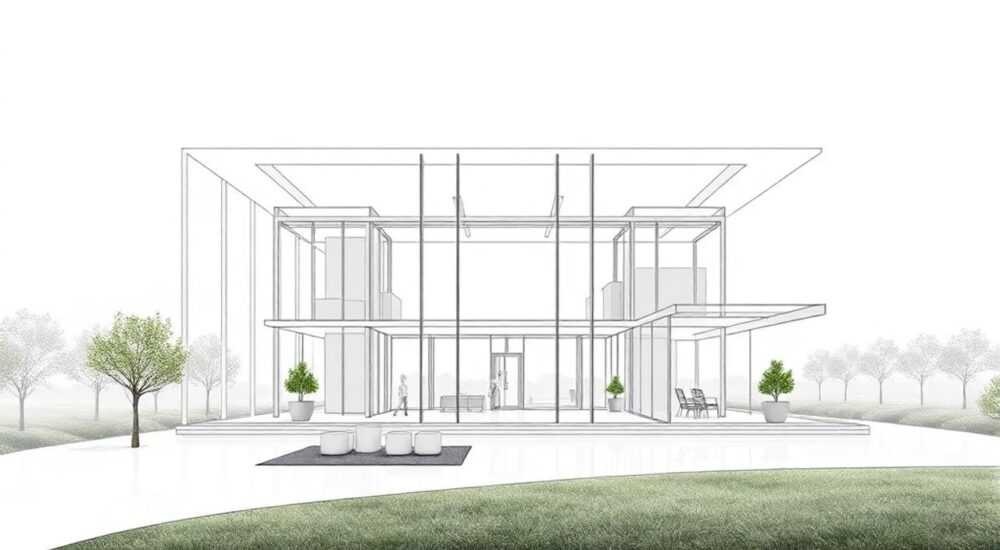
Вы работаете в AutoCAD и столкнулись с тем, что чертёж выглядит не так, как вы ожидаете: линии слишком тонкие, цвета несоответствующие, фон слишком яркий, или вообще не видно границ объектов? Это не ошибка — это вопрос настройки вида. Изменить вид в AutoCAD можно множеством способов — от простого переключения рабочего пространства до глубокой настройки стилей отображения и шаблонов визуализации. Главное — понимать, какой именно аспект вида вы хотите изменить: цвет фона, стиль отображения моделей, масштабирование, цвета слоёв или даже внешний вид линий и заливок. Правильная настройка вида не только делает чертёж приятнее для глаз, но и повышает точность работы, снижает усталость и ускоряет поиск ошибок.
Чтобы изменить вид в AutoCAD, используйте сочетание команд VIEW, OPTIONS и VISUALSTYLES. Начните с настройки цвета фона и стиля отображения — это даёт мгновенный эффект. Для точной работы переключайтесь между «2D Wireframe» и «Realistic» в зависимости от задачи.
Содержание статьи:
Зачем менять вид в AutoCAD
Многие пользователи считают, что внешний вид чертежа — это второстепенный аспект, важный только для презентаций. Это заблуждение. На самом деле, настройка вида напрямую влияет на продуктивность, точность и даже здоровье специалиста. Исследования Human Factors and Ergonomics Society показывают, что неправильно подобранный цвет фона и контрастность линий увеличивают утомляемость на 30–40% при длительной работе за компьютером. В AutoCAD, где пользователи проводят по 6–10 часов в день, это критично.
Кроме того, разные стадии проектирования требуют разных визуальных режимов. На этапе эскиза удобен «2D Wireframe» — он показывает все линии без лишней нагрузки. При подготовке к визуализации или презентации — «Realistic» или «Shaded». При работе с инженерными системами (водоснабжение, вентиляция) важно, чтобы цвета слоёв были чётко различимы, иначе можно перепутать трубопроводы. Вид — это не просто оформление. Это инструмент мышления.
Полезно знать: Используйте режим «Dark» для работы в ночное время — он снижает нагрузку на зрение и уменьшает блики на экране.
Как изменить цвет фона
Цвет фона — первое, что бросается в глаза. По умолчанию AutoCAD использует белый фон, который может слепить при длительной работе. Чтобы его изменить, откройте диалоговое окно «Параметры»: введите в командной строке OP или перейдите через меню Инструменты → Параметры.
В открывшемся окне выберите вкладку Отображение, затем нажмите кнопку Цвета…. Здесь вы увидите список всех элементов интерфейса, которые можно настроить. Для изменения фона рабочей области выберите Поверхность чертежа в списке «Контекст» и Двухточечный фон в «Типе фона». Затем выберите нужный цвет — например, тёмно-серый (#2D2D2D) или почти чёрный (#1A1A1A). Нажмите Применить и закрыть.
Если вы работаете в пространстве модели, изменения применятся ко всему чертежу. В пространстве листа — только к листу. Убедитесь, что вы находитесь в нужном контексте перед настройкой.
«Чёрный фон — стандарт в профессиональной среде. Он уменьшает утомляемость глаз, особенно при работе с яркими линиями. В большинстве архитектурных бюро и инженерных компаниях используют тёмные темы.» — Алексей Морозов, старший инженер-проектировщик, 12 лет в AutoCAD
Настройка стилей отображения
Стили отображения — это ядро визуального восприятия модели. Они определяют, как AutoCAD рендерит объекты: как линии, как заливки, есть ли тени, отражения, освещение. Доступ к ним — через панель «Вид» → «Стили отображения» или команду VISUALSTYLES.
В открывшемся списке вы найдёте следующие ключевые стили:
— 2D Wireframe — классический вид, все линии чёткие, без скрытых. Идеален для черчения.
— 3D Wireframe — аналогично, но в трёхмерном пространстве.
— Hidden — скрывает невидимые линии, полезно при работе с объёмными деталями.
— Shaded — объекты заливаются сплошным цветом, без линий.
— Realistic — с тенями, отражениями, светом. Для презентаций.
— Conceptual — гладкие формы, мягкие переходы. Для архитектурных эскизов.
Чтобы изменить стиль, просто выберите нужный из списка. Чтобы настроить параметры выбранного стиля, нажмите Редактировать — здесь можно изменить цвет заливки, яркость теней, толщину линий и даже включить контурные линии.
Полезно знать: Стиль отображения не влияет на геометрию чертежа — он только меняет, как он выглядит. Вы можете переключаться между стилями без потери данных.
Изменение цвета слоёв и объектов
Цвет слоёв — это основа организации чертежа. Если все объекты одного цвета, вы теряете смысловую структуру. Чтобы изменить цвет слоя, откройте панель «Слои» (команда LAYER или Ctrl+2). Выберите нужный слой, щёлкните по столбцу «Цвет» — появится палитра. Выберите цвет, который будет легко различим на фоне. Например:
— Трубы — синий
— Электропроводка — красный
— Стены — серый
— Текст — белый
Также можно назначить цвет по объекту. Выделите объект → ПКМ → «Свойства» → «Цвет» → выберите нужный. Но это не рекомендуется — цвет должен управляться через слои, а не индивидуально. Это гарантирует согласованность и упрощает массовое редактирование.
Если вы используете цветовую схему, связанную с типом объекта, создайте шаблон слоёв с предустановленными цветами. Сохраните его как DWT-файл — и используйте как основу для новых проектов.
Тип объекта |
Рекомендуемый цвет |
Цель |
|---|---|---|
Стены |
Серый 200 |
Нейтральный, не отвлекает |
Трубы |
Синий |
Визуальное разделение инженерных систем |
Электрика |
Красный |
Предупреждение, высокая важность |
Текст |
Белый |
Читаемость на тёмном фоне |
Размеры |
Зелёный |
Отделение от основных линий |
Настройка видовых окон и масштаба
Если вы работаете в пространстве листа (Layout), то видовые окна — ваш главный инструмент управления визуализацией. Каждое окно может иметь свой масштаб, стиль отображения и даже цвет фона. Это особенно полезно при подготовке печатных листов: один вид — в масштабе 1:50, другой — в масштабе 1:20 с выделением детали.
Чтобы настроить видовое окно, дважды щёлкните внутри него — это активирует режим модели. Теперь вы можете масштабировать, перемещать и менять стиль отображения, как в пространстве модели. Чтобы изменить масштаб, введите команду ZOOM и укажите нужный коэффициент (например, 1:50x). Для точного масштабирования используйте выпадающий список на панели «Вид» → «Масштаб».
Важно: не забывайте, что после настройки видового окна нужно выйти из него (дважды щёлкнуть вне окна), чтобы изменения сохранились. Иначе вы будете работать в режиме модели, а не в листе.
«Лучшие чертежи — те, где каждый видовой экран решает конкретную задачу: один — для общего плана, другой — для узла, третий — для спецификации. Не используйте один масштаб для всего.» — Елена Кузнецова, архитектор-проектировщик, 15 лет опыта
Точность отображения и качество линий
Иногда линии выглядят «зубчато» или «размыто» — это не ошибка, а проблема качества отображения. AutoCAD использует параметры DISPSILH, REGENAUTO и VIEWRES для управления сглаживанием и точностью рендеринга.
— VIEWRES — управляет плавностью кривых. Увеличьте значение до 20000 для высокой точности (но это замедлит работу).
— DISPSILH — включает/выключает контуры объектов в режиме «Shaded». Полезно при работе с объёмами.
— REGENAUTO — если выключен, чертёж не перерисовывается автоматически. Включите его, если вид «зависает».
Для быстрой настройки введите в командной строке OPTIONS → вкладка Отображение → раздел Разрешение экрана. Установите значение Качество отображения на «Высокое».
Полезно знать: При работе на слабом компьютере не ставьте «Высокое» качество — это может привести к зависаниям. Оптимально — «Среднее».
Сохранение и применение шаблонов вида
Повторяющиеся настройки — враг производительности. Чтобы не настраивать цвет фона, стиль отображения и цвета слоёв для каждого нового чертежа, создайте шаблон.
Создайте новый чертёж, настройте всё так, как вам нужно. Затем сохраните его как шаблон: Файл → Сохранить как → Файл шаблона (.dwt). Дайте имя, например, «Инженерный_чёрный.dwt». Теперь при создании нового чертежа выбирайте этот шаблон — все настройки вида будут применены автоматически.
Также можно экспортировать настройки вида через Параметры → Профили. Создайте профиль «Мой_рабочий_вид» и экспортируйте его на другой компьютер — это особенно полезно в командах.
«У меня есть 3 шаблона: для черчения, для презентаций и для 3D-визуализации. Каждый — с предустановленным цветом, стилем и слоями. Это экономит 15–20 минут на каждый новый проект.» — Дмитрий Сидоров, руководитель проектной группы
Экспертное мнение
«Многие новички думают, что AutoCAD — это просто инструмент для рисования. Но настоящий профессионал знает: он — инструмент для восприятия. Ваш чертёж должен читаться как книга: сначала общий план, потом детали, потом спецификации. Вид — это язык, на котором вы говорите с клиентом, коллегой, строителем. Неправильный цвет — как непонятный термин. Он не ломает проект — он делает его непонятным.» — Анна Волкова, старший консультант по BIM, Autodesk Certified Professional, более 18 лет в проектировании
Работая с AutoCAD, вы не просто чертите — вы создаёте визуальную систему. Каждый цвет, каждый стиль, каждый масштаб — это элемент коммуникации. Используйте их осознанно.
Вопросы и ответы
Почему после смены цвета фона линии стали нечёткими?
Это происходит, если цвет фона и цвет линий слишком близки по яркости. Например, тёмно-серый фон + тёмно-синие линии = потеря контраста. Используйте контрастные пары: тёмный фон + светлые линии (белый, жёлтый, светло-голубой).
Можно ли сделать разные стили отображения для разных видовых окон?
Да. Дважды щёлкните в каждом видовом окне, выберите нужный стиль в панели «Стили отображения» — каждый экран работает независимо. Это мощный инструмент для подготовки печатных листов.
Как вернуться к настройкам по умолчанию?
Откройте
OPTIONS → вкладка «Профили» → выберите «По умолчанию» → нажмите «Сделать текущим». Также можно сбросить через «Сбросить» в разделе «Отображение».Почему в режиме «Realistic» чертёж стал медленно отрисовываться?
Этот режим использует GPU и рендеринг теней. Убедитесь, что у вас установлены драйверы видеокарты. Для слабых ПК используйте «Shaded» или «2D Wireframe».
Как сделать фон прозрачным для экспорта в PNG?
В AutoCAD нельзя сделать прозрачный фон в чертеже, но при экспорте в PNG через
PUBLISH или EXPORT в настройках выберите «Прозрачный фон» — это сработает.Заключение
Изменение вида в AutoCAD — это не эстетическая прихоть, а профессиональная необходимость. От правильного цвета фона до точной настройки стилей отображения — всё это влияет на скорость работы, точность и даже здоровье. Профессионалы не просто «рисуют» — они создают визуальные системы, которые помогают быстро понимать сложные конструкции.
Не стоит игнорировать настройки вида, даже если вы работаете только в пространстве модели. Настройка цветов слоёв, выбор правильного стиля отображения и использование шаблонов — это три кита эффективной работы. Используйте их осознанно, и вы заметите, как уменьшается усталость, растёт точность и ускоряется процесс проектирования.
Правильно настроенный вид — это как чистый экран в фотошопе или настройка монитора у дизайнера: он не создаёт контент, но делает его видимым, понятным и удобным.
- Цвет фона должен обеспечивать контраст и снижать нагрузку на глаза — используйте тёмные тона.
- Стили отображения меняют восприятие объектов, но не их геометрию — выбирайте их по задаче.
- Цвета слоёв — основа организации чертежа; всегда используйте стандартизированную схему.
- Создавайте шаблоны (.dwt) для повторяющихся настроек — это экономит часы в год.
- Регулярно проверяйте качество отображения и настройки видовых окон при подготовке к печати.
⚠️ Дисклеймер — нажмите, чтобы развернуть
Материалы, опубликованные в разделе «Блог» на сайте RU DESIGN SHOP (rudesignshop.ru), носят исключительно информационный и ознакомительный характер и не являются руководством к действию, финансовой рекомендацией, медицинской услугой, ветеринарным назначением либо рекламой товаров и услуг, включая азартные игры. Публикации не содержат призывов к участию в азартных играх и не направлены на продвижение соответствующих операторов.
Безопасность применения товаров и веществ: при использовании строительных материалов, бытовой химии, пестицидов и агрохимикатов необходимо строго следовать инструкциям производителя и действующему законодательству Российской Федерации, включая Федеральный закон РФ от 19.07.1997 № 109-ФЗ «О безопасном обращении с пестицидами и агрохимикатами».
Упоминание товарных знаков, брендов и организаций носит исключительно информационный характер и не означает наличие партнёрских отношений или одобрения со стороны правообладателей.
Материалы, содержащие сведения о медицинских, ветеринарных или косметических средствах, представлены в справочных целях и не являются медицинской консультацией или назначением. Перед применением рекомендуется обратиться к врачу, ветеринарному специалисту или иному сертифицированному профессионалу.
Возрастные ограничения: материалы, содержащие сведения о продукции категории 18+, включая алкоголь или азартные игры, предназначены исключительно для совершеннолетней аудитории и публикуются в информационных целях.
Правовая ответственность: решения, принятые на основе опубликованной информации, пользователь принимает самостоятельно и на свой риск; редакция и авторы несут ответственность в пределах, установленных законодательством Российской Федерации.
Редакция не допускает публикаций, содержащих пропаганду экстремизма, терроризма, наркотических средств или суицида; подобные материалы подлежат немедленному удалению.
Упоминание организаций с ограниченным статусом: компания Meta Platforms Inc. (социальные сети Facebook и Instagram) признана экстремистской организацией решением суда РФ, её деятельность запрещена на территории Российской Федерации; любые упоминания приводятся исключительно в информационных целях.
Авторские права и источники: информация собирается из открытых источников; её актуальность указывается на дату публикации и может изменяться.
Изображения и иллюстрации используются на условиях, разрешённых правообладателями. При возникновении претензий редакция готова оперативно рассмотреть обращение и внести необходимые изменения.
Персональные данные и cookies: сайт использует cookies и обрабатывает персональные данные пользователей в соответствии с Федеральным законом № 152-ФЗ «О персональных данных» и Политикой конфиденциальности RU DESIGN SHOP.
Мнения авторов могут не совпадать с позицией государственных органов или коммерческих организаций, упомянутых в материалах.
РЕКОМЕНДУЕМ
Товары от российских производителей

Встраиваемый светильник ALCYONE SN012
5400 руб.
Светильник TREND Forstlight
Диапазон цен: 34390 руб. – 59310 руб.

