Скидка 5% на первый заказ — RDS5




Как изменить волосы в фотошопе
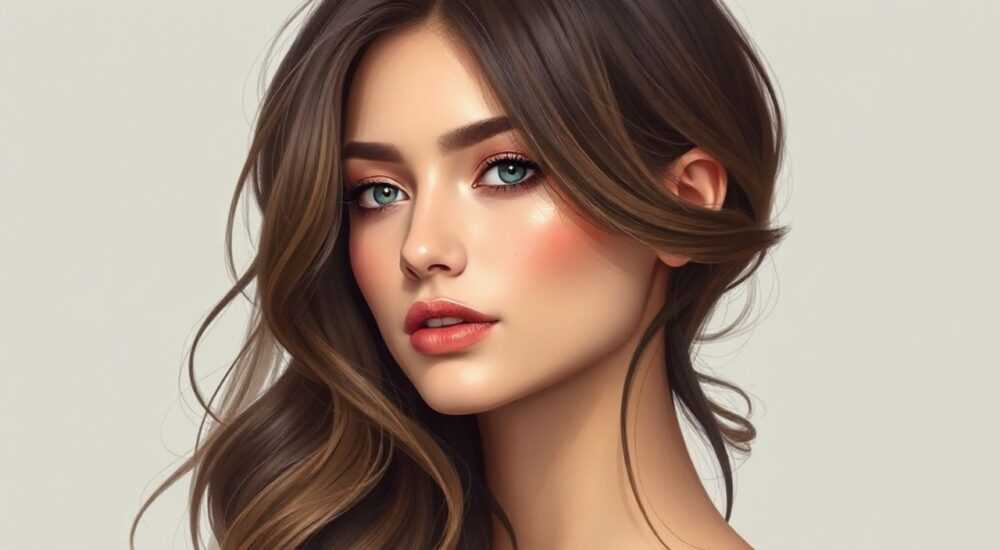
В современной цифровой эпохе фотографии становятся не просто памятью, а инструментом самовыражения. Люди хотят, чтобы их образ в кадре соответствовал идеалу — будь то смена цвета волос, коррекция текстуры или полная трансформация стиля. Photoshop остается незаменимым софтом для таких задач, несмотря на появление множества мобильных приложений. Однако изменить волосы в фотошопе так, чтобы результат выглядел естественно, — задача, требующая не просто навыков работы с инструментами, а глубокого понимания света, теней, структуры волос и цветового восприятия. Многие начинающие ретушёры совершают типичные ошибки: волосы кажутся плоскими, цвет не сочетается с кожей, края обрезаны резко. Это разрушает реалистичность. Но с правильным подходом даже сложные прически можно трансформировать до неузнаваемости — и никто не заметит, что это ретушь.
Изменить волосы в фотошопе можно с высокой естественностью, если использовать комбинацию масок, корректирующих слоёв и детальной ручной проработки краёв. Главное — не заменять волосы целиком, а модифицировать их, сохраняя объём, световые переходы и текстуру оригинала.
Содержание статьи:
- Зачем менять волосы в фотошопе: цели и сферы применения
- Основные инструменты и методы редактирования волос
- Как изменить цвет волос: пошаговая инструкция
- Работа с текстурой, длиной и объёмом
- Частые ошибки и как их избежать
- Экспертное мнение: как ретушёр с 15-летним стажем подходит к задаче
- Вопросы и ответы: самые частые сложности
- Заключение
Зачем менять волосы в фотошопе: цели и сферы применения
Изменение волос в фотошопе — это не просто тренд, а необходимость в нескольких профессиональных сферах. В модной индустрии фотографы и ретушёры корректируют цвет волос для соответствия новой коллекции одежды или брендовому стилю. В портфолио моделей, особенно при работе с агентствами, часто требуется «подогнать» образ под конкретный стиль — от рыжего каштана до платинового блонда. В рекламе косметики и средств для ухода за волосами ретушь позволяет продемонстрировать эффект продукта без реального окрашивания — что экономит время и ресурсы.
В личном использовании задача также актуальна: люди хотят увидеть, как будут выглядеть с новым цветом, стрижкой или длинными локонами, прежде чем идти в салон. Особенно это важно для тех, кто боится радикальных перемен. Статистика показывает, что более 68% пользователей приложений для виртуальной примерки волос используют их как «предварительный тест» перед реальным окрашиванием (источник: Statista, 2024). Photoshop же предлагает гораздо больше контроля, чем мобильные приложения — вы можете работать с каждым прядью, учитывать освещение и тени, а не просто накладывать фильтр.
Представьте, что вы фотографируете модель с тёмными волосами, но рекламный креатив требует светлого, почти белого оттенка. Если вы просто измените цвет через Hue/Saturation, волосы станут плоскими, без объёма, и будут выглядеть как наклейка. Именно здесь начинается искусство — нужно не просто поменять цвет, а пересоздать световые переходы, как будто волосы были окрашены натурально.
Полезно знать: Всегда сохраняйте исходный слой. Даже если вы уверены в своих действиях, возможность вернуться к оригиналу — залог профессионализма.
Основные инструменты и методы редактирования волос
Для качественной работы с волосами в Photoshop не существует «волшебного» инструмента. Только комбинация точных техник даёт реалистичный результат. Вот основные инструменты, которые использует каждый профессионал:
- Быстрое выделение (Select Subject) — идеально для грубого выделения головы, но не подходит для детализации прядей.
- Выбор по цвету (Color Range) — позволяет выделить участки по оттенку, но требует точной настройки диапазона и сглаживания.
- Кисть быстрого выделения (Quick Selection Tool) — эффективна при работе с контрастными участками, но может «съедать» мелкие волоски.
- Маски слоёв с кистью — ключевой элемент. Только ручная проработка маски с мягкой кистью позволяет сохранить естественные переходы.
- Каналы (Channels) — продвинутый метод. Используется для выделения волос по контрасту между каналами RGB, особенно при сложном фоне.
- Фильтр «Уточнение края» (Refine Edge / Select and Mask) — незаменим для работы с мелкими волосками на границах.
Один из самых эффективных подходов — метод «каналы + маска». Он особенно полезен, когда волосы находятся на сложном фоне (например, на небе или светлом фоне). Сначала вы переходите во вкладку Channels, находите канал с максимальным контрастом между волосами и фоном (часто это Blue), копируете его, инвертируете (Ctrl+I), затем загружаете как выделение и переходите в Select and Mask.
В этом окне вы активируете «Smart Radius», увеличиваете его до 5–10 пикселей и включаете «Decontaminate Colors» — это уберёт цвет фона с краёв волос. Затем, используя кисть «Refine Edge», вы аккуратно прорабатываете области, где волосы пересекаются с кожей или одеждой.
Полезно знать: При работе с волосами никогда не используйте жёсткую кисть. Всегда ставьте жёсткость 0–20%, а непрозрачность — 10–30% для плавного наложения.
Как изменить цвет волос: пошаговая инструкция
Изменение цвета волос — одна из самых востребованных задач. Ниже — детальный пошаговый алгоритм, который подойдёт как для блондинок, так и для перехода к тёмному цвету.
- Выделите волосы с помощью Select Subject + Select and Mask. Убедитесь, что все мелкие волоски на краях сохранены.
- Создайте корректирующий слой «Цветовой тон/Насыщенность» (Hue/Saturation). Убедитесь, что он привязан только к выделению — проверьте маску слоя.
- Снимите галочку «Colorize» — она убирает естественные оттенки. Вместо этого работайте с ползунками Hue и Saturation.
- Для светлых оттенков (блонд, платина): слегка увеличьте Lightness (+10–20) и уменьшите Saturation (до -20–40). Добавьте лёгкий жёлтый оттенок через Hue (+40–60).
- Для тёмных оттенков (шоколад, кофе): уменьшите Lightness (-10–25) и добавьте тёплый или холодный оттенок. Например, для тёмного шоколада — Hue +20, для чёрного — Hue +10, Saturation +15.
- Добавьте корректирующий слой «Кривые» (Curves) для точной настройки светотени. Повышайте яркость на светлых участках (вдоль прядей, обращённых к свету) и слегка затемняйте тени.
- Создайте новый слой, залейте его нейтральным серым (50% серый), установите режим наложения «Перекрывающий» (Overlay) и с помощью мягкой кисти (1–5 пикселей) подрисуйте световые блики и тени, имитируя объём.
Представьте, что вы меняете тёмные волосы на медовый блонд. Если вы просто поднимете яркость, волосы станут белесыми и безжизненными. Настоящий медовый оттенок — это не один цвет, а многослойная комбинация: тёплые золотистые блики, чуть тёмнее основа, и тени с лёгким коричневым подтоном. Именно поэтому кривые и Overlay-слой обязательны.
Полезно знать: Цвет волос в реальности никогда не однороден. Даже у одного человека 3–5 оттенков в зависимости от освещения. Имитируйте это, добавляя 2–3 корректирующих слоя с разной насыщенностью.
Работа с текстурой, длиной и объёмом
Цвет — это только часть задачи. Иногда нужно удлинить волосы, сделать их более густыми или, наоборот, сгладить пушистость. Для этого применяются другие техники.
- Удлинение волос: используйте инструмент «Содержимое, зависящее от содержимого» (Content-Aware Scale) или копируйте фрагменты прядей с нижней части головы и аккуратно трансформируйте их вниз, поворачивая и сжимая по кривой линии. Не забудьте применить маску и размытие по Гауссу на краях.
- Увеличение густоты: создайте новый слой, возьмите кисть с текстурой волос (можно найти в наборах типа «Hair Brush Pack»), установите режим наложения «Умножение» и нарисуйте новые пряди, следуя направлению роста. Используйте разную непрозрачность — от 10% до 40%.
- Смягчение пушистости: если волосы выглядят «взъерошенными», примените фильтр «Размытие по Гауссу» (1–2 пикселя) к маске выделения, а затем с помощью кисти на слое с маской аккуратно «закрасьте» излишне резкие участки.
Особое внимание — направлению роста волос. Если вы накладываете новые пряди, но они идут в другую сторону, результат будет выглядеть неестественно. Всегда смотрите на исходное фото: как волосы ложатся на лоб, за ушами, на шее? Используйте линии направления как ориентир. Можно даже нарисовать временные направляющие (View > New Guide) — они помогут сохранить логику.
«Работая с волосами, я всегда думаю не как с ретушёром, а как с художником-живописцем. Волосы — это не объект, а световая структура. Их цвет, форма и объём зависят от того, откуда падает свет. Без этого понимания даже идеальная маска не спасёт.» — Елена Миронова, ретушёр-эксперт, 15 лет в индустрии моды
Частые ошибки и как их избежать
Даже опытные пользователи допускают одни и те же ошибки. Вот самые распространённые и как их исправить:
Ошибка |
Почему она возникает |
Как исправить |
|---|---|---|
Волосы выглядят как наклейка |
Нет переходов, цвет не сочетается с кожей и освещением |
Добавьте корректирующие слои «Цветовой баланс» и «Кривые» на слой с волосами. Смешайте с окружающей средой через маску. |
Края волос резкие, «обрезаны» |
Использована жёсткая маска или неправильно настроено «Refine Edge» |
В Select and Mask увеличьте Smart Radius до 8–12, включите Decontaminate Colors, используйте кисть «Refine Edge» для проработки. |
Цвет неестественный, «пластиковый» |
Применён Colorize или слишком высокая насыщенность |
Отключите Colorize. Работайте с Hue и Saturation отдельно. Добавьте 2–3 слоя с разной насыщенностью. |
Потеряна текстура, волосы стали гладкими |
Слишком сильное размытие или применение фильтров типа «Гладкость» |
Не используйте фильтры, только маски и ручная проработка. Добавьте текстуру через Overlay-слой с шумом (Filter > Noise > Add Noise, 1–2%, Gaussian). |
Ещё одна частая ошибка — игнорирование теней. Тени под волосами, особенно на шее, лбу и за ушами, — это то, что делает образ объёмным. Если вы изменили цвет волос, но не скорректировали тени, результат будет выглядеть как «нарисованный».
Экспертное мнение: как ретушёр с 15-летним стажем подходит к задаче
Елена Миронова — ретушёр, работавшая с такими брендами, как L’Oréal, Schwarzkopf и Vogue Russia. Её подход к волосам — это смесь научного анализа и художественного чутья.
«Я никогда не начинаю с цвета. Сначала я анализирую источник света. Где находится окно? Сколько теней на лбу? Как волосы ложатся на плечи? Без этого вы не сможете сделать цвет правдоподобным. Даже самый красивый блонд на тёмной коже будет выглядеть странно, если не учесть, что тени на коже под волосами должны быть чуть холоднее, чем на открытых участках.
Я использую три слоя: первый — цветовой тон, второй — контраст (кривые), третий — текстура ( Overlay с шумом и мягкими прядями). И только после этого добавляю финальную коррекцию — лёгкое повышение резкости на краях прядей (Unsharp Mask, 100%, 0.5 пикселя). Это создаёт ощущение живой текстуры.
И ещё: никогда не удаляйте волосы полностью. Даже если вы заменяете их, оставьте 10–15% исходных прядей — они помогут маскировать границы. Это как в живописи: нельзя рисовать чистую линию, если в реальности есть мелкие волокна».
Вопросы и ответы: самые частые сложности
- Как сделать волосы более густыми без выглядывания фейка? Не добавляйте целые пряди. Вместо этого используйте кисть с текстурой волос (например, из набора «Hair Texture Brushes») и рисуйте тонкие, полупрозрачные линии вдоль существующих прядей. Режим наложения — «Умножение». Снижайте непрозрачность до 15–25%. Главное — сохранить направление роста.
- Почему после смены цвета волосы выглядят «грязными»? Скорее всего, вы не убрали цвет фона с краёв волос. В Select and Mask обязательно включите «Decontaminate Colors» и используйте кисть «Refine Edge» для очистки границ. Также добавьте корректирующий слой «Цветовой баланс» и уменьшите зелёный/жёлтый оттенок в тенях.
- Можно ли изменить цвет волос на чёрный, если они были светлыми? Да, но это сложнее, чем на светлый. Чёрный цвет поглощает свет, поэтому вам нужно не просто уменьшить яркость, а добавить глубокие тени. Используйте кривые: потяните кривую вниз, но оставьте светлые участки (блики) — иначе волосы станут плоскими. Добавьте лёгкий синий подтон в тени для естественности.
- Как сохранить естественность при смене цвета на яркий (например, синий или розовый)? Яркие цвета требуют дополнительной работы. Начните с нейтрального оттенка, затем добавьте цвет через Hue/Saturation, но не выше +30. Используйте слой «Цветовой тон» с режимом «Цвет» (Color), а не «Насыщенность». Добавьте блики белым цветом (5–10% непрозрачности) — это имитирует свет, отражающийся от искусственного пигмента.
Заключение
Изменение волос в Photoshop — это не простая замена цвета, а полноценная реконструкция светотеневой модели. Успех зависит не от количества инструментов, а от понимания природы волос: как они ложатся, как отражают свет, как взаимодействуют с окружающей средой. Даже самые продвинутые фильтры не заменят ручной работы с масками, кривыми и текстурами. Профессионал не ищет «быстрого решения»
Помните: идеальная ретушь — это та, которую не замечают. Если кто-то говорит: «О, ты поменял цвет волос!» — значит, вы сделали это не до конца. Когда ответ звучит: «О, ты выглядишь потрясающе!» — вы достигли цели.
Качественная трансформация волос требует терпения, внимания к деталям и уважения к природным законам света. Не спешите — работайте слой за слоем, проверяйте результат в разных условиях освещения и всегда сохраняйте исходник.
- Используйте Select and Mask с Smart Radius и Decontaminate Colors для точного выделения волос.
- Цвет меняйте через Hue/Saturation без включения Colorize — сохраняйте естественные оттенки.
- Добавляйте объём с помощью корректирующих слоёв «Кривые» и Overlay-слоя с текстурой.
- Никогда не игнорируйте тени и направление роста волос — они определяют реалистичность.
- Всегда сохраняйте исходный слой и работайте в неразрушающем режиме.
⚠️ Дисклеймер — нажмите, чтобы развернуть
Материалы, опубликованные в разделе «Блог» на сайте RU DESIGN SHOP (rudesignshop.ru), носят исключительно информационный и ознакомительный характер и не являются руководством к действию, финансовой рекомендацией, медицинской услугой, ветеринарным назначением либо рекламой товаров и услуг, включая азартные игры. Публикации не содержат призывов к участию в азартных играх и не направлены на продвижение соответствующих операторов.
Безопасность применения товаров и веществ: при использовании строительных материалов, бытовой химии, пестицидов и агрохимикатов необходимо строго следовать инструкциям производителя и действующему законодательству Российской Федерации, включая Федеральный закон РФ от 19.07.1997 № 109-ФЗ «О безопасном обращении с пестицидами и агрохимикатами».
Упоминание товарных знаков, брендов и организаций носит исключительно информационный характер и не означает наличие партнёрских отношений или одобрения со стороны правообладателей.
Материалы, содержащие сведения о медицинских, ветеринарных или косметических средствах, представлены в справочных целях и не являются медицинской консультацией или назначением. Перед применением рекомендуется обратиться к врачу, ветеринарному специалисту или иному сертифицированному профессионалу.
Возрастные ограничения: материалы, содержащие сведения о продукции категории 18+, включая алкоголь или азартные игры, предназначены исключительно для совершеннолетней аудитории и публикуются в информационных целях.
Правовая ответственность: решения, принятые на основе опубликованной информации, пользователь принимает самостоятельно и на свой риск; редакция и авторы несут ответственность в пределах, установленных законодательством Российской Федерации.
Редакция не допускает публикаций, содержащих пропаганду экстремизма, терроризма, наркотических средств или суицида; подобные материалы подлежат немедленному удалению.
Упоминание организаций с ограниченным статусом: компания Meta Platforms Inc. (социальные сети Facebook и Instagram) признана экстремистской организацией решением суда РФ, её деятельность запрещена на территории Российской Федерации; любые упоминания приводятся исключительно в информационных целях.
Авторские права и источники: информация собирается из открытых источников; её актуальность указывается на дату публикации и может изменяться.
Изображения и иллюстрации используются на условиях, разрешённых правообладателями. При возникновении претензий редакция готова оперативно рассмотреть обращение и внести необходимые изменения.
Персональные данные и cookies: сайт использует cookies и обрабатывает персональные данные пользователей в соответствии с Федеральным законом № 152-ФЗ «О персональных данных» и Политикой конфиденциальности RU DESIGN SHOP.
Мнения авторов могут не совпадать с позицией государственных органов или коммерческих организаций, упомянутых в материалах.
РЕКОМЕНДУЕМ
Товары от российских производителей




