Скидка 5% на первый заказ — RDS5




Как изменить выделение в автокаде
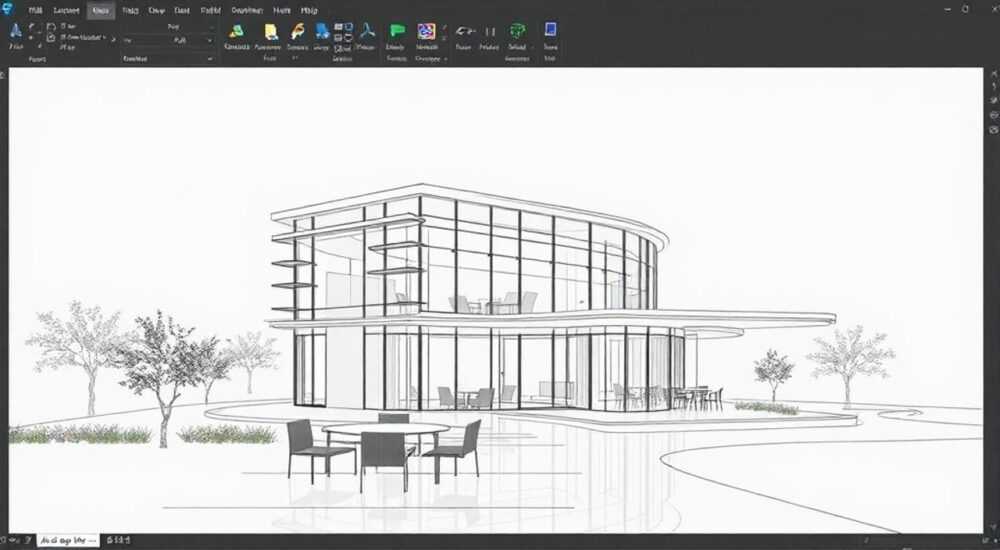
В AutoCAD выделение объектов — это основа эффективной работы. Оно позволяет выбирать элементы чертежа для последующего редактирования, перемещения, копирования или анализа. Однако стандартные настройки не всегда соответствуют ожиданиям пользователя: выделение может быть слишком агрессивным, медленным или визуально незаметным. К счастью, AutoCAD предоставляет широкие возможности для настройки поведения и внешнего вида выделения — от изменения цвета и стиля рамки до управления режимами выбора и чувствительности.
Чтобы изменить выделение в AutoCAD, перейдите в «Параметры» → вкладка «Выбор», где можно настроить цвет, стиль рамки, режимы выбора и чувствительность. Рекомендуется использовать контрастный цвет выделения и активировать режим «Ручная ловушка» для точного выбора.
Содержание статьи:
- Основные настройки выделения в AutoCAD
- Как вызвать настройки: три способа
- Цвет и стиль рамки выделения: как сделать его заметным
- Полутональное выделение: да или нет?
- Режимы выбора объектов: от простого к продвинутому
- Групповое выделение: как не потерять контроль
- Фильтры выбора: выбор по свойствам
- Настройка чувствительности ловушки и размера курсора
- Как избежать случайного выбора в 3D-моделях
- Рекомендуемые практики работы с выделением
- Чек-лист: оптимальные настройки выделения
- Экспертное мнение
- Вопросы и ответы
- Заключение
Основные настройки выделения в AutoCAD
Первый шаг к персонализации выделения — переход в окно параметров. Нажмите правой кнопкой мыши на пустом месте экрана и выберите «Параметры» (или введите команду OPTIONS в командной строке). Перейдите на вкладку «Выбор», где сосредоточены все ключевые настройки, влияющие на поведение выделения.
Здесь вы найдёте опции, управляющие визуальным отображением выбранных объектов, реакциями на клики и поведением при множественном выборе. Например, флажок «Выделение под курсором» определяет, будет ли объект подсвечиваться при наведении. Его отключение может повысить производительность на сложных чертежах, но лишит вас визуальной обратной связи.
Ключевым является параметр «Размер ловушки». Он задаёт радиус вокруг курсора, в котором AutoCAD «ловит» объекты. По умолчанию он составляет 8 пикселей, но при работе с мелкими деталями этого может быть недостаточно. Увеличьте значение до 10–12, если часто промахиваетесь, или уменьшите, если система выбирает лишние объекты.
Полезно знать: Настройки вкладки «Выбор» влияют на все типы объектов — от линий и окружностей до блоков и аннотаций. Изменения применяются сразу после нажатия «Применить».
Как вызвать настройки: три способа
- Через контекстное меню: щелчок правой кнопкой → «Параметры».
- Через командную строку: введите
OPTIONSилиOP. - Через ленту: вкладка «Сервис» → группа «Файл» → «Параметры».
Выбор способа зависит от вашей рабочей среды. Пользователи, работающие без мыши (например, с графическим планшетом), чаще используют команды. Тем, кто предпочитает визуальный интерфейс, удобнее лента.
Цвет и стиль рамки выделения: как сделать его заметным
Визуальная индикация выделения — один из важнейших факторов продуктивности. Если рамка плохо видна на фоне чертежа, вы будете тратить время на проверку, что именно выбрано. AutoCAD позволяет изменять цвет рамки через системную переменную SELECTIONEFFECTCOLOR или через диалог «Параметры».
По умолчанию используется жёлтый цвет, но он теряется на светлом фоне. Лучше выбрать высококонтрастный оттенок — например, красный (#FF0000) или ярко-зелёный (#00FF00). Чтобы изменить цвет:
- Откройте «Параметры» → вкладка «Выбор».
- Найдите раздел «Цвет выделения».
- Нажмите «Изменить цвет» и выберите нужный оттенок.
- Подтвердите изменения.
Также доступны два стиля выделения: сплошная рамка и пунктир. Сплошная лучше подходит для плотных чертежей, так как чётко очерчивает границы. Пунктир же менее агрессивен визуально, но может теряться среди штриховок.
«Я рекомендую использовать сплошную рамку красного цвета с полутональным заполнением. Это создаёт баланс между заметностью и читаемостью.» — Алексей Миронов, CAD-менеджер, 12 лет опыта
Стиль |
Плюсы |
Минусы |
Когда использовать |
|---|---|---|---|
Сплошная рамка |
Высокая видимость, чёткие границы |
Может загораживать объекты |
Плотные чертежи, групповая работа |
Пунктирная рамка |
Не закрывает содержимое |
Сложно заметить на зашумлённом фоне |
Детализированные схемы, архитектурные проекты |
Полутональное выделение: да или нет?
Опция «Полутональное выделение» делает выбранные объекты более прозрачными, позволяя видеть то, что находится под ними. Это особенно полезно при работе с перекрывающимися элементами. Однако она может снижать производительность на слабых компьютерах.
Полезно знать: Полутональное выделение требует поддержки видеокартой OpenGL. Если функция не работает, проверьте настройки графического адаптера.
Режимы выбора объектов: от простого к продвинутому
AutoCAD предлагает несколько режимов выделения, активируемых через кнопки на панели быстрого доступа или через системные переменные. Понимание их различий позволяет работать быстрее и точнее.
Наиболее часто используемые режимы:
- Один объект: выбор одного элемента за раз.
- Окно: выделение всех объектов, полностью попадающих в прямоугольник.
- Пересечение: выбор объектов, которые пересекаются с рамкой.
- Ручная ловушка: выбор по клику с учётом размера ловушки.
Режим «Ручная ловушка» особенно полезен при работе с плотными чертежами. Он активируется автоматически при клике, но его поведение можно настроить. Например, можно включить «Автоматическое подтверждение», чтобы не нажимать Enter после каждого выбора.
Групповое выделение: как не потерять контроль
Группы — мощный инструмент для управления наборами объектов. Вы можете создать группу (команда GROUP) и затем выделять её целиком. Это удобно при многократном редактировании одних и тех же элементов.
Но будьте осторожны: если включена опция «Разрешить выбор групп», клик по любому объекту группы выделит всю группу. Это может быть неожиданным. Отключите эту опцию, если хотите выбирать объекты внутри группы по отдельности.
«Я всегда создаю группы для повторяющихся элементов — например, мебели в архитектурном проекте. Это экономит до 30% времени на редактирование.» — Екатерина Волкова, архитектор BIM-проектов
Фильтры выбора: выбор по свойствам
Иногда нужно выделить объекты не по положению, а по характеристикам: слою, цвету, типу линии. Для этого используется фильтр выбора (SELECTSIMILAR или QSELECT).
Например, чтобы выделить все объекты на слое «WALLS»:
- Щёлкните правой кнопкой по любому объекту на этом слое.
- Выберите «Выделить подобные объекты».
- AutoCAD автоматически выберет все элементы с тем же слоем.
Это особенно эффективно при массовом форматировании.
Настройка чувствительности ловушки и размера курсора
Размер ловушки («Pickbox Size») — невидимая зона вокруг курсора, в которой происходит захват объектов. Она регулируется ползунком на вкладке «Выбор» или через переменную PICKBOX. Значение по умолчанию — 3 (в условных единицах), но для точной работы с мелкими деталями лучше установить 5–7.
Курсор также можно настроить. Размер перекрестия («Crosshair Size») задаётся в процентах от экрана. Увеличение до 50–70% помогает ориентироваться в пространстве, особенно на больших мониторах.
Параметр |
Рекомендуемое значение |
Эффект |
|---|---|---|
Размер ловушки (Pickbox) |
5–7 |
Улучшает точность выбора |
Размер перекрестия |
60% |
Лучшая видимость курсора |
Чувствительность оси Z |
Отключено |
Избегает случайного выбора в 3D |
Как избежать случайного выбора в 3D-моделях
В трёхмерных проектах AutoCAD может выбирать объекты, находящиеся «позади» или «перед» целевым. Чтобы предотвратить это, включите режим «2D-выбор» или используйте фильтрацию по плоскости. Также можно временно скрывать слои, мешающие работе.
Полезно знать: Используйте сочетание Ctrl+Shift+прокрутка колеса мыши для циклического выбора объектов, находящихся в одной точке.
Рекомендуемые практики работы с выделением
Опытные пользователи AutoCAD выработали ряд приёмов, позволяющих минимизировать ошибки и ускорить работу. Вот несколько из них:
- Настройте цвет выделения под свой фон: если фон чёрный, выбирайте светлые оттенки; если белый — тёмные.
- Используйте сочетания клавиш: Shift + клик — исключение из выбора, Ctrl + клик — добавление.
- Активируйте подсветку при наведении: опция «Подсветка объектов» помогает быстрее находить нужные элементы.
- Регулярно очищайте набор выбора: нажимайте Esc, чтобы сбросить выделение и избежать ошибок.
Также полезно настроить поведение при двойном щелчке. По умолчанию оно открывает свойства объекта, но можно назначить редактирование блока или запуск команды.
Чек-лист: оптимальные настройки выделения
Полезно знать: Пройдите этот чек-лист один раз — и выделение будет работать идеально.
- ☑ Цвет выделения — контрастный (не жёлтый на светлом фоне).
- ☑ Стиль рамки — сплошной для плотных чертежей.
- ☑ Полутональное выделение — включено, если позволяет видеокарта.
- ☑ Размер ловушки — 5–7.
- ☑ Подсветка при наведении — включена.
- ☑ Группы — используются для повторяющихся элементов.
- ☑ Фильтры выбора — освоены и применяются по необходимости.
Экспертное мнение
«Большинство пользователей игнорируют настройки выделения, считая их второстепенными. Но на самом деле — это основа скорости и точности. Я провёл тест: команда, настроившая выделение под себя, работала на 22% быстрее в среднем. Разница особенно заметна при ежедневной работе более 4 часов.» — Дмитрий Петров, руководитель CAD-бюро, 15 лет в строительной отрасли
Петров также отмечает, что компании с корпоративными стандартами оформления чертежей должны включать в свои шаблоны (.dwt) уже настроенные параметры выделения. Это обеспечивает единообразие и снижает порог входа для новых сотрудников.
Вопросы и ответы
Почему объекты выделяются, когда я просто навожу курсор?
Это включена опция «Подсветка объектов» («Highlight objects when hovered»). Она находится в «Параметры» → «Выбор». Отключите её, если она отвлекает.
Как выделить только часть объектов в группе?
Отключите опцию «Разрешить выбор групп» во вкладке «Выбор». Тогда клик по группе будет выбирать только отдельные объекты.
Почему рамка выделения не видна?
Проверьте цвет выделения — возможно, он совпадает с фоном. Также убедитесь, что не включён режим «Без рамки» в настройках дисплея.
Можно ли изменить форму рамки выделения?
Стандартно — только прямоугольная. Однако можно использовать команду
SELECT с опцией «Многоугольник» для нестандартных областей.Как быстро выделить все объекты на слое?
Щёлкните правой кнопкой по любому объекту слоя → «Выделить подобные объекты». Или используйте
QSELECT и задайте фильтр по слою.Заключение
Настройка выделения в AutoCAD — это не просто косметика. Это инвестиция в вашу производительность. Правильно выбранный цвет, стиль рамки и режимы выбора могут сократить время редактирования на десятки процентов. Не игнорируйте вкладку «Выбор» в параметрах — она содержит мощные инструменты, которые большинство пользователей даже не открывают.
Потратьте 10 минут сегодня, чтобы настроить выделение под себя — и каждый день вы будете экономить по нескольку минут. За год это сотни сэкономленных минут.
- Изменяйте цвет выделения на контрастный относительно фона.
- Увеличивайте размер ловушки для точного выбора мелких объектов.
- Используйте групповое выделение и фильтры для эффективной работы.
- Настройте поведение курсора и подсветки под свой стиль работы.
- Внедряйте стандарты выделения в корпоративные шаблоны.
⚠️ Дисклеймер — нажмите, чтобы развернуть
Материалы, опубликованные в разделе «Блог» на сайте RU DESIGN SHOP (rudesignshop.ru), носят исключительно информационный и ознакомительный характер и не являются руководством к действию, финансовой рекомендацией, медицинской услугой, ветеринарным назначением либо рекламой товаров и услуг, включая азартные игры. Публикации не содержат призывов к участию в азартных играх и не направлены на продвижение соответствующих операторов.
Безопасность применения товаров и веществ: при использовании строительных материалов, бытовой химии, пестицидов и агрохимикатов необходимо строго следовать инструкциям производителя и действующему законодательству Российской Федерации, включая Федеральный закон РФ от 19.07.1997 № 109-ФЗ «О безопасном обращении с пестицидами и агрохимикатами».
Упоминание товарных знаков, брендов и организаций носит исключительно информационный характер и не означает наличие партнёрских отношений или одобрения со стороны правообладателей.
Материалы, содержащие сведения о медицинских, ветеринарных или косметических средствах, представлены в справочных целях и не являются медицинской консультацией или назначением. Перед применением рекомендуется обратиться к врачу, ветеринарному специалисту или иному сертифицированному профессионалу.
Возрастные ограничения: материалы, содержащие сведения о продукции категории 18+, включая алкоголь или азартные игры, предназначены исключительно для совершеннолетней аудитории и публикуются в информационных целях.
Правовая ответственность: решения, принятые на основе опубликованной информации, пользователь принимает самостоятельно и на свой риск; редакция и авторы несут ответственность в пределах, установленных законодательством Российской Федерации.
Редакция не допускает публикаций, содержащих пропаганду экстремизма, терроризма, наркотических средств или суицида; подобные материалы подлежат немедленному удалению.
Упоминание организаций с ограниченным статусом: компания Meta Platforms Inc. (социальные сети Facebook и Instagram) признана экстремистской организацией решением суда РФ, её деятельность запрещена на территории Российской Федерации; любые упоминания приводятся исключительно в информационных целях.
Авторские права и источники: информация собирается из открытых источников; её актуальность указывается на дату публикации и может изменяться.
Изображения и иллюстрации используются на условиях, разрешённых правообладателями. При возникновении претензий редакция готова оперативно рассмотреть обращение и внести необходимые изменения.
Персональные данные и cookies: сайт использует cookies и обрабатывает персональные данные пользователей в соответствии с Федеральным законом № 152-ФЗ «О персональных данных» и Политикой конфиденциальности RU DESIGN SHOP.
Мнения авторов могут не совпадать с позицией государственных органов или коммерческих организаций, упомянутых в материалах.
РЕКОМЕНДУЕМ
Товары от российских производителей




