Скидка 5% на первый заказ — RDS5




Как изменить задний фон на фото в фотошопе
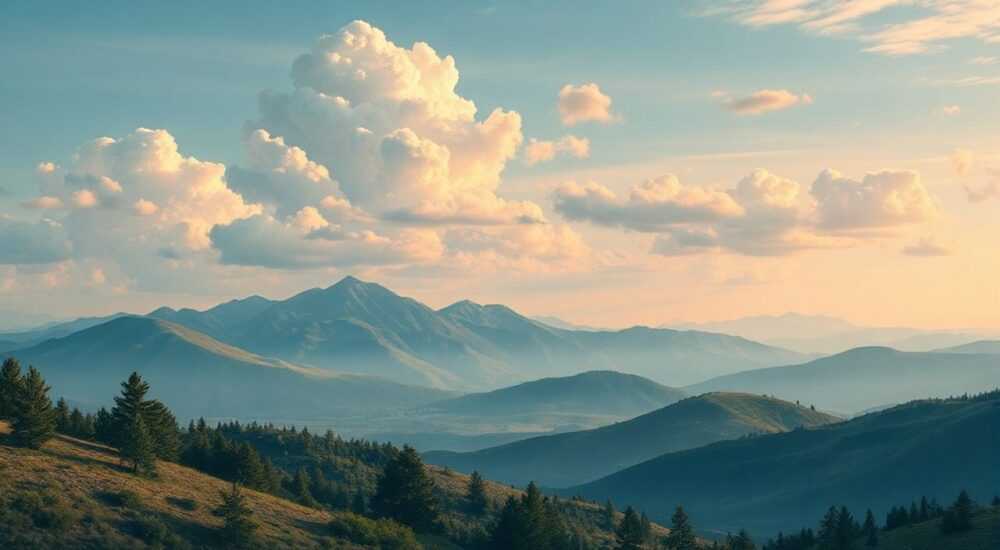
Изменение фона на фотографии в Adobe Photoshop — одна из самых востребованных задач как для профессиональных ретушеров, так и для начинающих пользователей. Будь то замена скучного офисного пейзажа на тропический пляж или создание эффектной композиции для рекламы, умение корректно отделить объект от заднего плана и вставить его на новое изображение открывает широкие творческие возможности. Технологии обработки изображений развивались годами, и сегодня Photoshop предлагает сразу несколько инструментов, подходящих под разные типы фото: от портретов до сложных сцен с прозрачными элементами.
Чтобы изменить фон в Photoshop, начните с точного выделения объекта с помощью современных инструментов вроде «Объектное выделение» или «Магическая палочка». Затем добавьте новый фон и аккуратно доработайте границы. Главное — использовать маски вместо удаления пикселей, чтобы сохранить возможность правки.
Содержание статьи:
- Основные инструменты для выделения объектов
- Как выбрать подходящий инструмент?
- Пошаговая инструкция: как заменить фон
- Советы по работе с масками
- Тонкие моменты: волосы, прозрачность, тени
- Как работать с прозрачными объектами?
- Тени: оставлять или убирать?
- Современные технологии: ИИ и автоматизация в Photoshop
- Сравнение: ручная работа vs ИИ
- Часто задаваемые вопросы
- Заключение
Основные инструменты для выделения объектов
Для успешной замены фона важно правильно выделить основной объект. В зависимости от сложности изображения и уровня подготовки пользователя, выбор инструмента может сильно повлиять на конечный результат. Photoshop предлагает широкий спектр решений — от классических до полностью автоматизированных на основе искусственного интеллекта.
Первый шаг — оценка контраста между объектом и фоном. Если объект чётко отделяется по цвету или яркости (например, светлый человек на тёмном фоне), подойдут простые инструменты. Для сложных случаев, таких как распущенные волосы или полупрозрачные ткани, потребуются более продвинутые методы.
- Магическая палочка (W) — идеальна при однотонном фоне. Инструмент выделяет пиксели с похожим цветом. Работает быстро, но не подходит для градиентов или текстур.
- Лассо (L) — ручное выделение. Подходит для крупных объектов с чёткими краями, но трудоёмок и требует стабильной руки.
- Быстрое выделение (W) — позволяет «проводить» по краям объекта, а Photoshop сам определяет границы. Хорошо работает на контрастных сценах.
- Объектное выделение — один из самых мощных инструментов. На основе ИИ автоматически находит и выделяет человека, животное или предмет. Доступен через меню «Выделение» → «Объектное выделение».
«Начинайте с “Объектного выделения” — это сэкономит до 70% времени даже на сложных кадрах.” — Анна Петрова, цифровой художник, 12 лет в ретуши
Как выбрать подходящий инструмент?
Решение зависит от типа фотографии. Ниже приведена таблица, помогающая быстро сориентироваться.
Тип фото |
Рекомендуемый инструмент |
Особенности |
|---|---|---|
Портрет на однотонном фоне |
Магическая палочка + Объектное выделение |
Высокая скорость, минимальная ручная доработка |
Фото с детализированными волосами |
Объектное выделение + Маска содержимого |
Требуется тонкая настройка краёв |
Продуктовая съёмка (объект на белом) |
Быстрое выделение + Уточнение края |
Важна чистота линий и отсутствие ореолов |
Сложная сцена (много объектов) |
Ручное выделение + Маски |
Необходимо поэтапное выделение каждого элемента |
Полезно знать: Всегда работайте с дубликатом слоя (Ctrl+J). Это защитит оригинальное изображение от случайных изменений.
Пошаговая инструкция: как заменить фон
Процесс замены фона можно разбить на шесть этапов. Следуя им, даже новичок получит качественный результат без потери деталей.
- Откройте изображение в Photoshop. Перейдите в «Файл» → «Открыть» и выберите нужную фотографию. Убедитесь, что режим цвета — RGB (8 бит), чтобы избежать проблем с совместимостью инструментов.
- Создайте копию фона. Нажмите Ctrl+J или перетащите слой «Фон» на значок «Создать новый слой». Теперь вы работаете с безопасной копией.
- Выделите объект. Выберите инструмент «Объектное выделение» (на панели или через «Выделение» → «Объектное выделение»). Кликните по объекту — Photoshop выделит его автоматически. При необходимости скорректируйте выделение клавишами + (добавить) и – (убрать) на клавиатуре.
- Добавьте слой-маску. После выделения нажмите на значок «Добавить маску» внизу панели слоёв. Объект останется видимым, а фон станет прозрачным (показывается в виде шахматного узора).
- Вставьте новый фон. Откройте второе изображение, скопируйте его (Ctrl+A, затем Ctrl+C) и вставьте в текущий документ (Ctrl+V). Перетащите слой с новым фоном под слой с объектом.
- Доработайте края. Кликните по маске объекта, затем выберите «Маска» → «Уточнение края» (Refine Edge). Здесь можно регулировать радиус, сглаживание, контраст и смещение, чтобы убрать ореолы и сделать переход естественным.
Полезно знать: Если после вставки нового фона видны артефакты (серые контуры), попробуйте применить «Контур» (Select and Mask → Decontaminate Colors) — это очистит края от остатков старого фона.
Советы по работе с масками
Маски — ключевой элемент немеханической ретуши. Они позволяют скрывать части изображения без удаления пикселей. Белый цвет на маске — видимость, чёрный — скрытие, серый — полупрозрачность.
- Чтобы временно отключить маску, зажмите Shift и кликните по ней на панели слоёв.
- Для ручной коррекции используйте кисть (B): чёрная кисть скроет участок, белая — вернёт.
- Настройте жёсткость кисти: 0–30% для мягких переходов (волосы, дым), 80–100% для чётких краёв (здания, техника).
Тонкие моменты: волосы, прозрачность, тени
Замена фона кажется простой, пока вы не столкнётесь с реальными сложностями: рассыпающимися прядями, полупрозрачными тканями или естественными тенями. Эти элементы требуют особого внимания, иначе объект будет выглядеть «вклеенным».
Работа с волосами — один из самых частых вызовов. Даже при использовании ИИ остаются мелкие пряди, которые сливаются с фоном. Чтобы их сохранить:
- Используйте режим «Select and Mask» с увеличением до 200–300%. Это позволяет видеть каждую нить.
- Выберите инструмент «Щётка для волос» (Refine Hair Brush) внутри Select and Mask. Он автоматически распознаёт тонкие детали.
- При необходимости вручную прорисуйте края чёрной кистью на маске, но только если объект тёмный. Для светлых волос — белая кисть на тёмном фоне.
«Если волосы теряются при выделении, попробуйте временно инвертировать изображение (Ctrl+I) — Photoshop лучше работает с тёмными деталями на светлом фоне.” — Дмитрий Козлов, ретушер студии “Visual Lab”
Как работать с прозрачными объектами?
Стекло, вода, дым, органза — всё это требует особого подхода. Здесь недостаточно просто выделить контур. Важно сохранить прозрачность и отражения.
- Разделите объект на зоны: твёрдые края и полупрозрачные участки.
- Используйте градиент на маске для плавного исчезновения (например, для дыма).
- При замене фона подбирайте освещение, близкое к оригинальному — иначе прозрачность будет выглядеть неестественно.
Тени: оставлять или убирать?
Это принципиальный вопрос. Удаление тени делает объект плоским. Но и оставлять родную тень на новом фоне — плохая идея.
Правильный подход:
- Удалите оригинальную тень вместе с фоном.
- Создайте новую тень вручную: дублируйте слой объекта, залейте его чёрным (Image → Adjustments → Hue/Saturation → Цветность = 0, Яркость = 0).
- Сожмите и наклоните тень (Edit → Transform → Skew), размойте (Filter → Blur → Gaussian Blur), установите режим наложения «Умножение».
- Отрегулируйте непрозрачность (30–60%) в зависимости от освещения на новом фоне.
Полезно знать: Направление тени должно соответствовать источнику света на новом фоне. Например, если солнце слева — тень справа.
Современные технологии: ИИ и автоматизация в Photoshop
С выходом версий Photoshop CC 2022–2026 Adobe активно внедряет функции на основе искусственного интеллекта. Сегодня многие действия, которые раньше занимали часы, выполняются за секунды.
Одно из главных нововведений — Neural Filters. Этот раздел включает в себя инструменты для автоматического улучшения кожи, изменения выражения лица и даже генерации фона. Но наиболее полезной для нашей задачи является функция “Удаление фона”, доступная прямо в панели свойств при выделении.
Также стоит отметить:
- Adobe Firefly — интегрированная система генерации изображений. Позволяет создавать новые фоны по текстовому описанию. Например: «горный пейзаж на закате» — и Photoshop сгенерирует подходящее изображение.
- Content-Aware Fill с ИИ — теперь умеет не просто заполнять пробелы, но и предсказывать структуру, текстуру и освещение.
- Auto Refine Edge — автоматически улучшает края выделения, особенно на волосах и мехе.
Полезно знать: Функции на основе ИИ требуют подключения к интернету и подписки Creative Cloud. Локальные версии без обновлений могут не поддерживать эти инструменты.
Сравнение: ручная работа vs ИИ
Критерий |
Ручная работа |
ИИ-инструменты |
|---|---|---|
Время обработки |
30–90 минут |
2–5 минут |
Качество на сложных фото |
Высокое (при навыках) |
Хорошее, но требует правки |
Гибкость |
Полная |
Ограниченная |
Требуемые навыки |
Высокие |
Базовые |
Поддержка прозрачности |
Полная |
Частичная |
«ИИ — отличный помощник, но не замена мастерству. Всегда проверяйте результат: ИИ может ошибаться на границах и цветопередаче.” — Елена Миронова, преподаватель графических технологий
Часто задаваемые вопросы
Можно ли заменить фон без Photoshop?
Да, существуют альтернативы: Canva, Fotor, Remove.bg, Photopea (онлайн-аналог Photoshop). Однако они менее гибкие и не позволяют тонко контролировать процесс, особенно при работе с волосами или прозрачностью.
Почему вокруг объекта остаётся серый ореол?
Это следы старого фона, которые не были полностью удалены. Решение — использовать функцию «Очистить цвета» (Decontaminate Colors) в Select and Mask или вручную исправить маску чёрной/белой кистью.
Как сделать фон прозрачным для PNG?
После удаления фона сохраните файл через «Файл» → «Сохранить для веба (старое)» или «Экспорт» → «Быстрый экспорт как PNG». Убедитесь, что включена опция «Прозрачность».
Что делать, если объект частично сливается с фоном?
Попробуйте увеличить контраст перед выделением (Image → Adjustments → Levels). Также можно вручную выделить проблемные зоны с помощью быстрого лассо и добавить их в выделение (Shift при выделении).
Нужно ли менять цветовую температуру объекта под новый фон?
Да, это критически важно для реализма. Используйте коррекцию «Цветовой тон/Насыщенность» или «Баланс белого», чтобы объект «вписался» в новую среду.
Заключение
Замена фона в Photoshop — это не просто технический навык, а важный элемент визуальной коммуникации. От качества выполнения зависит, будет ли изображение восприниматься как профессиональное или любительское. Современные инструменты, особенно на основе ИИ, значительно упрощают процесс, но окончательный результат всегда зависит от внимания к деталям.
Главное — помнить, что идеальная замена фона не заметна. Объект должен выглядеть так, будто он всегда был на этом месте. Для этого важно не только точно выделить контуры, но и согласовать освещение, тени, цвет и прозрачность.
- Используйте «Объектное выделение» и маски — это основа качественной работы.
- Никогда не удаляйте фон напрямую — только через маску.
- Работайте с деталями: волосы, тени и прозрачность делают изображение живым.
- Применяйте ИИ-инструменты, но всегда проверяйте и дорабатывайте результат.
- Согласуйте цвет и свет объекта с новым фоном для максимального реализма.
⚠️ Дисклеймер — нажмите, чтобы развернуть
Материалы, опубликованные в разделе «Блог» на сайте RU DESIGN SHOP (rudesignshop.ru), носят исключительно информационный и ознакомительный характер и не являются руководством к действию, финансовой рекомендацией, медицинской услугой, ветеринарным назначением либо рекламой товаров и услуг, включая азартные игры. Публикации не содержат призывов к участию в азартных играх и не направлены на продвижение соответствующих операторов.
Безопасность применения товаров и веществ: при использовании строительных материалов, бытовой химии, пестицидов и агрохимикатов необходимо строго следовать инструкциям производителя и действующему законодательству Российской Федерации, включая Федеральный закон РФ от 19.07.1997 № 109-ФЗ «О безопасном обращении с пестицидами и агрохимикатами».
Упоминание товарных знаков, брендов и организаций носит исключительно информационный характер и не означает наличие партнёрских отношений или одобрения со стороны правообладателей.
Материалы, содержащие сведения о медицинских, ветеринарных или косметических средствах, представлены в справочных целях и не являются медицинской консультацией или назначением. Перед применением рекомендуется обратиться к врачу, ветеринарному специалисту или иному сертифицированному профессионалу.
Возрастные ограничения: материалы, содержащие сведения о продукции категории 18+, включая алкоголь или азартные игры, предназначены исключительно для совершеннолетней аудитории и публикуются в информационных целях.
Правовая ответственность: решения, принятые на основе опубликованной информации, пользователь принимает самостоятельно и на свой риск; редакция и авторы несут ответственность в пределах, установленных законодательством Российской Федерации.
Редакция не допускает публикаций, содержащих пропаганду экстремизма, терроризма, наркотических средств или суицида; подобные материалы подлежат немедленному удалению.
Упоминание организаций с ограниченным статусом: компания Meta Platforms Inc. (социальные сети Facebook и Instagram) признана экстремистской организацией решением суда РФ, её деятельность запрещена на территории Российской Федерации; любые упоминания приводятся исключительно в информационных целях.
Авторские права и источники: информация собирается из открытых источников; её актуальность указывается на дату публикации и может изменяться.
Изображения и иллюстрации используются на условиях, разрешённых правообладателями. При возникновении претензий редакция готова оперативно рассмотреть обращение и внести необходимые изменения.
Персональные данные и cookies: сайт использует cookies и обрабатывает персональные данные пользователей в соответствии с Федеральным законом № 152-ФЗ «О персональных данных» и Политикой конфиденциальности RU DESIGN SHOP.
Мнения авторов могут не совпадать с позицией государственных органов или коммерческих организаций, упомянутых в материалах.
РЕКОМЕНДУЕМ
Товары от российских производителей

Люстра Air v0208 GLODE
51669 руб.


