Скидка 5% на первый заказ — RDS5




Как измерить длину полилинии в автокаде
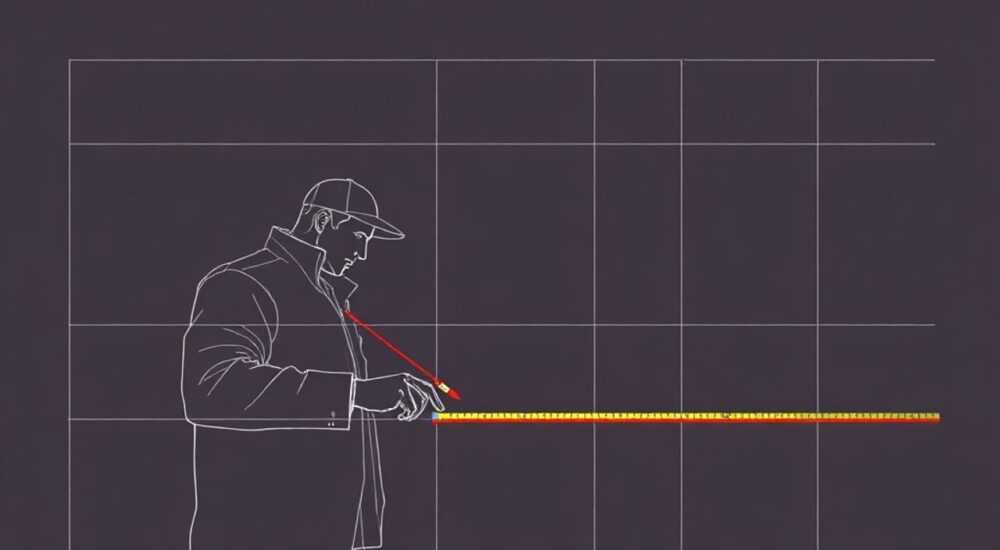
В AutoCAD существует несколько точных и эффективных способов измерить длину полилинии — от простых команд до автоматизированных решений с использованием внешних инструментов. Основной метод, который подойдёт большинству пользователей, — это применение команды LIST или свойств объекта через палитру «Свойства». Для более сложных задач, например при работе с множеством сегментов или разомкнутыми контурами, стоит использовать команду MEASUREGEOM или вспомогательные LISP-программы.
Чтобы быстро измерить длину полилинии в AutoCAD, выберите объект и вызовите команду LIST (CTRL+1) — в появившемся окне отобразится полная информация, включая общую длину. Для многократных замеров удобнее настроить быстрые команды или использовать LISP-скрипты.
Содержание статьи:
- Измерение длины полилинии через команду LIST
- Пошаговый алгоритм использования LIST
- Палитра «Свойства»: наглядный способ контроля параметров
- Настройка палитры для повышения эффективности
- Команда MEASUREGEOM — универсальный инструмент измерений
- Пример использования MEASUREGEOM для сложной полилинии
- Автоматизация с помощью LISP-программ
- Где взять готовые LISP-решения?
- Типичные ошибки и как их избежать
- Ошибка 1: Измеряется не полилиния, а обычная линия
- Ошибка 2: Неверная длина из-за масштаба вида
- Ошибка 3: Дуговые сегменты учитываются неверно
- Экспертное мнение
- Вопросы и ответы
- Заключение
Измерение длины полилинии через команду LIST
Команда LIST — один из самых старых и надёжных способов получить детальную информацию о любом объекте в AutoCAD. Она работает со всеми типами геометрии, включая полилинии, многоугольники, дуги и блоки. Чтобы воспользоваться ею, достаточно ввести в командной строке LIST (или сокращённо LI) и выбрать нужную полилинию.
После выбора объекта AutoCAD откроет текстовое окно, где отобразит все параметры: тип объекта, координаты вершин, длина, площадь (если применимо), толщина линии и другие атрибуты. Для полилинии особенно важна строка «Длина», которая покажет суммарную протяжённость всех её сегментов — прямых и дуговых.
Если вы работаете с разомкнутой полилинией, длина будет рассчитана от первой до последней вершины. В случае замкнутого контура значение длины также учитывает последний сегмент, соединяющий конечную и начальную точки. Это важно при расчётах трасс, трубопроводов или маршрутов.
Полезно знать: Команда LIST доступна во всех версиях AutoCAD, начиная с 2000 года. Её можно вызвать не только через командную строку, но и через контекстное меню: кликните правой кнопкой мыши по объекту → «Свойства» → «Список».
Пошаговый алгоритм использования LIST
- Активируйте командную строку (нажмите F2 при необходимости).
- Введите LIST и нажмите Enter.
- Щёлкните по интересующей полилинии.
- Наблюдайте за выводом данных в текстовом окне.
- Найдите строку «Длина» и запишите значение.
Если полилиния состоит из нескольких сегментов, в том числе дуг, команда корректно просуммирует всю протяжённость. При этом не имеет значения, находится ли объект в текущем масштабе, на другом слое или заблокированном состоянии — данные будут точными.
Палитра «Свойства»: наглядный способ контроля параметров
Палитра «Свойства» (Properties Palette) — это визуальный интерфейс, позволяющий быстро просматривать и изменять параметры любого выделенного объекта. Её можно открыть сочетанием клавиш CTRL+1 или через меню «Вид» → «Палитры» → «Свойства».
После выделения полилинии в палитре отобразятся все её характеристики: цвет, слой, тип линии, толщина, а также геометрические данные — включая длину. Этот способ особенно удобен при работе с чертежами, где нужно оперативно проверять множество элементов.
Преимущество палитры — в её постоянной доступности. Вы можете оставить её открытой и переходить между объектами, наблюдая, как меняются значения. Это экономит время по сравнению с повторным вызовом команды LIST для каждого элемента.
Метод |
Скорость доступа |
Точность |
Удобство при массовых замерах |
|---|---|---|---|
LIST |
Высокая |
Высокая |
Средняя |
Палитра «Свойства» |
Очень высокая |
Высокая |
Высокая |
MEASUREGEOM |
Средняя |
Очень высокая |
Высокая |
«Палитра «Свойства» — мой главный инструмент при ревизии чертежей. Я держу её открытой постоянно. Это позволяет мгновенно видеть изменения и контролировать соответствие проектным нормам.» — Алексей Миронов, инженер-проектировщик, стаж 14 лет
Настройка палитры для повышения эффективности
- Разверните раздел «Геометрия», чтобы увидеть длину, угол наклона и координаты.
- Зафиксируйте палитру на экране, чтобы она не скрывалась при переключении окон.
- Используйте фильтр выделения: например, выбирайте только полилинии, чтобы не путать их с обычными линиями.
- Настройте отображение единиц измерения — миллиметры, метры или футы — в зависимости от проекта.
Команда MEASUREGEOM — универсальный инструмент измерений
Команда MEASUREGEOM («Измерить геометрию») — современный и мощный инструмент, появившийся в AutoCAD 2010. Он объединяет в себе функции измерения расстояния, радиуса, угла, площади и, что важно, длины объектов, включая полилинии.
Для измерения длины полилинии выберите в команде режим «Объект» (Object), затем укажите нужную полилинию. Результат сразу отобразится на экране в виде всплывающей подсказки. При необходимости значение можно экспортировать или использовать в других расчётах.
Особенно полезна функция измерения части полилинии. Например, если вам нужно узнать длину только одного сегмента или участка между двумя точками, можно использовать режим «Расстояние» (Distance) и указать начальную и конечную точки вручную.
Полезно знать: Команда MEASUREGEOM поддерживает динамическое измерение — значения обновляются в реальном времени при перемещении курсора. Это удобно при проектировании маршрутов или кабельных трасс.
Пример использования MEASUREGEOM для сложной полилинии
- Введите в командной строке MEASUREGEOM.
- Выберите опцию Объект.
- Кликните по полилинии — на экране появится её длина.
- Повторите для других объектов, не завершая команду.
- Для выхода нажмите Enter.
Если полилиния содержит дуговые сегменты, MEASUREGEOM точно рассчитает их длину по формуле длины дуги, а не по хорде. Это исключает погрешности, которые могут возникнуть при ручных расчётах.
Автоматизация с помощью LISP-программ
Для профессионалов, которым приходится измерять сотни полилиний, ручные методы неэффективны. На помощь приходят LISP-скрипты — небольшие программы на встроенном языке AutoLISP, которые можно загрузить в AutoCAD и использовать как команды.
Один из популярных скриптов — GetPolyLength.lsp — позволяет выделить несколько полилиний и получить суммарную длину. После загрузки скрипта (через APPLOAD) вы просто вводите команду, например GETLEN, выбираете объекты и получаете результат в командной строке.
Пример кода:
(defun c:GETLEN ()
  (setq ss (ssget '((0 . "LWPOLYLINE,POLYLINE"))))
  (setq total 0)
  (repeat (sslength ss)
    (setq ent (ssname ss 0))
    (setq len (cdr (assoc 40 (entget ent))))
    (setq total (+ total len))
    (ssdel ent ss)
  )
  (princ (strcat "nОбщая длина: " (rtos total) " мм"))
  (princ)
)
Такие скрипты можно адаптировать под конкретные задачи: например, фильтровать полилинии по слою, цвету или длине, а также экспортировать данные в Excel.
«Я использую собственный LISP-скрипт уже 7 лет. Он не только считает длину, но и автоматически заносит данные в таблицу спецификации. Экономия времени — до 60% при оформлении проектов.» — Татьяна Ковалёва, ведущий проектировщик BIM-отдела, Москва
Где взять готовые LISP-решения?
- Форум Autodesk: autodesk.ru/forums
- Сайт CADalyst — коллекция бесплатных скриптов.
- Группы в Telegram и VK по теме AutoCAD.
- Репозитории GitHub с открытым кодом.
Перед использованием обязательно проверяйте скрипты на тестовом чертеже — некоторые могут быть несовместимы с новыми версиями AutoCAD.
Типичные ошибки и как их избежать
Даже опытные пользователи допускают ошибки при измерении длины полилинии. Ниже — самые распространённые проблемы и способы их решения.
Ошибка 1: Измеряется не полилиния, а обычная линия
- Проблема: пользователь думает, что объект — полилиния, но на самом деле это группа линий.
- Решение: используйте команду PEDIT → «Преобразовать в полилинию». Если запросит — подтвердите объединение.
Ошибка 2: Неверная длина из-за масштаба вида
- Проблема: кажется, что длина слишком большая или маленькая.
- Решение: проверьте единицы измерения в чертеже (UNITS). Убедитесь, что масштаб аннотаций не влияет на геометрию.
Ошибка 3: Дуговые сегменты учитываются неверно
- Проблема: длина рассчитывается по хорде, а не по дуге.
- Решение: используйте только команды AutoCAD (LIST, MEASUREGEOM), они всегда учитывают истинную длину дуги.
Полезно знать: Перед измерением всегда проверяйте тип объекта. Команда LIST покажет: «LWPOLYLINE» — это правильная полилиния; «LINE» — значит, нужно объединить.
Экспертное мнение
«Многие проектировщики до сих пор используют ручные замеры или калькуляторы, не зная, что AutoCAD может всё сделать за них. Главная ошибка — недоверие к программному обеспечению. Но при правильной настройке и понимании принципов работы инструментов вы получаете точность до миллиметра. Особенно важно это в строительстве и энергетике, где каждый метр кабеля или трубы влияет на бюджет.» — Дмитрий Фролов, руководитель учебного центра по САПР, сертифицированный эксперт Autodesk
Он также отмечает, что будущее — за автоматизацией: «Уже сейчас в AutoCAD Civil 3D и Plant 3D реализованы системы автоматического подсчёта длин трасс. Они интегрированы с BIM-моделями и позволяют генерировать отчёты одним кликом. Рекомендую осваивать эти технологии уже сегодня».
Вопросы и ответы
Можно ли измерить длину только части полилинии?
Да, используйте команду MEASUREGEOM → режим «Расстояние». Укажите начальную и конечную точки на полилинии. Также можно разбить полилинию командой BREAK и измерить нужный сегмент отдельно.
Почему длина в LIST и Properties отличается?
Такого быть не должно. Если различия есть — проверьте, не изменена ли полилиния после первого замера. Также убедитесь, что вы измеряете один и тот же объект, а не копию.
Как измерить суммарную длину нескольких полилиний?
Через палитру «Свойства» это невозможно. Используйте LISP-скрипт или команду MEASUREGEOM в цикле. Альтернатива — создать таблицу в AutoCAD и вручную внести значения, затем просуммировать.
Работает ли измерение в AutoCAD LT?
Да, команды LIST, MEASUREGEOM и палитра «Свойства» доступны и в AutoCAD LT. Однако LISP-скрипты в некоторых версиях LT не поддерживаются — проверяйте документацию.
Можно ли экспортировать длину в Excel?
Да. Самый простой способ — использовать Data Extraction (DXE). Создайте файл извлечения данных, выберите полилинии, укажите параметр «Длина», и AutoCAD сгенерирует таблицу, которую можно экспортировать в CSV или XLSX.
Заключение
Измерение длины полилинии в AutoCAD — базовая, но критически важная операция для проектировщиков, инженеров и чертёжников. Современные версии AutoCAD предлагают несколько надёжных методов: от простого вызова команды LIST до сложной автоматизации через LISP. Выбор зависит от объёма задач, частоты замеров и уровня подготовки пользователя.
Главное — понимать, какой инструмент подходит именно вашему рабочему процессу. Для разовых замеров достаточно палитры «Свойства». При массовых операциях стоит инвестировать время в настройку скриптов или шаблонов. Это не только повысит точность, но и сэкономит часы рутинной работы.
- Команда LIST — самый универсальный и надёжный способ получения длины полилинии.
- Палитра «Свойства» (CTRL+1) позволяет быстро просматривать параметры без вызова команд.
- MEASUREGEOM идеально подходит для динамических и точечных измерений.
- LISP-скрипты — ключ к автоматизации при работе с большим количеством объектов.
- Всегда проверяйте тип объекта: полилиния должна быть цельной, а не набором линий.
⚠️ Дисклеймер — нажмите, чтобы развернуть
Материалы, опубликованные в разделе «Блог» на сайте RU DESIGN SHOP (rudesignshop.ru), носят исключительно информационный и ознакомительный характер и не являются руководством к действию, финансовой рекомендацией, медицинской услугой, ветеринарным назначением либо рекламой товаров и услуг, включая азартные игры. Публикации не содержат призывов к участию в азартных играх и не направлены на продвижение соответствующих операторов.
Безопасность применения товаров и веществ: при использовании строительных материалов, бытовой химии, пестицидов и агрохимикатов необходимо строго следовать инструкциям производителя и действующему законодательству Российской Федерации, включая Федеральный закон РФ от 19.07.1997 № 109-ФЗ «О безопасном обращении с пестицидами и агрохимикатами».
Упоминание товарных знаков, брендов и организаций носит исключительно информационный характер и не означает наличие партнёрских отношений или одобрения со стороны правообладателей.
Материалы, содержащие сведения о медицинских, ветеринарных или косметических средствах, представлены в справочных целях и не являются медицинской консультацией или назначением. Перед применением рекомендуется обратиться к врачу, ветеринарному специалисту или иному сертифицированному профессионалу.
Возрастные ограничения: материалы, содержащие сведения о продукции категории 18+, включая алкоголь или азартные игры, предназначены исключительно для совершеннолетней аудитории и публикуются в информационных целях.
Правовая ответственность: решения, принятые на основе опубликованной информации, пользователь принимает самостоятельно и на свой риск; редакция и авторы несут ответственность в пределах, установленных законодательством Российской Федерации.
Редакция не допускает публикаций, содержащих пропаганду экстремизма, терроризма, наркотических средств или суицида; подобные материалы подлежат немедленному удалению.
Упоминание организаций с ограниченным статусом: компания Meta Platforms Inc. (социальные сети Facebook и Instagram) признана экстремистской организацией решением суда РФ, её деятельность запрещена на территории Российской Федерации; любые упоминания приводятся исключительно в информационных целях.
Авторские права и источники: информация собирается из открытых источников; её актуальность указывается на дату публикации и может изменяться.
Изображения и иллюстрации используются на условиях, разрешённых правообладателями. При возникновении претензий редакция готова оперативно рассмотреть обращение и внести необходимые изменения.
Персональные данные и cookies: сайт использует cookies и обрабатывает персональные данные пользователей в соответствии с Федеральным законом № 152-ФЗ «О персональных данных» и Политикой конфиденциальности RU DESIGN SHOP.
Мнения авторов могут не совпадать с позицией государственных органов или коммерческих организаций, упомянутых в материалах.
РЕКОМЕНДУЕМ
Товары от российских производителей



