Скидка 5% на первый заказ — RDS5




Как измерить площадь фигуры в автокаде
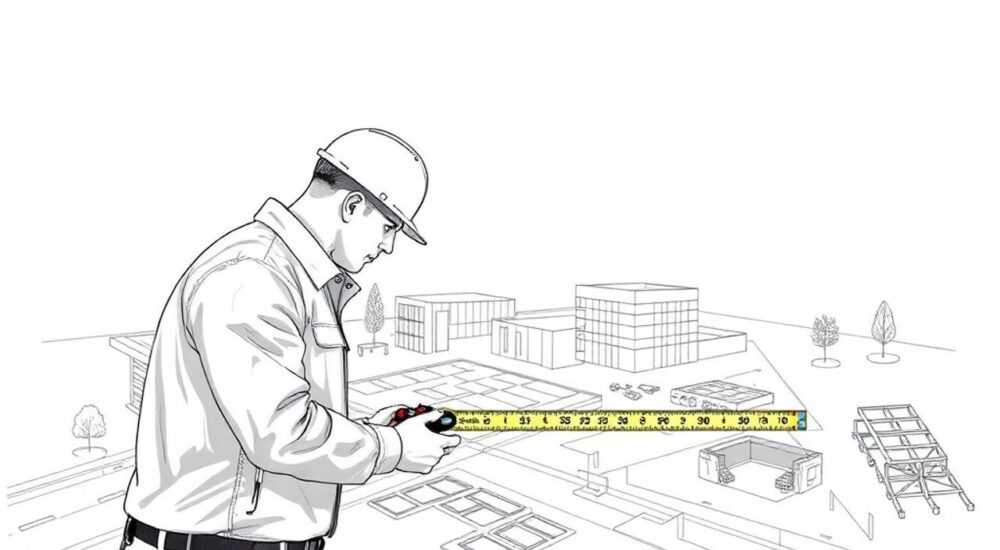
Измерение площади фигур в AutoCAD — важнейший навык для проектировщиков, архитекторов и инженеров. Программа предоставляет несколько точных и универсальных способов определения площади, от простых команд до сложных аналитических инструментов. Главное — понимать тип объекта и выбирать соответствующий метод.
Чтобы измерить площадь фигуры в AutoCAD, используйте команду ПЛОЩАДЬ (AREA) через ленту или командную строку. Для замкнутых объектов подойдёт выбор по контуру, а для сложных полигонов — указание точек вручную.
Содержание статьи:
- Основные методы измерения площади в AutoCAD
- Когда какой метод использовать?
- Как использовать команду ПЛОЩАДЬ: пошаговая инструкция
- Режимы команды ПЛОЩАДЬ
- Измерение площади замкнутых объектов: полилинии, круги, многоугольники
- Особенности измерения разных фигур
- Работа со сложными и нестандартными фигурами
- Измерение площади по точкам
- Массовое измерение площадей: таблицы и экспорт данных
- Экспорт данных в Excel
- Типичные ошибки и как их избежать
- Экспертное мнение
- Вопросы и ответы
- Заключение
Основные методы измерения площади в AutoCAD
AutoCAD предлагает несколько подходов к расчёту площади, каждый из которых эффективен в определённых ситуациях. Выбор метода зависит от типа объекта, его геометрии и требуемой точности. Наиболее распространённые способы — это использование встроенной команды ПЛОЩАДЬ, анализ свойств объектов и применение сторонних инструментов, таких как поля (fields) и динамические блоки.
Для простых геометрических фигур — прямоугольников, кругов, многоугольников — достаточно воспользоваться панелью «Главная» → «Утилиты» → «Измерить». Здесь доступна команда «Площадь», которая выводит результат в командной строке. Более продвинутые пользователи могут активировать её напрямую, введя «ПЛОЩАДЬ» или «AREA» в командной строке.
Для сложных композитных фигур, состоящих из нескольких сегментов, важно убедиться, что контур замкнут. Если границы разомкнуты, AutoCAD не сможет корректно вычислить площадь. В таких случаях применяют команду «Объединить» (JOIN) или ручную корректировку узлов.
Полезно знать: Результат измерения площади можно сохранить в буфер обмена, добавить в аннотацию или экспортировать в Excel для дальнейшего анализа.
Когда какой метод использовать?
- Простые фигуры: используйте команду ПЛОЩАДЬ с выбором объекта.
- Незамкнутые контуры: завершите полилинию или объедините сегменты перед измерением.
- Фигуры с вырезами: применяйте режим «Вычитание» внутри команды ПЛОЩАДЬ.
- Группы объектов: суммируйте площади поочерёдно, используя опцию «Добавить области».
Автоматизация процесса возможна через LISP-скрипты или Express Tools, которые позволяют измерять площади сразу нескольких объектов. Такие решения особенно актуальны при работе с планами этажей, участками земли или промышленными чертежами.
Как использовать команду ПЛОЩАДЬ: пошаговая инструкция
Команда ПЛОЩАДЬ — основной инструмент для расчёта площади в AutoCAD. Она работает как с 2D-объектами, так и с проекцией 3D-поверхностей на плоскость XY. Ниже приведён подробный алгоритм её применения.
- Откройте чертёж в AutoCAD и перейдите на вкладку «Главная».
- В группе «Утилиты» нажмите кнопку «Измерить», затем выберите «Площадь».
- В командной строке появится запрос: «Укажите первый угол или [Объект/Добавить область/Вычесть область]:».
- Если нужно измерить существующий замкнутый объект, введите «О» (или «Object»), затем щёлкните по фигуре.
- Результат мгновенно отобразится в командной строке: например, «Площадь = 15000.0000, Периметр = 500.0000».
Для ручного задания контура укажите точки по порядку, двигаясь по часовой стрелке или против. Завершите ввод, нажав Enter или дважды щёлкнув правой кнопкой мыши. При этом AutoCAD автоматически замыкает контур и рассчитывает площадь.
«Всегда проверяйте единицы измерения в вашем чертеже. Площадь может выводиться в мм², см² или м² — это зависит от настроек чертежа.» — Алексей Миронов, ведущий CAD-инженер, 12 лет опыта
Режимы команды ПЛОЩАДЬ
Команда поддерживает три ключевых режима:
- Добавить область: позволяет суммировать площади нескольких фигур.
- Вычесть область: полезно при расчёте площади с внутренними вырезами (например, помещения с колонной).
- Объект: измеряет уже существующий замкнутый контур.
Представьте, что вы проектируете офисное помещение с несколькими перегородками. Чтобы получить чистую площадь пола, измерьте общую площадь комнаты, затем вычтите площади колонн и стационарных конструкций.
Режим |
Горячая клавиша |
Назначение |
|---|---|---|
Объект |
O |
Измерение готового замкнутого объекта |
Добавить область |
A |
Суммирование нескольких площадей |
Вычесть область |
S |
Вычитание одной площади из другой |
Полезно знать: Команду ПЛОЩАДЬ можно вызвать не только через интерфейс, но и через быстрые клавиши: просто введите «AA» в командной строке — это стандартная комбинация для AREA.
Измерение площади замкнутых объектов: полилинии, круги, многоугольники
Замкнутые объекты — одни из самых простых для измерения. К ним относятся круги, эллипсы, прямоугольники, правильные многоугольники и замкнутые полилинии. У каждого из этих объектов есть встроенные параметры площади, доступные через палитру «Свойства» (Ctrl+1).
Чтобы быстро узнать площадь, достаточно выделить объект и открыть палитру. В разделе «Геометрия» будет указано значение «Площадь». Этот метод особенно удобен при массовой проверке или когда нужно свериться с данными без запуска дополнительных команд.
Для полилиний важно, чтобы они были действительно замкнутыми. Иногда при импорте чертежей или редактировании контур может оказаться разомкнутым. В этом случае значение площади будет равно нулю. Проверить замкнутость можно через те же «Свойства» — параметр «Замкнутая» должен быть «Да».
Особенности измерения разных фигур
- Круги: площадь рассчитывается по формуле πr², AutoCAD делает это автоматически.
- Многоугольники: если созданы через команду «МН-УГ» (POLYGON), всегда замкнуты и легко измеряются.
- Эллипсы: требуют особого внимания — их нельзя «разбить» на сегменты, но команда ПЛОЩАДЬ работает корректно.
- Полилинии: могут содержать дуги и прямые сегменты; главное — замкнутость и отсутствие самопересечений.
«Если вы работаете с топографическими планами, где границы участков — сложные полилинии, используйте команду ПЛОЩАДЬ с опцией «Объект». Это сэкономит время и снизит риск ошибки.» — Екатерина Соколова, кадастровый инженер, 9 лет в ГИС и AutoCAD
Работа со сложными и нестандартными фигурами
Не все фигуры в реальных проектах имеют правильную геометрию. Часто встречаются криволинейные контуры, составные объекты или области с внутренними пустотами. В таких случаях стандартный подход может не сработать, и требуется более глубокое понимание инструментов AutoCAD.
Один из эффективных способов — преобразование сложного контура в единый регион (REGION). Это можно сделать через команду «РЕГИОН» (REGION). После этого регион становится единым объектом, и его площадь легко измерить через «Свойства» или команду ПЛОЩАДЬ.
Для фигур с вырезами (например, кольцо или рамка) используйте булевы операции. Создайте внешний и внутренний регион, затем примените команду «ВЫЧЕСТЬ» (SUBTRACT). Результат — новый объект с вычетом внутренней площади, который можно измерить как единое целое.
Измерение площади по точкам
Когда контур не существует как объект, но известны координаты вершин, используйте ручной ввод точек:
- Запустите команду ПЛОЩАДЬ.
- Выберите опцию «Добавить область» → «Объект» или сразу переходите к указанию точек.
- Последовательно укажите углы фигуры.
- Завершите ввод — AutoCAD автоматически замкнёт контур и покажет площадь.
Этот метод часто применяется при работе с бумажными чертежами, оцифрованными в AutoCAD, или при создании предварительных расчётов по эскизам.
Полезно знать: При ручном указании точек следите за последовательностью — пересечение линий может исказить результат. Лучше двигаться по периметру без «запутывания» контура.
Массовое измерение площадей: таблицы и экспорт данных
В крупных проектах — например, при разработке генерального плана или планировки этажей — требуется измерить десятки или сотни объектов. Ручной расчёт в таком случае неэффективен. AutoCAD предлагает инструменты для автоматизации: таблицы, поля и экспорт в Excel.
Создайте таблицу через вкладку «Аннотации» → «Таблица». Внутри таблицы можно вставить поле, связанное с площадью объекта. Для этого:
- Щёлкните правой кнопкой в ячейке → «Вставить» → «Поле».
- Выберите категорию «Объект», затем тип «Площадь».
- Укажите нужный объект на чертеже.
- Форматируйте отображение (единицы, точность).
Теперь при изменении объекта значение в таблице обновится автоматически. Это мощный инструмент для динамических чертежей.
Экспорт данных в Excel
Чтобы перенести данные в табличный редактор:
- Измерьте все объекты и занесите площади в таблицу AutoCAD.
- Выделите таблицу, нажмите правой кнопкой → «Экспорт».
- Сохраните файл в формате CSV или XLSX.
- Откройте в Excel для анализа, построения графиков или формирования отчётов.
«При работе с большими массивами данных я всегда использую LISP-скрипт для автоматического измерения всех полилиний на слое. Это экономит до 70% времени при подготовке смет.» — Дмитрий Кузнецов, BIM-менеджер, международные проекты
Типичные ошибки и как их избежать
Даже опытные пользователи допускают ошибки при измерении площадей. Ниже — наиболее распространённые проблемы и пути их решения.
- Нулевая площадь у видимо замкнутого объекта: причина — разрыв в контуре. Используйте команду «ZOOM» с параметром «Объект», чтобы найти разрыв, или примените «JOIN».
- Неверные единицы измерения: AutoCAD считает в текущих единицах чертежа. Если чертёж в миллиметрах, площадь будет в мм². Переводите в м² делением на 1 000 000.
- Пересекающиеся контуры: при ручном вводе точек пересечение линий может исказить площадь. Проверяйте геометрию перед финальным расчётом.
- Измерение 3D-объектов без проекции: команда ПЛОЩАДЬ работает в 2D-плоскости. Для 3D-поверхностей используйте «МАСС-ХАР» (MASSPROP) после преобразования в тело.
Полезно знать: Всегда проверяйте масштаб чертежа. Иногда объекты вставлены без соблюдения масштаба, что приводит к критическим ошибкам в расчётах.
Экспертное мнение
«Современные проекты требуют не просто измерения, а интеграции данных. Я рекомендую использовать AutoCAD не изолированно, а в связке с Revit или Civil 3D. Там площади автоматически попадают в спецификации, сметы и отчёты.» — Ольга Петрова, архитектор-проектировщик, руководитель BIM-отдела в строительной компании
Ольга отмечает, что в 2026 году всё больше компаний переходят на цифровые двойники и автоматизированные расчёты. «Ручной ввод площадей оправдан только на этапе концепции. В рабочей документации каждая цифра должна быть проверяемой и связанной с моделью».
Другой важный тренд — использование API и скриптов. Например, Python-скрипты через AutoCAD .NET API позволяют извлекать площади всех объектов на слое и генерировать отчёты в PDF. Это особенно ценно при аудите проектов или взаимодействии с контролирующими органами.
Вопросы и ответы
Можно ли измерить площадь по растровому изображению?
Да, но сначала нужно выполнить оцифровку: провести поверх изображения полилинию по контуру. Затем измерить её площадь. Также можно использовать команду «ГРАФИКА» (CALCULATE GEOMETRY) в AutoCAD Raster Design.
Почему площадь отрицательная?
AutoCAD может показать отрицательную площадь, если точки указаны против часовой стрелки. Это редкость, но исправляется изменением порядка или использованием абсолютного значения.
Как измерить площадь между двумя кривыми?
Создайте замкнутый контур с помощью вспомогательных линий, затем преобразуйте в полилинию или регион. После этого примените команду ПЛОЩАДЬ.
Поддерживает ли AutoCAD измерение площади в криволинейных системах координат?
Нет, стандартные инструменты работают в декартовой системе. Для геопространственных данных лучше использовать AutoCAD Map 3D или Civil 3D с поддержкой проекций.
Заключение
Измерение площади в AutoCAD — это не просто техническая операция, а важный элемент точного проектирования. Владение командой ПЛОЩАДЬ, понимание работы с замкнутыми объектами и умение обрабатывать сложные контуры позволяют избежать ошибок и повысить качество чертежей.
Современные проекты требуют не только точности, но и скорости. Поэтому важно осваивать автоматизированные методы: таблицы с полями, скрипты, экспорт данных. Особенно это актуально при работе с большими объёмами информации — например, при проектировании жилых комплексов или инфраструктурных объектов.
Главное — помнить, что площадь — это не просто число, а основа для принятия решений: расчёта нагрузок, сметы материалов, планировки пространства. Чем точнее измерение, тем надёжнее весь проект.
- Используйте команду ПЛОЩАДЬ (или AA) для быстрого расчёта.
- Проверяйте замкнутость контуров перед измерением.
- Применяйте режимы «Добавить» и «Вычесть» для сложных фигур.
- Автоматизируйте процесс через таблицы и экспорт в Excel.
- Следите за единицами измерения и масштабом чертежа.
⚠️ Дисклеймер — нажмите, чтобы развернуть
Материалы, опубликованные в разделе «Блог» на сайте RU DESIGN SHOP (rudesignshop.ru), носят исключительно информационный и ознакомительный характер и не являются руководством к действию, финансовой рекомендацией, медицинской услугой, ветеринарным назначением либо рекламой товаров и услуг, включая азартные игры. Публикации не содержат призывов к участию в азартных играх и не направлены на продвижение соответствующих операторов.
Безопасность применения товаров и веществ: при использовании строительных материалов, бытовой химии, пестицидов и агрохимикатов необходимо строго следовать инструкциям производителя и действующему законодательству Российской Федерации, включая Федеральный закон РФ от 19.07.1997 № 109-ФЗ «О безопасном обращении с пестицидами и агрохимикатами».
Упоминание товарных знаков, брендов и организаций носит исключительно информационный характер и не означает наличие партнёрских отношений или одобрения со стороны правообладателей.
Материалы, содержащие сведения о медицинских, ветеринарных или косметических средствах, представлены в справочных целях и не являются медицинской консультацией или назначением. Перед применением рекомендуется обратиться к врачу, ветеринарному специалисту или иному сертифицированному профессионалу.
Возрастные ограничения: материалы, содержащие сведения о продукции категории 18+, включая алкоголь или азартные игры, предназначены исключительно для совершеннолетней аудитории и публикуются в информационных целях.
Правовая ответственность: решения, принятые на основе опубликованной информации, пользователь принимает самостоятельно и на свой риск; редакция и авторы несут ответственность в пределах, установленных законодательством Российской Федерации.
Редакция не допускает публикаций, содержащих пропаганду экстремизма, терроризма, наркотических средств или суицида; подобные материалы подлежат немедленному удалению.
Упоминание организаций с ограниченным статусом: компания Meta Platforms Inc. (социальные сети Facebook и Instagram) признана экстремистской организацией решением суда РФ, её деятельность запрещена на территории Российской Федерации; любые упоминания приводятся исключительно в информационных целях.
Авторские права и источники: информация собирается из открытых источников; её актуальность указывается на дату публикации и может изменяться.
Изображения и иллюстрации используются на условиях, разрешённых правообладателями. При возникновении претензий редакция готова оперативно рассмотреть обращение и внести необходимые изменения.
Персональные данные и cookies: сайт использует cookies и обрабатывает персональные данные пользователей в соответствии с Федеральным законом № 152-ФЗ «О персональных данных» и Политикой конфиденциальности RU DESIGN SHOP.
Мнения авторов могут не совпадать с позицией государственных органов или коммерческих организаций, упомянутых в материалах.
РЕКОМЕНДУЕМ
Товары от российских производителей

Гипсовый светильник SGS4
2364 руб.
Торшер Opulent Five GLODE
Диапазон цен: 28600 руб. – 31100 руб.

