Скидка 5% на первый заказ — RDS5




Как измерить площадь в автокаде
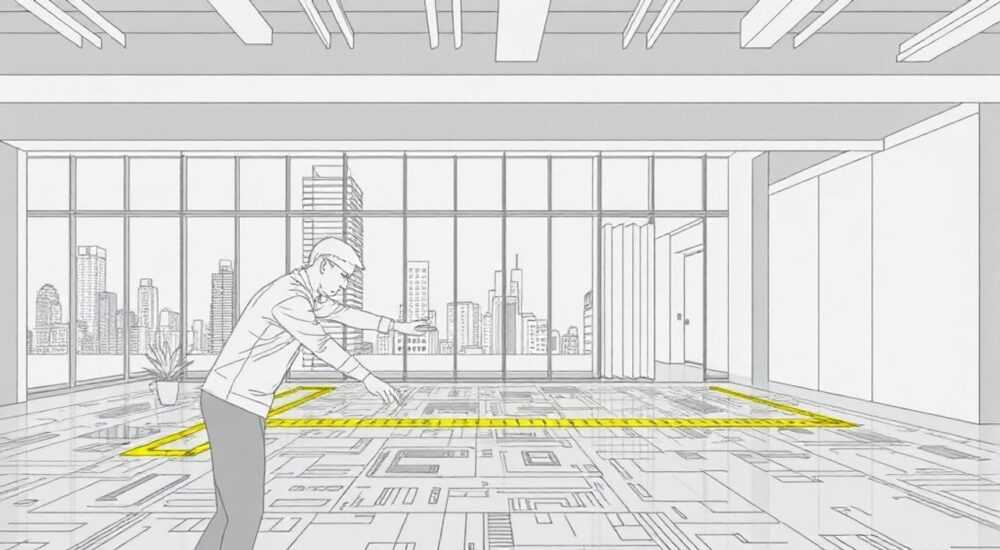
В AutoCAD измерение площади — стандартная, но критически важная операция для проектировщиков, архитекторов и инженеров. Независимо от того, работаете ли вы с замкнутыми полилиниями, сложными многоугольниками или участками на планах земли, точное определение площади необходимо для расчётов материалов, смет, градостроительного анализа и BIM-моделирования. К счастью, AutoCAD предоставляет несколько встроенных инструментов, которые позволяют быстро и точно получить результат.
Для измерения площади в AutoCAD используйте команду ПЛОЩАДЬ (или AREA). Самый быстрый способ — выбрать замкнутый объект, например полилинию, или указать точки контура вручную. Результат отображается в командной строке и может быть сохранён в аннотации.
С развитием версий AutoCAD функционал измерений стал более интуитивным и интегрированным. Современные версии, включая AutoCAD 2024–2026, поддерживают не только базовые расчёты, но и визуализацию результата, экспорт данных, работу с динамическими блоками и взаимодействие с внешними приложениями через API. Это делает процесс не просто технической процедурой, а частью комплексного цифрового рабочего потока. Особенно актуально это для специалистов в строительстве, ландшафтном дизайне, геодезии и промышленном проектировании.
Содержание статьи:
- Базовые методы измерения площади в AutoCAD
- Шаги для измерения по точкам
- Измерение площади замкнутого объекта
- Расширенные инструменты и автоматизация
- Поля (FIELDS) для автоматического обновления площади
- LISP-скрипты для массового расчёта
- Интеграция с AutoCAD Civil 3D
- Типичные ошибки и как их избежать
- Ошибка 1: Измерение разомкнутого контура
- Ошибка 2: Неправильные единицы измерения
- Ошибка 3: Пересекающиеся или самопересекающиеся контуры
- Ошибка 4: Игнорирование масштаба вида
- Практические примеры и кейсы
- Кейс 1: План земельного участка
- Кейс 2: Расчёт площади помещений в офисе
- Кейс 3: Ландшафтный дизайн — газон и покрытия
- Экспертное мнение
- Интервью с Сергеем Петровым, CAD-координатором в крупной проектной компании
- Вопросы и ответы
- Заключение
Базовые методы измерения площади в AutoCAD
AutoCAD предлагает несколько простых способов измерить площадь: через графический интерфейс, командную строку или панель «Свойства». Все они доступны уже в базовой установке программы. Наиболее универсальной является команда ПЛОЩАДЬ, которая поддерживает два режима: выбор объекта и построение контура по точкам.
Чтобы начать, откройте чертёж и убедитесь, что масштаб единиц установлен корректно. Ошибки в единицах измерения — одна из самых частых причин неточных результатов. Перейдите во вкладку «Главная» → панель «Утилиты» → нажмите «Измерить», затем выберите «Площадь». Альтернативно, введите в командной строке ПЛОЩАДЬ или AREA.
Шаги для измерения по точкам
- Вызовите команду ПЛОЩАДЬ.
- Выберите опцию «Добавить область» → «Объект» или «Точки».
- Если выбран режим «Точки», последовательно укажите вершины многоугольника.
- Замкните контур, нажав Enter или кликнув первую точку повторно.
- Результат отобразится в командной строке: площадь и периметр.
Измерение площади замкнутого объекта
Если контур уже представлен как замкнутая полилиния, круг, эллипс или сплайн, достаточно выбрать его целиком. Команда автоматически рассчитает площадь без необходимости указывать точки.
Полезно знать: Для быстрого доступа к площади можно щёлкнуть правой кнопкой мыши по объекту → «Свойства». В окне свойств найдите параметр «Геометрия» → «Площадь».
- Поддерживаются: полилинии, прямоугольники, многоугольники, окружности, эллипсы.
- Не поддерживаются: разомкнутые линии, если не замкнуты вручную.
- Для сложных фигур используйте режим «Добавить/Вычесть области».
Расширенные инструменты и автоматизация
Когда проекты становятся объёмными, ручной расчёт площадей занимает слишком много времени. AutoCAD предлагает продвинутые решения: поля, динамические блоки, LISP-скрипты и интеграция с AutoCAD Civil 3D.
Поля (FIELDS) для автоматического обновления площади
Поле — это динамический текст, который обновляется при изменении объекта. Его можно привязать к площади полилинии.
- Нарисуйте замкнутую полилинию.
- Введите команду ТЕКСТ или МТЕКСТ.
- В редакторе текста нажмите «Вставить поле».
- Выберите категорию «Объект» → тип «Полилиния» → свойство «Площадь».
- Укажите формат отображения (например, м²).
Теперь при редактировании формы полилинии значение площади будет обновляться автоматически.
LISP-скрипты для массового расчёта
Для проектов с десятками или сотнями участков удобно использовать LISP. Например, скрипт, который проходит по всем полилиниям на слое «ПЛОЩАДИ» и выводит суммарную площадь.
«Я ежедневно использую LISP-скрипты для анализа планировок жилых комплексов. Они экономят до 70% времени на подготовку отчётов.» — Алексей Миронов, ведущий BIM-менеджер, 12 лет опыта
Пример простого кода:
(defun c:SumArea ()
  (setq ss (ssget "X" (list (cons 0 "LWPOLYLINE") (cons 70 1))))
  (setq total 0)
  (repeat (sslength ss)
    (setq ent (entget (ssname ss 0)))
    (setq area (cdr (assoc 38 ent)))
    (setq total (+ total area))
    (ssdel (ssname ss 0) ss)
  )
  (princ (strcat "nСуммарная площадь: " (rtos total) " кв.м"))
)
Интеграция с AutoCAD Civil 3D
Civil 3D добавляет мощные инструменты для работы с участками: парцеллы, поверхности, объёмы. Парцелла — это объект, который автоматически считает площадь, периметр, экспортит данные в таблицы и поддерживает стили аннотаций.
Инструмент |
Преимущества |
Ограничения |
|---|---|---|
Команда ПЛОЩАДЬ |
Быстро, встроено, не требует доп. модулей |
Не сохраняет данные, ручной ввод |
Поля (FIELDS) |
Автоматическое обновление, привязка к объекту |
Только для отдельных объектов |
Civil 3D — Парцеллы |
Группировка, таблицы, экспорт в Excel |
Требует отдельной лицензии |
LISP / .NET API |
Полная автоматизация, массовая обработка |
Требует знаний программирования |
Типичные ошибки и как их избежать
Даже опытные пользователи допускают ошибки при измерении площадей. Ниже — основные проблемы и пути их решения.
Ошибка 1: Измерение разомкнутого контура
Если линии не соединены в одну замкнутую фигуру, AutoCAD не сможет рассчитать площадь. Часто это происходит при импорте DWG из других программ.
- Используйте команду СОПРЯЖЕНИЕ (FILLET) с радиусом 0 для соединения линий.
- Альтернатива — ОБЪЕДИНЕНИЕ (JOIN) для полилиний.
- Проверьте наличие зазоров с помощью ZOOM на подозрительных участках.
Ошибка 2: Неправильные единицы измерения
Проект может быть выполнен в миллиметрах, но площадь требуется в квадратных метрах. Без конвертации результат будет завышен в 1 000 000 раз.
Полезно знать: Чтобы перевести мм² в м², разделите значение на 1 000 000. Используйте калькулятор в командной строке: введите
5000000/1000000 → получите 5 м².Ошибка 3: Пересекающиеся или самопересекающиеся контуры
Если полилиния пересекает сама себя, AutoCAD может вернуть некорректную площадь. Такие фигуры называются невалидными.
- Проверьте валидность с помощью команды ПРОВЕРИТЬОБЪЕКТ (CHECKVALID).
- Используйте РЕДАКТИРОВАТЬ ПОЛИЛИНИЮ (PEDIT), чтобы упростить контур.
- Для сложных случаев — перерисуйте контур вручную.
Ошибка 4: Игнорирование масштаба вида
В листовых видах (layout) важно помнить, что измерения должны проводиться в пространстве модели. Измерение в пространстве листа может давать искажённые результаты из-за масштаба вида.
«Никогда не измеряйте площадь в layout, если не уверены, что работаете с модельным пространством. Это одна из самых распространённых ошибок в строительных бюро.» — Дарья Ковалёва, главный архитектор, 15 лет в проектировании
Практические примеры и кейсы
Рассмотрим три реальных сценария, где точное измерение площади критично.
Кейс 1: План земельного участка
Задача: определить площадь участка по координатам границ. Участок имеет неправильную форму.
Решение:
- Импортируйте координаты как полилинию.
- Используйте команду ПЛОЩАДЬ → «Объект» → выберите полилинию.
- Результат: 1256.3 м². Добавьте аннотацию с полем.
Кейс 2: Расчёт площади помещений в офисе
Задача: посчитать общую площадь всех комнат на этаже.
Решение:
- Обведите каждое помещение полилинией.
- Присвойте каждой полилинии атрибут (например, имя помещения).
- Используйте LISP-скрипт или таблицу в Civil 3D для суммирования.
- Экспортируйте в Excel для согласования с заказчиком.
Кейс 3: Ландшафтный дизайн — газон и покрытия
Задача: рассчитать количество материала для укладки тротуарной плитки и газона.
Решение:
- Разделите территорию на зоны: «Тротуар», «Газон», «Альпийская горка».
- Измерьте площадь каждой зоны отдельно.
- Создайте таблицу с наименованием, площадью и нормой расхода.
- Сгенерируйте отчёт через Data Extraction (DXE).
Полезно знать: Используйте команду DATAEXTRACTION (или DXE), чтобы автоматически собрать площади всех объектов в таблицу и экспортировать в Excel, CSV или PDF.
Экспертное мнение
Интервью с Сергеем Петровым, CAD-координатором в крупной проектной компании
— Как вы подходите к измерению площадей в больших проектах?
«Мы стандартизировали процесс. Все замкнутые контуры — только полилинии. Каждый объект имеет слой, соответствующий типу: ПЛОЩАДЬ_ГАЗОН, ПЛОЩАДЬ_ЗДАНИЕ и т.д. Это позволяет быстро фильтровать и анализировать.»
— Какие инструменты считаете наиболее эффективными?
«Для повседневной работы — команда ПЛОЩАДЬ и поля. Для отчётов — Data Extraction. В сложных случаях, например, при реконструкции, используем Civil 3D. Там парцеллы и поверхности дают не только площадь, но и объёмы земляных работ.»
— Есть ли подводные камни?
«Да. Главный — человеческий фактор. Иногда сотрудники измеряют в layout, забывают про единицы или не проверяют замкнутость. Поэтому у нас есть чек-лист перед сдачей документации.»
«Автоматизация — не роскошь, а необходимость. Даже простой шаблон с настроенными слоями и стилями площадей экономит часы работы.»
Вопросы и ответы
Как измерить площадь между двумя объектами (разность)?
Используйте команду ПЛОЩАДЬ → выберите «Вычесть область». Сначала укажите внешний контур, затем внутренний (например, здание внутри участка). AutoCAD вычтет площадь второго из первого.
Можно ли измерить площадь 3D-объекта?
Да, но с оговоркой. Команда ПЛОЩАДЬ работает в 2D-проекции. Для 3D-поверхностей используйте AutoCAD Civil 3D или Mechanical. Там можно рассчитать развёрнутую площадь поверхности.
Почему площадь показывается в странном числе (например, 5000000)?
Скорее всего, чертёж выполнен в миллиметрах, а вы ожидаете квадратные метры. Разделите результат на 1 000 000. Настройте стиль единиц в Единицы чертежа
(UNITS), чтобы избежать путаницы.
Как сделать, чтобы площадь отображалась на чертеже?
Используйте команду МТЕКСТ с полем, привязанным к объекту. Или создайте атрибут блока. В Civil 3D — применяйте стили аннотаций парцелл.
Поддерживает ли AutoCAD онлайн измерение площади?
Да. В AutoCAD Web (браузерная версия) доступна команда измерения площади. Функционал ограничен, но базовые расчёты возможны. Поддерживаются замкнутые объекты и ручной ввод точек.
Заключение
Измерение площади в AutoCAD — это не просто команда, а часть системного подхода к проектированию. От выбора метода до проверки корректности результатов — каждый этап влияет на точность и надёжность документации. Современные инструменты позволяют перейти от ручных расчётов к автоматизированным решениям, что особенно важно в условиях tight deadlines и высоких требований к качеству.
Освоив команду ПЛОЩАДЬ, поля, Data Extraction и понимая ограничения различных методов, вы сможете эффективно работать с любыми типами чертежей — от простых планов до сложных BIM-моделей.
- Всегда проверяйте замкнутость контура перед измерением.
- Контролируйте единицы измерения — миллиметры vs метры.
- Используйте поля и Data Extraction для автоматизации.
- Для сложных проектов применяйте Civil 3D или LISP-скрипты.
- Проверяйте результаты в модельном пространстве, а не в layout.
⚠️ Дисклеймер — нажмите, чтобы развернуть
Материалы, опубликованные в разделе «Блог» на сайте RU DESIGN SHOP (rudesignshop.ru), носят исключительно информационный и ознакомительный характер и не являются руководством к действию, финансовой рекомендацией, медицинской услугой, ветеринарным назначением либо рекламой товаров и услуг, включая азартные игры. Публикации не содержат призывов к участию в азартных играх и не направлены на продвижение соответствующих операторов.
Безопасность применения товаров и веществ: при использовании строительных материалов, бытовой химии, пестицидов и агрохимикатов необходимо строго следовать инструкциям производителя и действующему законодательству Российской Федерации, включая Федеральный закон РФ от 19.07.1997 № 109-ФЗ «О безопасном обращении с пестицидами и агрохимикатами».
Упоминание товарных знаков, брендов и организаций носит исключительно информационный характер и не означает наличие партнёрских отношений или одобрения со стороны правообладателей.
Материалы, содержащие сведения о медицинских, ветеринарных или косметических средствах, представлены в справочных целях и не являются медицинской консультацией или назначением. Перед применением рекомендуется обратиться к врачу, ветеринарному специалисту или иному сертифицированному профессионалу.
Возрастные ограничения: материалы, содержащие сведения о продукции категории 18+, включая алкоголь или азартные игры, предназначены исключительно для совершеннолетней аудитории и публикуются в информационных целях.
Правовая ответственность: решения, принятые на основе опубликованной информации, пользователь принимает самостоятельно и на свой риск; редакция и авторы несут ответственность в пределах, установленных законодательством Российской Федерации.
Редакция не допускает публикаций, содержащих пропаганду экстремизма, терроризма, наркотических средств или суицида; подобные материалы подлежат немедленному удалению.
Упоминание организаций с ограниченным статусом: компания Meta Platforms Inc. (социальные сети Facebook и Instagram) признана экстремистской организацией решением суда РФ, её деятельность запрещена на территории Российской Федерации; любые упоминания приводятся исключительно в информационных целях.
Авторские права и источники: информация собирается из открытых источников; её актуальность указывается на дату публикации и может изменяться.
Изображения и иллюстрации используются на условиях, разрешённых правообладателями. При возникновении претензий редакция готова оперативно рассмотреть обращение и внести необходимые изменения.
Персональные данные и cookies: сайт использует cookies и обрабатывает персональные данные пользователей в соответствии с Федеральным законом № 152-ФЗ «О персональных данных» и Политикой конфиденциальности RU DESIGN SHOP.
Мнения авторов могут не совпадать с позицией государственных органов или коммерческих организаций, упомянутых в материалах.
РЕКОМЕНДУЕМ
Товары от российских производителей




