Скидка 5% на первый заказ — RDS5




Как измерить размер в фотошопе
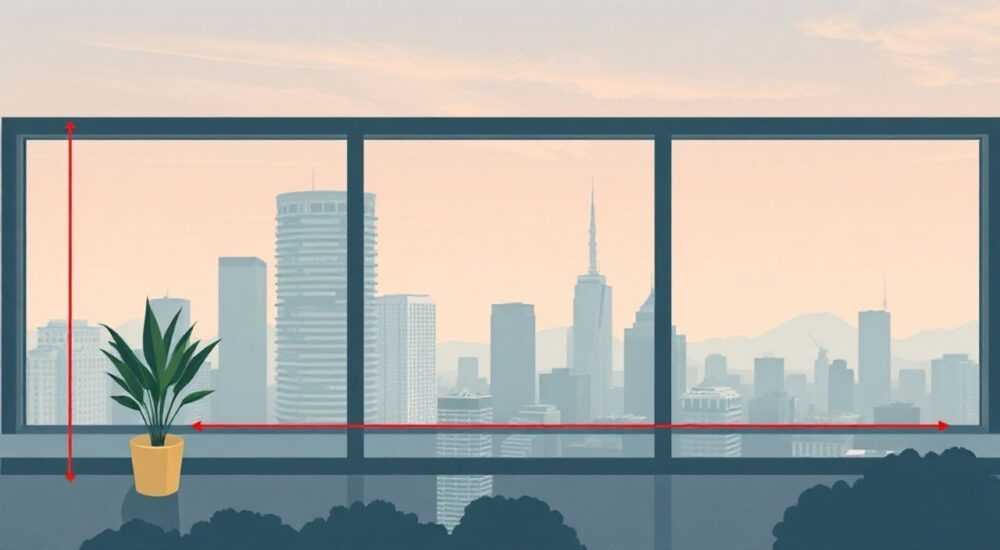
Измерение размеров в Photoshop — это базовая, но чрезвычайно важная операция для дизайнеров, верстальщиков и фотографов. Независимо от того, работаете ли вы с макетами сайтов, подготавливаете изображения для печати или просто корректируете фото, точное знание габаритов элементов позволяет избежать ошибок и ускорить рабочий процесс. В программе предусмотрено несколько инструментов и методов, каждый из которых решает свою задачу: от простого определения ширины и высоты до сложных замеров расстояний между объектами.
Чтобы быстро измерить размер в Photoshop, используйте инструмент «Линейка» (Shift+I) или проверьте параметры выделения в панели «Свойства». Для точных результатов убедитесь, что документ настроен на нужные единицы измерения — пиксели, миллиметры или дюймы.
Photoshop предоставляет гибкие возможности для измерений, которые можно адаптировать под любые задачи — от цифрового дизайна до полиграфии. Главное — понимать, какие инструменты подходят для конкретной ситуации, и как правильно интерпретировать полученные данные. Многие пользователи ограничиваются просмотром размеров холста, но не используют весь потенциал программы: измерение расстояний, углов, автоматическое масштабирование и создание справочных линий. Освоив эти функции, вы сможете работать точнее и эффективнее.
Содержание статьи:
- Настройка единиц измерения и параметров документа
- Основные инструменты для измерения в Photoshop
- Пошаговые методы измерения объектов
- Как измерить угол наклона
- Как измерить несколько расстояний
- Использование линеек, направляющих и сетки
- Распространённые ошибки и как их избежать
- Экспертное мнение
- Вопросы и ответы
- Заключение
Настройка единиц измерения и параметров документа
Перед тем как начать измерять что-либо, важно правильно настроить документ. Photoshop позволяет выбирать единицы измерения, которые будут использоваться по умолчанию: пиксели, дюймы, сантиметры, миллиметры, пункты, пики и другие. Это критически важно, особенно если вы готовите макет для печати или веб-разработки.
Единицы измерения задаются при создании нового документа или могут быть изменены в настройках. Чтобы проверить или изменить текущие единицы, перейдите в меню «Редактирование» → «Настройки» → «Единицы измерения и линейки». Здесь можно выбрать основную единицу для документов, а также единицы для шрифтов, прозрачности и других параметров.
Для веб-дизайна чаще всего используется пиксель — он даёт точный контроль над размерами элементов интерфейса. В полиграфии предпочтительны миллиметры или дюймы, так как они соответствуют реальным физическим размерам. Неправильная настройка может привести к тому, что макет будет некорректно напечатан или не впишется в требуемый формат.
Полезно знать: Вы можете временно переключать единицы измерения прямо на линейке — кликните правой кнопкой мыши по горизонтальной или вертикальной линейке и выберите нужную единицу.
Также стоит обратить внимание на разрешение документа (DPI — точек на дюйм). Чем выше разрешение, тем больше деталей можно разместить на том же физическом размере. Например, 72 DPI подходит для экранов, а 300 DPI — стандарт для качественной печати. Изменение DPI без пересчёта размеров может повлиять на точность измерений.
Основные инструменты для измерения в Photoshop
Photoshop предлагает несколько встроенных инструментов, которые позволяют точно измерять расстояния, размеры и углы. Наиболее часто используются:
- Инструмент «Линейка» (Ruler Tool) — позволяет провести линию между двумя точками и получить информацию о расстоянии, угле наклона и координатах.
- Панель «Свойства» (Properties) — показывает размеры выделенного слоя или области.
- Панель «Информация» (Info Panel) — отображает координаты курсора, размеры выделения и другие данные в реальном времени.
- Выделение (Marquee Tools) — прямоугольное или овальное выделение показывает ширину и высоту в панели «Информация».
Инструмент «Линейка» особенно полезен при работе с точными макетами. Активируйте его клавишей I (или Shift+I, если он скрыт за другими инструментами). Затем щёлкните в одной точке и протяните до другой — на экране появится линия, а в верхней панели инструментов отобразятся значения: W (ширина), H (высота), A (угол), D (расстояние).
«Не забывайте сбрасывать измерения после использования — кликните правой кнопкой по линии и выберите «Удалить измерение». Иначе линии будут накапливаться и мешать работе.» — Анна Петрова, UX-дизайнер, 8 лет в Adobe
Панель «Информация» (F8) — один из самых мощных инструментов. Она может отображать два набора данных одновременно: например, координаты курсора и размеры выделения. Это особенно удобно при выравнивании элементов или проверке расстояний между объектами.
Пошаговые методы измерения объектов
Чтобы точно измерить любой объект в Photoshop, следуйте простому алгоритму:
- Откройте изображение или макет в Photoshop.
- Убедитесь, что единицы измерения установлены правильно (через «Редактирование» → «Настройки»).
- Выберите объект с помощью инструмента «Перемещение» (V) или создайте выделение вокруг него (M).
- Откройте панель «Свойства» — она покажет точные размеры ширины и высоты в выбранных единицах.
- Для измерения расстояния между двумя объектами используйте инструмент «Линейка»: щёлкните в начальной точке и протяните до конечной.
- Проверьте значения в строке состояния: W, H, A, D.
Если нужно измерить внутреннее расстояние между двумя слоями, например, отступ между кнопкой и текстом, можно использовать направляющие. Просто перетащите их с линейки и посмотрите значение в панели «Информация» — оно покажет положение курсора относительно края холста.
Метод |
Когда использовать |
Преимущества |
|---|---|---|
Панель «Свойства» |
Измерение размеров слоя или группы |
Точный размер без дополнительных действий |
Инструмент «Линейка» |
Измерение расстояния между точками |
Показывает угол и длину диагонали |
Выделение + Info Panel |
Оценка размера произвольной области |
Гибкость и скорость |
Направляющие |
Точные отступы и выравнивание |
Визуальный контроль и привязка |
Как измерить угол наклона
Инструмент «Линейка» позволяет не только измерять расстояние, но и определять угол. После проведения линии значение A (Angle) покажет угол в градусах. Это полезно при работе с диаграммами, графиками или при восстановлении наклона элементов.
Как измерить несколько расстояний
Photoshop поддерживает множественные измерения. Просто продолжайте использовать инструмент «Линейка» — каждая новая линия будет добавляться как отдельное измерение. Все они сохраняются до тех пор, пока вы не очистите их вручную.
Полезно знать: Сохранённые измерения можно экспортировать вместе с документом, если используется формат PSD. Это удобно при передаче макета коллегам или клиентам.
Использование линеек, направляющих и сетки
Линейки — один из самых простых, но эффективных способов контроля размеров. Включите их через «Вид» → «Линейки» (Ctrl+R). Горизонтальная и вертикальная линейки появятся по краям холста.
Из линеек можно перетаскивать направляющие — вспомогательные линии, которые помогают выравнивать элементы. Кликните по линейке и потяните внутрь документа. Положение направляющей отображается в панели «Информация».
Сетка («Вид» → «Сетка») делит холст на ячейки, что особенно полезно при создании UI/UX-макетов. Можно настроить размер ячеек, цвет и частоту линий в «Редактирование» → «Настройки» → «Направляющие, сетка и фиксация».
«Используйте сочетание Ctrl+’ (апостроф) для быстрого включения/выключения сетки. Это экономит время при частом переключении.» — Дмитрий Соколов, арт-директор, студия PixelLab
Фиксация к сетке и направляющим позволяет автоматически выравнивать слои. Это снижает риск погрешностей и ускоряет компоновку. Однако будьте осторожны: иногда фиксация может мешать точному позиционированию. Отключить её можно через «Вид» → «Фиксация».
Распространённые ошибки и как их избежать
Даже опытные пользователи допускают типичные ошибки при измерении в Photoshop. Вот основные из них:
- Игнорирование единиц измерения. Работа в пикселях, когда нужно в миллиметрах, приводит к ошибкам при печати.
- Забытые измерительные линии. Несколько линий «Линейки» могут затруднять работу и увеличивать размер файла.
- Отсутствие привязки. Без направляющих и сетки сложно добиться точного выравнивания.
- Неправильное разрешение. Макет 1920×1080 при 72 DPI не подойдёт для печати формата А4.
Чтобы избежать этих проблем, всегда проверяйте настройки документа перед началом работы. Создавайте шаблоны для часто используемых форматов — например, для мобильных экранов, визиток или баннеров.
Полезно знать: Используйте команду «Анализ» → «Установить измерительную шкалу» для калибровки изображений по известному эталону — например, если на фото есть линейка.
Также рекомендуется регулярно очищать измерения: «Анализ» → «Очистить измерения». Это поддерживает порядок в файле и предотвращает путаницу.
Экспертное мнение
«Сегодня многие дизайнеры переходят на Figma, но Photoshop остаётся незаменимым для точных измерений в фотопроектах и макетах для печати. Главное — использовать все доступные инструменты системно. Я всегда начинаю с настройки единиц и разрешения, затем создаю сетку на основе сетки 8pt или 4pt, а уже потом приступаю к замерам. Это экономит часы работы.» — Екатерина Морозова, старший графический дизайнер, 12 лет опыта
Профессионалы подчёркивают важность автоматизации. Например, использование экшнов (Actions) для быстрого применения измерений или создания отчётов по размерам элементов. Также растёт популярность скриптов, которые анализируют документ и выводят таблицу всех размеров слоёв.
Вопросы и ответы
Как быстро узнать размер слоя?
Выберите слой инструментом «Перемещение» (V), затем откройте панель «Свойства». Там будут указаны ширина и высота в текущих единицах измерения. Если панель скрыта, включите её через «Окно» → «Свойства».
Почему измерения показывают неправильные значения?
Проверьте единицы измерения и масштаб просмотра. Если документ увеличен до 50%, координаты всё равно будут точными, но визуально расстояния могут казаться меньше. Также убедитесь, что слой не трансформирован (не растянут).
Можно ли измерить расстояние между двумя слоями без выделения?
Да. Используйте инструмент «Линейка» — просто проведите линию от одного слоя к другому. Значение D покажет точное расстояние по прямой.
Как сохранить измерения для клиента?
Оставьте измерительные линии видимыми и сохраните файл в формате PSD. Можно также сделать скриншот с наложенными линиями или экспортировать как PDF с включёнными аннотациями.
Поддерживаются ли измерения в новых версиях Photoshop?
Да. Все описанные инструменты полностью работают в Photoshop 2026, включая облачные функции и интеграцию с Adobe Sensei для автоматического анализа макетов.
Заключение
Измерение размеров в Photoshop — это не просто техническая операция, а ключевой элемент точного и профессионального дизайна. Владение инструментами линеек, направляющих, панелей «Свойства» и «Информация» позволяет работать быстрее, избегать ошибок и обеспечивать соответствие макетов техническим требованиям.
Независимо от того, готовите ли вы баннер для сайта или макет визитки для печати, правильные измерения — основа качества. Настройте единицы, используйте сетку и направляющие, и регулярно проверяйте параметры слоёв.
- Всегда проверяйте единицы измерения и разрешение документа перед началом работы.
- Используйте инструмент «Линейка» для точных замеров расстояний и углов.
- Панель «Свойства» и «Информация» — ваши главные помощники в повседневных измерениях.
- Применяйте направляющие и сетку для визуального контроля и выравнивания.
- Регулярно очищайте измерения, чтобы поддерживать порядок в проекте.
⚠️ Дисклеймер — нажмите, чтобы развернуть
Материалы, опубликованные в разделе «Блог» на сайте RU DESIGN SHOP (rudesignshop.ru), носят исключительно информационный и ознакомительный характер и не являются руководством к действию, финансовой рекомендацией, медицинской услугой, ветеринарным назначением либо рекламой товаров и услуг, включая азартные игры. Публикации не содержат призывов к участию в азартных играх и не направлены на продвижение соответствующих операторов.
Безопасность применения товаров и веществ: при использовании строительных материалов, бытовой химии, пестицидов и агрохимикатов необходимо строго следовать инструкциям производителя и действующему законодательству Российской Федерации, включая Федеральный закон РФ от 19.07.1997 № 109-ФЗ «О безопасном обращении с пестицидами и агрохимикатами».
Упоминание товарных знаков, брендов и организаций носит исключительно информационный характер и не означает наличие партнёрских отношений или одобрения со стороны правообладателей.
Материалы, содержащие сведения о медицинских, ветеринарных или косметических средствах, представлены в справочных целях и не являются медицинской консультацией или назначением. Перед применением рекомендуется обратиться к врачу, ветеринарному специалисту или иному сертифицированному профессионалу.
Возрастные ограничения: материалы, содержащие сведения о продукции категории 18+, включая алкоголь или азартные игры, предназначены исключительно для совершеннолетней аудитории и публикуются в информационных целях.
Правовая ответственность: решения, принятые на основе опубликованной информации, пользователь принимает самостоятельно и на свой риск; редакция и авторы несут ответственность в пределах, установленных законодательством Российской Федерации.
Редакция не допускает публикаций, содержащих пропаганду экстремизма, терроризма, наркотических средств или суицида; подобные материалы подлежат немедленному удалению.
Упоминание организаций с ограниченным статусом: компания Meta Platforms Inc. (социальные сети Facebook и Instagram) признана экстремистской организацией решением суда РФ, её деятельность запрещена на территории Российской Федерации; любые упоминания приводятся исключительно в информационных целях.
Авторские права и источники: информация собирается из открытых источников; её актуальность указывается на дату публикации и может изменяться.
Изображения и иллюстрации используются на условиях, разрешённых правообладателями. При возникновении претензий редакция готова оперативно рассмотреть обращение и внести необходимые изменения.
Персональные данные и cookies: сайт использует cookies и обрабатывает персональные данные пользователей в соответствии с Федеральным законом № 152-ФЗ «О персональных данных» и Политикой конфиденциальности RU DESIGN SHOP.
Мнения авторов могут не совпадать с позицией государственных органов или коммерческих организаций, упомянутых в материалах.

РЕКОМЕНДУЕМ
Товары от российских производителей