Скидка 5% на первый заказ — RDS5




Как измерить в автокаде длину
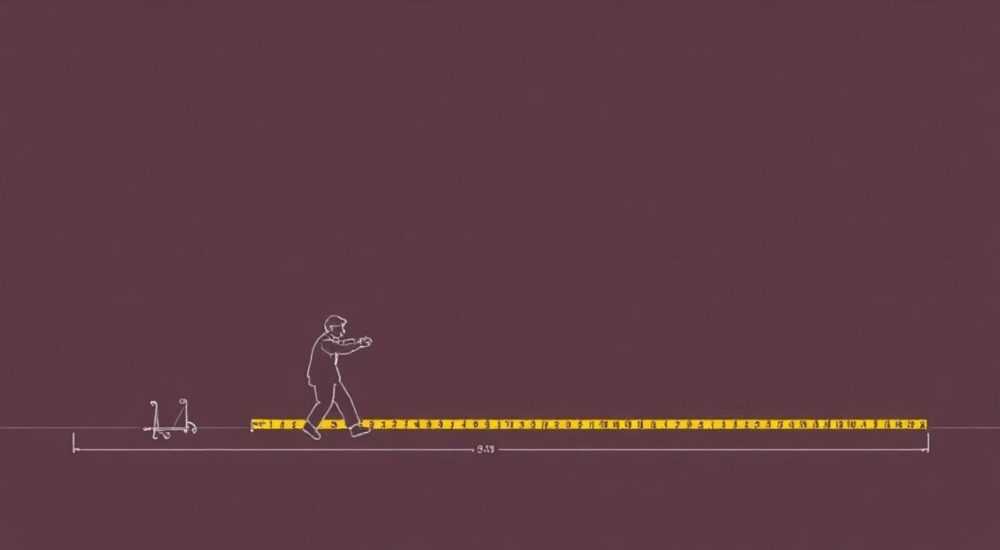
В AutoCAD измерение длины — базовая, но критически важная операция для проектировщиков, инженеров и чертёжников. Независимо от того, работаете ли вы с архитектурными планами, деталями машиностроения или трассировкой коммуникаций, точность линейных измерений напрямую влияет на качество проекта. Современные версии AutoCAD предлагают несколько способов получить длину объекта: от простых команд до автоматизированных решений через параметризацию и таблицы. Владение этими инструментами позволяет не только быстро получать данные, но и минимизировать ошибки при подготовке документации.
Чтобы измерить длину в AutoCAD, используйте команду ЛИНЕЙНЫЙ РАЗМЕР, панель «Измерение» или команду ДЛИНА. Для сложных объектов — воспользуйтесь СВОЙСТВАМИ или МАССОВЫМ ИЗВЛЕЧЕНИЕМ ДАННЫХ.
Содержание статьи:
- Основные способы измерения длины в AutoCAD
- Пошаговый алгоритм измерения отрезка
- Как измерить длину разных типов геометрии
- Пример: измерение длины кабельного канала
- Динамические и автоматические методы
- Извлечение данных: когда нужно много значений
- Типичные ошибки и как их избежать
- Чек-лист перед измерением
- Экспертное мнение
- Вопросы и ответы
- Заключение
Основные способы измерения длины в AutoCAD
Начнём с самого простого: выделите отрезок, полилинию или дугу. Нажмите правой кнопкой мыши и выберите «Свойства». В открывшемся окне найдите пункт «Длина» — значение отобразится мгновенно. Это быстрый способ, особенно если вы уже работаете с объектом и просто хотите проверить его размер.
Но чаще всего инженеры используют команду ЛИНЕЙНЫЙ (DIMLINEAR). Активируйте её — можно через ленту «Аннотации» → «Линейный», или ввести в командной строке ЛИНЕЙНЫЙ. Укажите две точки — начало и конец измеряемого участка. AutoCAD построит размерную линию и покажет длину. Если объект уже существует, просто выберите его — система сама определит расстояние.
Полезно знать: Командная строка в AutoCAD поддерживает как русские, так и английские команды. Например, вместо
ЛИНЕЙНЫЙ можно использовать DIMLINEAR, а вместо ДЛИНА — LENGTHEN.Другой популярный инструмент — панель «Быстрое измерение». Она доступна во вкладке «Главная» → «Утилиты» → «Быстрое измерение». После активации наведите курсор на любой объект — длина, радиус, угол будут отображаться динамически. Это особенно удобно при анализе чертежа без необходимости проставлять размеры.
Пошаговый алгоритм измерения отрезка
- Откройте чертёж в AutoCAD.
- Перейдите на вкладку «Главная» → группа «Утилиты» → «Быстрое измерение».
- Наведите курсор на нужный отрезок — появится всплывающая подсказка с длиной.
- Для точного фиксирования значения используйте команду
ЛИНЕЙНЫЙ. - Укажите начальную и конечную точки.
- Разместите размерную линию — готово.
Если вам нужно измерить несколько отрезков подряд, используйте режим «Цепочка» (DIMBASELINE или DIMCONTINUE). Он позволяет быстро проставить размеры вдоль одной оси, экономя время при оформлении сборочных чертежей.
Как измерить длину разных типов геометрии
Не все объекты в AutoCAD — прямые отрезки. Часто приходится работать с полилиниями, дугами, сплайнами и даже 3D-кривыми. Подход к измерению зависит от типа объекта.
Для полилинии достаточно выделить её и открыть «Свойства» (CTRL+1). В разделе «Геометрия» будет указано общее значение «Длина». Это суммарная длина всех сегментов — идеально для трассировки трубопроводов или кабельных линий.
Для дуги действует тот же принцип: свойства покажут длину по хорде и по дуге. Но если дуга входит в состав полилинии, потребуется разбить объект командой РАЗБИТЬ (EXPLODE) или использовать команду ЛИСТ (LIST), чтобы увидеть параметры каждого сегмента.
«При работе с полилиниями никогда не взрывайте их без необходимости. Лучше используйте команду ЛИСТ — она покажет всю информацию, включая длину, не нарушая целостность объекта.» — Алексей Миронов, ведущий CAD-инженер, ООО «Проект-Системы»
Что делать с сплайнами? Они не имеют прямого параметра длины в свойствах. Решение — использовать команду ДЛИНА (MEASUREGEOM). Введите в командной строке:
MEASUREGEOM → [Enter] → L (длина) → выберите сплайн
AutoCAD мгновенно отобразит длину в командной строке. Аналогично работает и с эллипсами, спиралью и другими сложными кривыми.
Пример: измерение длины кабельного канала
Представьте, что вы проектируете электропроводку. Трасса проходит по стенам, обходит колонны, заходит в ниши. Вся линия выполнена одной полилинией. Как быстро узнать общую длину?
- Выделите полилинию.
- Откройте палитру «Свойства» (CTRL+1).
- Найдите параметр «Длина» — он покажет точное значение, например, 47.85 м.
- Для контроля используйте команду
ЛИСТ— она подтвердит результат.
Теперь это значение можно использовать в спецификации, заказе материалов или расчёте потерь сигнала.
Динамические и автоматические методы
Современный AutoCAD предлагает не просто измерять, а отслеживать изменения длины в реальном времени. Это возможно благодаря параметризации и полям.
Используйте параметрические зависимости. Примените линейное ограничение к отрезку — появится размер с именем, например, d1=500. Теперь, если вы измените длину, значение обновится автоматически. Более того — вы можете привязать это значение к тексту или атрибуту блока.
Команда ПОЛЯ (FIELD) позволяет вставить динамическое поле, которое будет отображать длину объекта. Например:
- Вставьте однострочный текст (команда
ТЕКСТ). - В редакторе щёлкните правой кнопкой → «Поле».
- Выберите категорию «Объект» → «Длина».
- Укажите объект — поле свяжется с ним.
Теперь при любом изменении длины текст будет обновляться автоматически. Это мощный инструмент для создания «умных» чертежей.
Извлечение данных: когда нужно много значений
Если вы работаете с десятками объектов — например, длина всех труб в системе отопления — вручную измерять неэффективно. На помощь приходит массовое извлечение данных (DATAEXTRACTION).
Процесс:
- Запустите команду
DATAEXTRACTION. - Создайте новый файл извлечения.
- Выберите чертёж и объекты (например, все полилинии).
- Отметьте параметры: «Длина», «Слой», «Цвет».
- Экспортируйте в Excel, таблицу AutoCAD или CSV.
Результат — таблица со всеми длинами, которую можно использовать для расчётов, отчётности или передачи смежным отделам.
Метод измерения |
Точность |
Скорость |
Автоматизация |
|---|---|---|---|
Свойства (CTRL+1) |
Высокая |
Средняя |
Нет |
Быстрое измерение |
Средняя |
Высокая |
Частично |
Поля (FIELD) |
Высокая |
Средняя |
Да |
DATAEXTRACTION |
Очень высокая |
Низкая (настройка), высокая (работа) |
Полная |
Полезно знать: Поля и DATAEXTRACTION поддерживают внешние ссылки (XREF). Вы можете извлекать данные из прикреплённых чертежей — полезно при работе в команде.
Типичные ошибки и как их избежать
Даже опытные пользователи допускают ошибки при измерении длины. Вот самые распространённые.
Ошибка 1: Измерение взорванной полилинии. После команды РАЗБИТЬ полилиния превращается в отдельные сегменты. Если не объединить их обратно (ПОЛИЛИНИЯ → опция «Добавить»), длина будет считаться по частям. Решение — использовать СОЕДИНИТЬ (JOIN) или сразу работать с исходным объектом.
Ошибка 2: Игнорирование масштаба вида. В пространстве листа размеры могут отображаться некорректно, если вид имеет масштаб 1:50. Убедитесь, что измеряете в модели или используете аннотативные размеры.
Ошибка 3: Смешение длины по хорде и по дуге. При измерении дуги AutoCAD может показывать расстояние между крайними точками, а не фактическую кривую. Всегда проверяйте, какой параметр отображается — «Длина» или «Расстояние».
Чек-лист перед измерением
- Убедитесь, что объект не взорван.
- Проверьте, в каком пространстве вы работаете — модель или лист.
- Используйте команду
ЛИСТдля подтверждения данных. - Если объект сложный — примените
DATAEXTRACTION. - Для динамических чертежей настройте поля или параметры.
Экспертное мнение
«Самая большая ошибка — измерять «на глаз». Даже если отрезок выглядит как 1000 мм, всегда проверяйте. Один проект с ошибкой в 5% по длине труб обошёлся компании в 1.2 млн рублей перерасхода.» — Екатерина Лебедева, руководитель отдела качества, «СтройИнжПроект»
Автоматизация — ключ к точности. Использование полей и DATAEXTRACTION снижает риск человеческой ошибки на 80%. По данным Autodesk, компании, внедрившие динамические измерения, сократили время на подготовку отчётности на 40%.
Также важно понимать, что длина — не всегда финальный параметр. В электротехнике важна не только длина кабеля, но и его сопротивление, зависящее от сечения и материала. Интеграция AutoCAD с внешними расчётными модулями (через .NET API или LISP) позволяет автоматически рассчитывать такие параметры на основе измеренной длины.
Вопросы и ответы
Можно ли измерить длину 3D-полилинии?
Да. Выделите 3D-полилинию, откройте «Свойства» — параметр «Длина» будет доступен. Для сплайнов используйте
MEASUREGEOM.Почему длина в свойствах отличается от размера на чертеже?
Возможно, размер масштабируется или используется упрощённое отображение. Всегда сверяйтесь с командой
ЛИСТ — она показывает истинные значения.Как измерить сумму длин нескольких отрезков?
Выделите все объекты, запустите
DATAEXTRACTION, выберите «Длина» и включите опцию «Сумма». Результат будет выведен автоматически.Работают ли поля при передаче чертежа другому пользователю?
Да, если он использует ту же версию AutoCAD. Поля обновляются при открытии файла. Исключение — внешние ссылки, которые могут быть недоступны.
Можно ли измерить длину по траектории движения?
Да. Создайте путь как полилинию, затем измерьте её длину. Это часто используется в проектировании маршрутов AGV (автоматизированных погрузчиков).
Заключение
Измерение длины в AutoCAD — это не просто команда, а часть сквозного процесса проектирования. От выбора метода зависит скорость, точность и удобство дальнейшей работы. Простые задачи решаются через «Свойства» и «Быстрое измерение», а сложные — требуют автоматизации через поля, параметры и DATAEXTRACTION.
Главное — не измерять однажды, а создавать систему, где длина объекта всегда актуальна, доступна и интегрирована в документацию.
- Для быстрой проверки используйте CTRL+1 или команду
ЛИСТ. - Для оформления чертежей применяйте линейные размеры и цепочки.
- Для массовых данных — настройте DATAEXTRACTION.
- Для «умных» чертежей используйте поля и параметризацию.
- Всегда проверяйте тип объекта и пространство — это исключит 90% ошибок.
⚠️ Дисклеймер — нажмите, чтобы развернуть
Материалы, опубликованные в разделе «Блог» на сайте RU DESIGN SHOP (rudesignshop.ru), носят исключительно информационный и ознакомительный характер и не являются руководством к действию, финансовой рекомендацией, медицинской услугой, ветеринарным назначением либо рекламой товаров и услуг, включая азартные игры. Публикации не содержат призывов к участию в азартных играх и не направлены на продвижение соответствующих операторов.
Безопасность применения товаров и веществ: при использовании строительных материалов, бытовой химии, пестицидов и агрохимикатов необходимо строго следовать инструкциям производителя и действующему законодательству Российской Федерации, включая Федеральный закон РФ от 19.07.1997 № 109-ФЗ «О безопасном обращении с пестицидами и агрохимикатами».
Упоминание товарных знаков, брендов и организаций носит исключительно информационный характер и не означает наличие партнёрских отношений или одобрения со стороны правообладателей.
Материалы, содержащие сведения о медицинских, ветеринарных или косметических средствах, представлены в справочных целях и не являются медицинской консультацией или назначением. Перед применением рекомендуется обратиться к врачу, ветеринарному специалисту или иному сертифицированному профессионалу.
Возрастные ограничения: материалы, содержащие сведения о продукции категории 18+, включая алкоголь или азартные игры, предназначены исключительно для совершеннолетней аудитории и публикуются в информационных целях.
Правовая ответственность: решения, принятые на основе опубликованной информации, пользователь принимает самостоятельно и на свой риск; редакция и авторы несут ответственность в пределах, установленных законодательством Российской Федерации.
Редакция не допускает публикаций, содержащих пропаганду экстремизма, терроризма, наркотических средств или суицида; подобные материалы подлежат немедленному удалению.
Упоминание организаций с ограниченным статусом: компания Meta Platforms Inc. (социальные сети Facebook и Instagram) признана экстремистской организацией решением суда РФ, её деятельность запрещена на территории Российской Федерации; любые упоминания приводятся исключительно в информационных целях.
Авторские права и источники: информация собирается из открытых источников; её актуальность указывается на дату публикации и может изменяться.
Изображения и иллюстрации используются на условиях, разрешённых правообладателями. При возникновении претензий редакция готова оперативно рассмотреть обращение и внести необходимые изменения.
Персональные данные и cookies: сайт использует cookies и обрабатывает персональные данные пользователей в соответствии с Федеральным законом № 152-ФЗ «О персональных данных» и Политикой конфиденциальности RU DESIGN SHOP.
Мнения авторов могут не совпадать с позицией государственных органов или коммерческих организаций, упомянутых в материалах.
РЕКОМЕНДУЕМ
Товары от российских производителей
-3%
