Скидка 5% на первый заказ — RDS5




Как измерить в фотошопе в сантиметрах
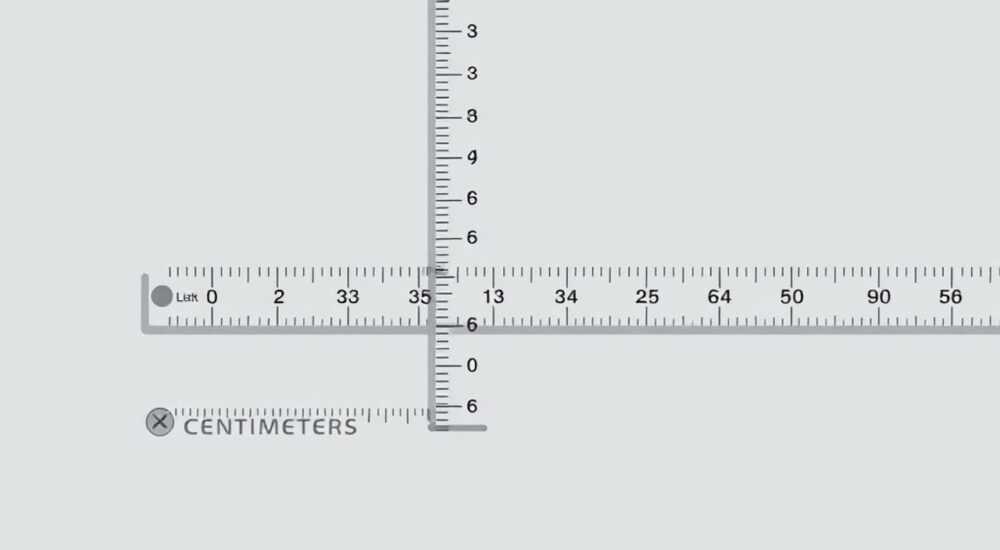
В Photoshop можно измерять объекты в сантиметрах, настроив единицы измерения в параметрах программы и используя инструмент «Линейка» или палитру «Информация». Главное — правильно выставить разрешение документа (PPI) и выбрать метрическую систему.
Чтобы измерять в сантиметрах в Photoshop, переключите единицы измерения в настройках и убедитесь, что документ имеет корректное разрешение. Для точных измерений используйте инструмент «Линейка» или панель «Информация».
Photoshop — это мощный графический редактор, который используется не только для ретуши и композиции, но и для точных технических задач: верстки, подготовки макетов к печати, дизайна упаковки, архитектурных эскизов. Во всех этих случаях важно знать реальные размеры объектов. Однако по умолчанию Photoshop может отображать измерения в пикселях, дюймах или пунктах, что затрудняет работу с метрической системой. Многие пользователи задаются вопросом: как измерить расстояние или размер элемента именно в сантиметрах? Ответ кроется в правильной настройке программы и понимании связи между разрешением, физическими размерами и единицами измерения.
Содержание статьи:
- Настройка единиц измерения в Photoshop
- Как проверить текущие единицы
- Как использовать инструмент «Линейка» для измерений
- Точность измерения с помощью направляющих
- Работа с панелью «Информация»
- Настройка формата отображения в панели
- Разрешение и его влияние на точность измерений
- Как задать корректное разрешение
- Распространённые ошибки и как их избежать
- Проверка точности измерений
- Экспертное мнение
- Вопросы и ответы
- Заключение
Настройка единиц измерения в Photoshop
Первый шаг к точным измерениям в сантиметрах — изменение системы единиц в настройках Photoshop. По умолчанию программа может использовать пиксели или дюймы, особенно если вы работаете с экранной графикой. Чтобы переключиться на метрическую систему:
- Откройте меню Редактирование → Настройки → Единицы и линейки (в macOS — Photoshop → Настройки → Единицы и линейки).
- В выпадающем списке «Единицы измерения» установите «Сантиметры» для параметров «Линейка» и «Типографика».
- Нажмите «ОК», чтобы сохранить изменения.
После этого линейки по краям холста будут отображаться в сантиметрах. Также изменятся единицы в панелях трансформации, свойств и информации. Это глобальная настройка, которая влияет на весь интерфейс Photoshop.
Полезно знать: Если вы часто переключаетесь между проектами с разными единицами, сохраните предустановку рабочей области через меню «Окно → Рабочие пространства».
Обратите внимание, что смена единиц не меняет физические характеристики документа — она лишь меняет способ отображения. Реальная точность измерений зависит от разрешения изображения (PPI — количество пикселей на дюйм). Без корректного PPI даже сантиметры могут быть неточными при печати или экспорте.
Как проверить текущие единицы
Если вы не уверены, какие единицы сейчас используются:
- Щёлкните правой кнопкой мыши по линейке (если линейки скрыты — включите их через Ctrl+R).
- В контекстном меню выберите нужную единицу — например, «Сантиметры».
- Теперь все измерения в интерфейсе будут отображаться в выбранной системе.
Этот способ быстрый и временный — он не меняет глобальные настройки, но полезен для единичных задач.
Как использовать инструмент «Линейка» для измерений
Инструмент «Линейка» (Ruler Tool) — один из самых точных способов измерить расстояние между двумя точками на холсте. Он позволяет провести виртуальную линию и получить данные о её длине, угле наклона и других параметрах.
- Выберите инструмент «Линейка» на панели инструментов (или нажмите Shift+I, пока не активируется нужная иконка).
- Щёлкните в начальной точке и, удерживая кнопку мыши, проведите линию до конечной точки.
- Отпустите мышь — в верхней панели инструментов и в панели «Информация» отобразятся данные об измерении.
Длина будет показана в выбранных ранее единицах — например, в сантиметрах. Угол измеряется в градусах, что полезно при работе с архитектурными чертежами или симметричными композициями.
«Инструмент „Линейка“ особенно полезен при подготовке макетов для широкоформатной печати — например, баннеров или стендов. Он помогает точно выдерживать поля и расстояния между элементами.» — Анна Ковалёва, графический дизайнер, 12 лет опыта
Точность измерения с помощью направляющих
Вы можете комбинировать «Линейку» с направляющими:
- Проведите измерение с помощью инструмента.
- Не снимая выделения, перейдите в меню Просмотр → Новые направляющие из выделения.
- Photoshop создаст направляющие, соответствующие началу и концу измерения.
Теперь вы можете использовать эти направляющие как ориентиры для других элементов макета.
Работа с панелью «Информация»
Панель «Информация» (Window → Info) — это центральный источник данных о положении курсора, цвете пикселей и геометрических параметрах выделенных областей. При правильной настройке она отображает координаты и размеры в сантиметрах.
- Откройте панель «Информация» через меню Окно → Информация.
- Убедитесь, что в правом верхнем углу панели выбран режим отображения «Сантиметры» (или другой нужный формат).
- Перемещайте курсор — в первой строке отображаются X и Y координаты, во второй — ширина и высота выделения (если есть).
При использовании инструмента «Прямоугольное маркирование» (Rectangular Marquee) вы сразу видите, сколько сантиметров составляет ширина и высота выделенной области.
Настройка формата отображения в панели
В правом верхнем углу панели «Информация» есть меню выбора единиц. Там можно выбрать:
- Пиксели
- Дюймы
- Сантиметры
- Миллиметры
- Пункты
- Picas
Выбор «Сантиметры» сделает данные понятными для печати и промышленного дизайна.
Полезно знать: Панель «Информация» обновляется в реальном времени. Она особенно полезна при работе с большими холстами, где важно контролировать точные размеры элементов.
Разрешение и его влияние на точность измерений
Одна из главных причин, по которой измерения в сантиметрах могут быть неточными, — неправильное разрешение документа. Разрешение (PPI — pixels per inch) определяет, сколько пикселей приходится на один дюйм изображения. Оно напрямую связано с физическим размером при печати.
Тип проекта |
Разрешение (PPI) |
Пример использования |
|---|---|---|
Печать (высокое качество) |
300 |
Журналы, буклеты, упаковка |
Широкоформатная печать |
72–150 |
Баннеры, выставочные стенды |
Экранная графика |
72–96 |
Сайты, презентации |
Если вы создаёте документ с разрешением 72 PPI, то 10 см на экране могут соответствовать совсем другому размеру при печати на принтере с 300 PPI. Поэтому перед началом работы убедитесь, что разрешение соответствует целям проекта.
Как задать корректное разрешение
- При создании нового документа введите нужные физические размеры в сантиметрах и установите разрешение 300 PPI для печати.
- Если документ уже создан, откройте Изображение → Размер изображения и установите нужное разрешение без пересамплинга (снимите галочку с «Пересчитывать пиксели»).
- Теперь измерения в сантиметрах будут соответствовать реальным физическим размерам.
«Разрешение — это мост между цифровым миром и физической реальностью. Без него сантиметры в Photoshop — просто условные единицы.» — Дмитрий Петров, преподаватель цифрового дизайна, Московская школа графики
Распространённые ошибки и как их избежать
Многие пользователи сталкиваются с проблемами при измерении в сантиметрах. Вот основные ошибки и способы их решения.
- Ошибка 1: Измерения в сантиметрах не соответствуют реальным размерам при печати. Причина — неправильное разрешение. Решение: всегда задавайте PPI в соответствии с типом печати.
- Ошибка 2: Линейки отображают сантиметры, но панель «Информация» — пиксели. Причина — разные настройки единиц. Решение: проверьте и синхронизируйте единицы в настройках и на панели.
- Ошибка 3: При масштабировании документа измерения теряют точность. Причина — работа с изменённым масштабом. Решение: используйте инструмент «Линейка» в масштабе 100%, чтобы избежать визуальных искажений.
Проверка точности измерений
Чтобы убедиться, что всё настроено правильно:
- Создайте новый документ размером 10×10 см с разрешением 300 PPI.
- Используйте инструмент «Линейка», чтобы измерить диагональ.
- Результат должен быть около 14,14 см (по теореме Пифагора).
- Если значение совпадает — система настроена корректно.
Полезно знать: Всегда проверяйте настройки перед отправкой макета в печать. Даже небольшая ошибка в единицах может привести к браку.
Экспертное мнение
«Я рекомендую дизайнерам, которые работают с печатными макетами, создавать шаблон документа с настроенными единицами и разрешением. Например, A4, 300 PPI, сантиметры. Сохраните его как .psdt — и каждый новый проект будет начинаться с правильных параметров. Это экономит время и исключает ошибки.» — Елена Васильева, арт-директор студии BrandUp, 15 лет в полиграфии
Также эксперты отмечают важность калибровки монитора. Даже при идеальных настройках Photoshop изображение может выглядеть крупнее или мельче в зависимости от диагонали и плотности пикселей экрана. Физическое измерение с помощью линейки на экране — не лучший способ проверки. Доверяйте цифрам в программе, а не визуальному восприятию.
Вопросы и ответы
Можно ли измерять кривые линии в сантиметрах?
Photoshop не поддерживает автоматическое измерение длины кривых. Однако вы можете использовать Pen Tool, создать путь и, через панель «Контуры», посмотреть его длину в пикселях. Затем перевести в сантиметры вручную, зная PPI документа.
Почему после изменения единиц линейки ничего не поменялось?
Возможно, вы не сохранили настройки. Перейдите в Редактирование → Настройки → Единицы и линейки и убедитесь, что выбрали «Сантиметры». Также проверьте контекстное меню линеек (правый клик).
Можно ли сохранить измерения в файле для клиента?
Да. Создайте слой с аннотациями, используя инструмент «Текст» и стрелки. Укажите размеры в сантиметрах. Экспортируйте в PDF — так клиент увидит точные данные.
Работают ли измерения в сантиметрах в старых версиях Photoshop?
Да, функционал доступен начиная с Photoshop CS, но интерфейс может отличаться. В более новых версиях (CC и далее) управление единицами стало удобнее.
Заключение
Измерение в сантиметрах в Photoshop — это не просто смена единиц в настройках. Это комплексный процесс, включающий правильную настройку документа, контроль разрешения и использование подходящих инструментов. Когда вы работаете над печатным макетом, упаковкой или архитектурным чертежом, точность измерений критически важна. Следуя приведённым рекомендациям, вы сможете избежать дорогостоящих ошибок и обеспечить соответствие цифрового макета физическому продукту.
Главное — помнить, что Photoshop оперирует пикселями, но выводит результат в физических единицах благодаря PPI. Без корректного разрешения даже самые точные измерения останутся виртуальными.
- Всегда настраивайте единицы измерения в параметрах программы.
- Используйте инструмент «Линейка» и панель «Информация» для точных замеров.
- Убедитесь, что разрешение документа соответствует целям печати.
- Проверяйте настройки перед отправкой макета в производство.
- Создавайте шаблоны с правильными параметрами для повторяющихся задач.
⚠️ Дисклеймер — нажмите, чтобы развернуть
Материалы, опубликованные в разделе «Блог» на сайте RU DESIGN SHOP (rudesignshop.ru), носят исключительно информационный и ознакомительный характер и не являются руководством к действию, финансовой рекомендацией, медицинской услугой, ветеринарным назначением либо рекламой товаров и услуг, включая азартные игры. Публикации не содержат призывов к участию в азартных играх и не направлены на продвижение соответствующих операторов.
Безопасность применения товаров и веществ: при использовании строительных материалов, бытовой химии, пестицидов и агрохимикатов необходимо строго следовать инструкциям производителя и действующему законодательству Российской Федерации, включая Федеральный закон РФ от 19.07.1997 № 109-ФЗ «О безопасном обращении с пестицидами и агрохимикатами».
Упоминание товарных знаков, брендов и организаций носит исключительно информационный характер и не означает наличие партнёрских отношений или одобрения со стороны правообладателей.
Материалы, содержащие сведения о медицинских, ветеринарных или косметических средствах, представлены в справочных целях и не являются медицинской консультацией или назначением. Перед применением рекомендуется обратиться к врачу, ветеринарному специалисту или иному сертифицированному профессионалу.
Возрастные ограничения: материалы, содержащие сведения о продукции категории 18+, включая алкоголь или азартные игры, предназначены исключительно для совершеннолетней аудитории и публикуются в информационных целях.
Правовая ответственность: решения, принятые на основе опубликованной информации, пользователь принимает самостоятельно и на свой риск; редакция и авторы несут ответственность в пределах, установленных законодательством Российской Федерации.
Редакция не допускает публикаций, содержащих пропаганду экстремизма, терроризма, наркотических средств или суицида; подобные материалы подлежат немедленному удалению.
Упоминание организаций с ограниченным статусом: компания Meta Platforms Inc. (социальные сети Facebook и Instagram) признана экстремистской организацией решением суда РФ, её деятельность запрещена на территории Российской Федерации; любые упоминания приводятся исключительно в информационных целях.
Авторские права и источники: информация собирается из открытых источников; её актуальность указывается на дату публикации и может изменяться.
Изображения и иллюстрации используются на условиях, разрешённых правообладателями. При возникновении претензий редакция готова оперативно рассмотреть обращение и внести необходимые изменения.
Персональные данные и cookies: сайт использует cookies и обрабатывает персональные данные пользователей в соответствии с Федеральным законом № 152-ФЗ «О персональных данных» и Политикой конфиденциальности RU DESIGN SHOP.
Мнения авторов могут не совпадать с позицией государственных органов или коммерческих организаций, упомянутых в материалах.
РЕКОМЕНДУЕМ
Товары от российских производителей




