Скидка 5% на первый заказ — RDS5




Как изогнуть стрелку в фигме
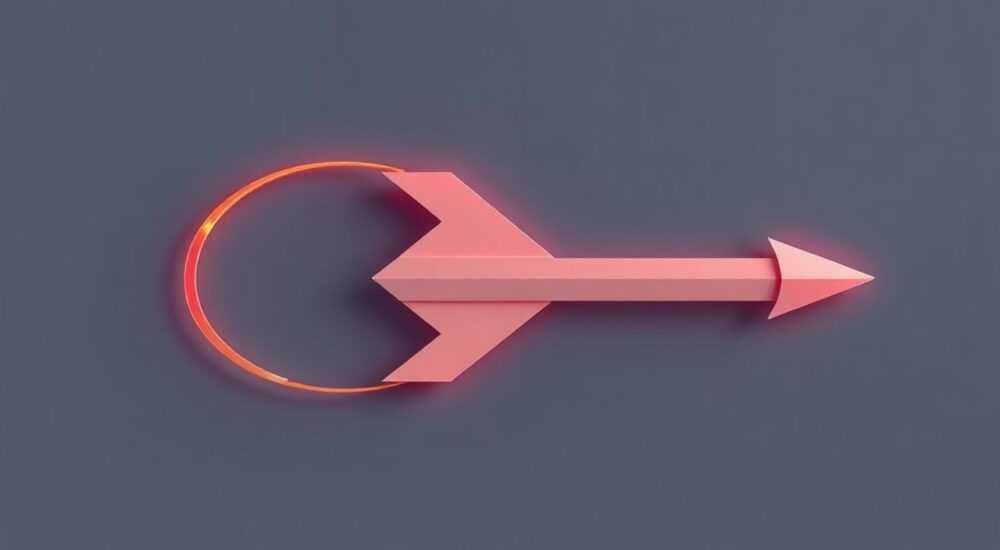
Изогнуть стрелку в Figma можно с помощью инструмента Pen (Перо) или путём редактирования контуров линии после её создания. Основной способ — создать кривую линию с помощью точек и ручек Безье, а затем добавить стрелки на концах через панель Stroke. Это даёт полный контроль над формой и направлением изгиба.
Чтобы изогнуть стрелку в Figma, используйте инструмент Pen для создания кривой линии, затем настройте стрелки в параметрах Stroke. Главное — работать с векторными контурами и использовать ручки Безье для точной регулировки формы.
Содержание статьи:
- Зачем изгибать стрелку в Figma: практическое применение
- Основные инструменты для работы с кривыми линиями
- Пошагово: как сделать изогнутую стрелку
- Альтернативный способ: использование дуги
- Тонкости настройки обводки и стрелок
- Как изменить форму стрелки
- Ошибки и как их избежать
- Экспертное мнение
- Вопросы и ответы
- Заключение
Зачем изгибать стрелку в Figma: практическое применение
Изогнутые стрелки — не просто декоративный элемент, а важный инструмент визуальной коммуникации. Они используются в прототипах, диаграммах, инфографике и презентациях, чтобы показать направление потока, связи между блоками или подчеркнуть динамику процесса. Прямые линии часто выглядят жёстко и неестественно, тогда как кривые стрелки имитируют движение глаз пользователя, делая интерфейс более интуитивным.
В UX-дизайне изогнутые стрелки помогают визуализировать переходы между экранами, особенно когда нужно избежать пересечения элементов. Например, при проектировании сложного пользовательского пути, где действия идут по кругу или возвращаются к предыдущему шагу. Кривая стрелка мягче передаёт идею цикличности, чем резкий угол.
Также изогнутые линии незаменимы в образовательных материалах и сторибордах. Представьте, что вы объясняете, как данные перемещаются между системами. Прямые линии могут запутать, если соединений много. А вот плавная дуга легко проложит маршрут поверх других элементов, не нарушая читаемость макета.
Полезно знать: Изогнутые стрелки особенно эффективны в диаграммах последовательности (sequence diagrams) и картах пользовательского пути (user journey maps), где важно передать временной или логический порядок действий.
Основные инструменты для работы с кривыми линиями
Figma предлагает несколько инструментов для создания кривых, но ключевым остаётся Pen (P). Он позволяет строить векторные контуры любой сложности, включая плавные изгибы. В отличие от прямых линий, которые создаются автоматически, кривые требуют ручной настройки управляющих точек — ручек Безье.
Ещё один полезный инструмент — Vector Network. Он появился в Figma как альтернатива классическим векторам и позволяет соединять точки без чёткой последовательности. Однако для стрелок лучше использовать традиционные векторы, так как они дают больше контроля над направлением и формой линии.
Не стоит забывать и о Shape Tools — например, Line или Arc. Хотя Figma не имеет встроенного «инструмента изогнутой стрелки», вы можете использовать Arc (дугу) как основу. После создания дуги её можно преобразовать в векторный объект и добавить стрелки через параметры обводки.
- Pen Tool (P) — основной инструмент для создания кривых линий;
- Line Tool (L) — для прямых, но может быть модифицирован в кривую;
- Arc Tool — позволяет быстро создать дугу, которая потом станет основой стрелки;
- Vector Editing — редактирование узлов и ручек Безье для точной настройки формы.
«Начинайте с простого: две точки и одна кривая. Освоив базовый принцип, вы сможете строить любые формы. Pen Tool — это как кисть для живописи: чем больше практики, тем естественнее получаются линии.» — Марина Костина, UX-дизайнер, 8 лет опыта в Figma
Пошагово: как сделать изогнутую стрелку
Создание изогнутой стрелки в Figma — это процесс, состоящий из нескольких этапов: от начального контура до финальной настройки стрелок. Ниже приведён пошаговый алгоритм, который подойдёт как новичкам, так и опытным пользователям.
- Откройте Figma и создайте новый файл. Убедитесь, что панель инструментов доступна. Выберите инструмент Pen (P) на панели слева.
- Поставьте первую точку. Кликните в том месте, где должна начинаться стрелка. Не отпускайте кнопку мыши — сразу потяните, чтобы появилась ручка Безье. Это задаст направление будущей кривой.
- Поставьте вторую точку. Переместитесь в конечную точку стрелки и кликните. Удерживая клик, потяните ручку в противоположном направлении. Чем дальше вы тянете, тем сильнее будет изгиб.
- Завершите контур. Дважды кликните за пределами линии или нажмите Esc, чтобы завершить редактирование вектора.
- Добавьте стрелки. В правой панели Properties найдите раздел Stroke. Нажмите на значок стрелки рядом с полем ширины обводки. Выберите нужное направление: в начале, в конце или на обоих концах.
- Настройте толщину и стиль. Увеличьте ширину обводки (например, до 4–6 px) и выберите тип окончания линии — Round Cap или Arrowhead. Для стрелок лучше использовать Arrowhead.
Полезно знать: Если вы хотите симметричную кривую, удерживайте Shift при редактировании ручек Безье — это ограничит угол движения и сделает изгиб более плавным.
Альтернативный способ: использование дуги
Если вам нужна идеальная дуга, можно воспользоваться инструментом Arc:
- Выберите Arc Tool (удерживайте L, пока не появится меню);
- Нарисуйте дугу нужного радиуса;
- В правой панели найдите параметр Stroke Cap и установите значение Arrowhead;
- При необходимости преобразуйте объект в вектор (Ctrl+Shift+K / Cmd+Shift+K) для дополнительной редактировки.
Этот метод быстрее, но менее гибкий. Зато он идеален для стандартных углов в 90°, 180° и т.д.
Тонкости настройки обводки и стрелок
После создания кривой линии важно правильно настроить её внешний вид. От этого зависит, насколько профессионально будет выглядеть ваш дизайн. В Figma есть несколько параметров, влияющих на отображение стрелок:
- Stroke Width — толщина линии. Чем толще линия, тем крупнее стрелка. Рекомендуется использовать значения от 2 до 8 px для большинства проектов.
- Stroke Cap — форма окончания линии. Доступны варианты: None, Round, Arrowhead, Diamond и другие. Для стрелок выбирайте Arrowhead.
- Stroke Join — способ соединения сегментов. При наличии углов влияет на внешний вид, но для одиночной кривой не критичен.
- Dash Pattern — пунктирная линия. Можно использовать для стилизации, например, чтобы показать временный или условный путь.
Параметр |
Рекомендуемое значение для стрелок |
Комментарий |
|---|---|---|
Stroke Width |
4–6 px |
Хорошо читается на любом масштабе |
Stroke Cap |
Arrowhead |
Стандартная стрелка на конце |
Stroke Join |
Miter |
Подходит для плавных линий |
Dash Pattern |
— |
Оставьте пустым для сплошной линии |
Color |
#000000 или #1A73E8 |
Чёрный или синий — нейтральные и читаемые цвета |
«Цвет стрелки должен контрастировать с фоном. Если вы работаете на светлом фоне, используйте тёмные оттенки. Избегайте красных стрелок — они могут ассоциироваться с ошибками.» — Алексей Петров, продуктовый дизайнер, Google Partner
Как изменить форму стрелки
Figma не позволяет напрямую редактировать форму стрелки (например, сделать её более острой или закруглённой), но вы можете обойти это ограничение. Преобразуйте линию в векторный объект (Outline Stroke), и тогда стрелка станет частью контура. После этого её можно редактировать как обычную фигуру — перемещать точки, добавлять скругления и т.д.
Полезно знать: Чтобы преобразовать обводку в контур, выделите линию и нажмите Ctrl+Shift+O (Windows) или Cmd+Shift+O (Mac). Теперь вы можете редактировать каждую часть стрелки отдельно.
Ошибки и как их избежать
Даже опытные дизайнеры иногда допускают ошибки при работе с изогнутыми стрелками. Вот наиболее распространённые проблемы и способы их решения.
- Стрелка не отображается. Проверьте, включён ли параметр Stroke Cap → Arrowhead. Также убедитесь, что ширина обводки больше 0. Иногда пользователи забывают увеличить толщину линии, и стрелка становится невидимой.
- Кривая выглядит рваной. Это происходит при некачественной настройке ручек Безье. Используйте режим Precision (удерживайте Alt при редактировании) для точного контроля. Также попробуйте включить сетку и привязку к узлам.
- Стрелка направлена не туда. Направление стрелки зависит от порядка точек в векторе. Если стрелка смотрит в обратную сторону, переверните путь: в правой панели найдите иконку «Reverse» в разделе Path.
- Потеряна плавность при масштабировании. Векторные линии масштабируются без потерь, но если вы экспортировали изображение в PNG с низким разрешением, стрелка может выглядеть зазубренной. Экспортируйте в SVG или используйте высокий DPI.
Ошибка |
Причина |
Решение |
|---|---|---|
Нет стрелки |
Stroke Cap = None или нулевая толщина |
Установите Arrowhead и увеличьте Stroke Width |
Кривая слишком резкая |
Слабо вытянуты ручки Безье |
Увеличьте длину ручек для плавного изгиба |
Стрелка в обратную сторону |
Неправильный порядок точек |
Нажмите Reverse в разделе Path |
Линия теряет качество |
Экспорт в низком разрешении |
Экспортируйте как SVG или с DPI ≥ 2x |
Полезно знать: Чтобы быстро проверить направление стрелки, включите режим просмотра пути (View → Show Path Bounds). Это покажет, в какую сторону направлен вектор.
Экспертное мнение
«В моей практике изогнутые стрелки чаще всего используются в клиентских презентациях. Они помогают «оживить» статичный макет. Я всегда советую командам: если вы показываете поток, используйте кривые линии — они воспринимаются как движение, а не как схема. Главное — не перегружать. Одна-две стрелки усиливают акцент, десять — создают хаос.» — Дарья Смирнова, арт-директор студии UXFlow, 12 лет в дизайне
По её словам, ключ к успеху — баланс между функциональностью и эстетикой. «Я начинаю с прямых линий, чтобы понять логику связей. Потом заменяю их на кривые там, где нужно подчеркнуть плавность перехода. И никогда не использую стрелки толще 6 px — они начинают доминировать над содержимым.»
Также она рекомендует использовать плагины, такие как Connector или Curved Connector, которые автоматизируют создание изогнутых линий между объектами. «Это экономит время, особенно при работе с большими диаграммами. Но для уникальных форм всё равно приходится возвращаться к Pen Tool.»
Вопросы и ответы
Можно ли сделать двойную стрелку (в обе стороны)?
Да, в разделе Stroke вы можете выбрать стрелки как в начале, так и в конце линии. Просто активируйте оба параметра: Start → Arrowhead и End → Arrowhead.
Почему моя стрелка не изгибается, хотя я использовал Pen?
Возможно, вы просто соединили две точки без кривизны. Чтобы создать изгиб, нужно потянуть ручку Безье при создании точки. Попробуйте снова: поставьте точку, удерживая клик, потяните в сторону — появятся ручки.
Как сохранить изогнутую стрелку как компонент?
Выделите линию, нажмите Ctrl+Alt+K (Cmd+Option+K) и задайте имя, например, «Arrow/Curved/Primary». Теперь её можно использовать в других файлах через библиотеку.
Можно ли анимировать изогнутую стрелку в Figma?
Прямая анимация линии недоступна, но вы можете имитировать движение с помощью frame-by-frame прототипирования. Например, показать прогресс вдоль стрелки через несколько кадров.
Поддерживаются ли изогнутые стрелки при экспорте в другие форматы?
Да, при экспорте в SVG стрелки сохраняют свои свойства. В PDF и PNG они тоже отображаются корректно, если разрешение достаточное.
Заключение
Изогнутые стрелки в Figma — это мощный инструмент для улучшения визуальной коммуникации. Они помогают передать направление, логику и динамику, не перегружая интерфейс. Главное — понимать, как работает Pen Tool и как настраиваются параметры обводки. С небольшой практикой создание плавных, профессиональных стрелок становится быстрым и интуитивным процессом.
Независимо от того, работаете ли вы над прототипом, презентацией или инфографикой, умение гибко управлять формой линий значительно расширяет ваши возможности как дизайнера. Помните: хорошая стрелка не просто указывает путь — она направляет внимание, подчёркивает смысл и делает макет живым.
- Для изогнутой стрелки используйте Pen Tool и настройте ручки Безье.
- Добавляйте стрелки через параметр Stroke Cap в виде Arrowhead.
- Плавность кривой зависит от длины и направления ручек.
- Используйте Outline Stroke, если нужно редактировать форму стрелки.
- Сохраняйте часто используемые стрелки как компоненты для повторного использования.
⚠️ Дисклеймер — нажмите, чтобы развернуть
Материалы, опубликованные в разделе «Блог» на сайте RU DESIGN SHOP (rudesignshop.ru), носят исключительно информационный и ознакомительный характер и не являются руководством к действию, финансовой рекомендацией, медицинской услугой, ветеринарным назначением либо рекламой товаров и услуг, включая азартные игры. Публикации не содержат призывов к участию в азартных играх и не направлены на продвижение соответствующих операторов.
Безопасность применения товаров и веществ: при использовании строительных материалов, бытовой химии, пестицидов и агрохимикатов необходимо строго следовать инструкциям производителя и действующему законодательству Российской Федерации, включая Федеральный закон РФ от 19.07.1997 № 109-ФЗ «О безопасном обращении с пестицидами и агрохимикатами».
Упоминание товарных знаков, брендов и организаций носит исключительно информационный характер и не означает наличие партнёрских отношений или одобрения со стороны правообладателей.
Материалы, содержащие сведения о медицинских, ветеринарных или косметических средствах, представлены в справочных целях и не являются медицинской консультацией или назначением. Перед применением рекомендуется обратиться к врачу, ветеринарному специалисту или иному сертифицированному профессионалу.
Возрастные ограничения: материалы, содержащие сведения о продукции категории 18+, включая алкоголь или азартные игры, предназначены исключительно для совершеннолетней аудитории и публикуются в информационных целях.
Правовая ответственность: решения, принятые на основе опубликованной информации, пользователь принимает самостоятельно и на свой риск; редакция и авторы несут ответственность в пределах, установленных законодательством Российской Федерации.
Редакция не допускает публикаций, содержащих пропаганду экстремизма, терроризма, наркотических средств или суицида; подобные материалы подлежат немедленному удалению.
Упоминание организаций с ограниченным статусом: компания Meta Platforms Inc. (социальные сети Facebook и Instagram) признана экстремистской организацией решением суда РФ, её деятельность запрещена на территории Российской Федерации; любые упоминания приводятся исключительно в информационных целях.
Авторские права и источники: информация собирается из открытых источников; её актуальность указывается на дату публикации и может изменяться.
Изображения и иллюстрации используются на условиях, разрешённых правообладателями. При возникновении претензий редакция готова оперативно рассмотреть обращение и внести необходимые изменения.
Персональные данные и cookies: сайт использует cookies и обрабатывает персональные данные пользователей в соответствии с Федеральным законом № 152-ФЗ «О персональных данных» и Политикой конфиденциальности RU DESIGN SHOP.
Мнения авторов могут не совпадать с позицией государственных органов или коммерческих организаций, упомянутых в материалах.
РЕКОМЕНДУЕМ
Товары от российских производителей




