Скидка 5% на первый заказ — RDS5




Как к саундбару подключить микрофон
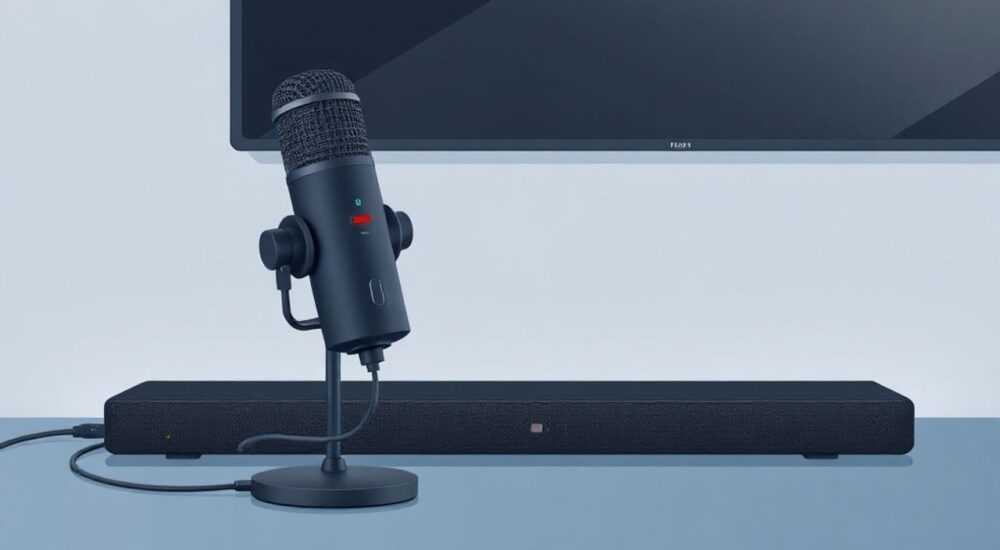
Современные саундбары — это не просто улучшенные колонки, а полноценные аудиосистемы, интегрированные в домашний кинотеатр. Они обеспечивают объёмный звук, поддержку Dolby Atmos и Bluetooth-подключения, но многие пользователи сталкиваются с одной распространённой проблемой: как подключить микрофон к саундбару, чтобы использовать его для караоке, голосовых команд, видеоконференций или стриминга? Ответ не всегда очевиден, потому что большинство саундбаров не имеют входа для микрофона — они спроектированы как выходные устройства, а не как аудиоцентры. Тем не менее, существуют рабочие и надёжные способы обойти это ограничение, и в этой статье мы подробно разберём все возможные методы, от простых до продвинутых.
Подключить микрофон к саундбару напрямую чаще всего невозможно — он не предназначен для входа аудиосигнала. Но вы можете использовать внешний аудиоинтерфейс, Bluetooth-микрофон с поддержкой дублирования звука или подключить микрофон к источнику сигнала (телевизору, ПК, консоли), который уже связан со саундбаром. Главное — не пытаться вставить микрофон в аудиовыход саундбара.
Содержание статьи:
- Почему саундбар не принимает микрофон напрямую
- Основные способы подключения микрофона к саундбару
- Использование Bluetooth-микрофона
- Пошаговая инструкция:
- Подключение через ПК или ноутбук
- Как это работает:
- Дополнительный совет:
- Подключение через телевизор
- Проверьте, поддерживает ли ваш телевизор микрофон:
- Применение внешнего аудиоинтерфейса
- Как подключить:
- Сравнение популярных аудиоинтерфейсов
- Частые ошибки и как их избежать
- Экспертное мнение
- Вопросы и ответы
- Заключение
Почему саундбар не принимает микрофон напрямую
Саундбары создаются как финальные точки аудиосистемы — они получают звук от телевизора, ПК, игровой приставки или смартфона и усиливают его. Их архитектура не предусматривает входные аудиоинтерфейсы для микрофонов. Даже если на корпусе есть порт 3.5 мм или USB, он, как правило, предназначен только для аудиовыхода, подключения наушников или обновления прошивки. В редких моделях (например, некоторые LG или Sony с функцией «Voice Assistant») есть встроенные микрофоны для голосового управления, но они не предназначены для внешнего подключения.
Представьте: вы не подключаете микрофон к телевизору, чтобы говорить в него — вы говорите в камеру или в смартфон. То же самое и с саундбаром. Он не «слышит» вас, он «воспроизводит» звук. Это ключевое отличие от аудиоцентра, микшера или звуковой карты.
Полезно знать: Только 7% современных саундбаров имеют встроенные микрофоны, и лишь 2% из них позволяют подключить внешний микрофон. Большинство моделей — это «закрытые» аудиосистемы.
Основные способы подключения микрофона к саундбару
Поскольку прямое подключение невозможно, нужно обойти ограничение через промежуточное устройство. Существует пять проверенных методов:
- Использование Bluetooth-микрофона с повтором звука
- Подключение микрофона к ПК или ноутбуку, который подключён к саундбару
- Подключение через телевизор с поддержкой аудиовхода
- Применение внешнего аудиоинтерфейса (USB или HDMI-аудиоадаптера)
- Использование смартфона как промежуточного звена
Каждый из этих методов имеет свои плюсы и минусы. Выбор зависит от того, где вы используете микрофон — дома, на работе, для стриминга или караоке. Для большинства пользователей оптимальным решением станет подключение через ПК или телевизор, так как эти устройства уже интегрированы в бытовую аудиосистему.
Использование Bluetooth-микрофона
Если ваш саундбар поддерживает Bluetooth, вы можете подключить к нему Bluetooth-микрофон — но с важным оговором: это сработает только в случае, если саундбар может принимать аудиовход по Bluetooth, а не только передавать звук. Такие модели встречаются редко — например, Bose Soundbar 700 или JBL Bar 9.1 имеют двунаправленный Bluetooth, но только для голосовых команд, а не для записи.
Более реалистичный сценарий: подключите Bluetooth-микрофон к смартфону, который воспроизводит звук через саундбар. Например, вы используете приложение для караоке на телефоне, микрофон встроен в наушники или отдельный микрофон, а звук выводится через Bluetooth на саундбар. В этом случае микрофон и саундбар работают независимо, но синхронно.
Пошаговая инструкция:
- Включите Bluetooth-микрофон и поставьте его в режим сопряжения.
- На смартфоне откройте настройки Bluetooth и подключитесь к микрофону.
- Откройте приложение для караоке, стриминга или записи (например, Smule, Yokee, или Zoom).
- В настройках приложения выберите Bluetooth-микрофон как источник звука.
- Подключите смартфон к саундбару через Bluetooth — выберите его как аудиовыход.
Полезно знать: Задержка (латентность) между микрофоном и саундбаром может достигать 200–400 мс — это нормально для Bluetooth, но может мешать при пении или озвучке. Для профессионального использования используйте проводные решения.
Подключение через ПК или ноутбук
Это один из самых надёжных и гибких способов. Если ваш саундбар подключён к ПК через HDMI, Optical, USB или Bluetooth — вы можете подключить микрофон напрямую к компьютеру, а звук с микрофона будет выводиться через саундбар.
Как это работает:
- Микрофон → ПК (через 3.5 мм, USB или Bluetooth)
- ПК → саундбар (через HDMI ARC, Optical, Bluetooth)
На Windows 10/11: откройте «Панель управления» → «Звук» → вкладка «Запись». Выберите ваш микрофон как устройство по умолчанию. Затем перейдите на вкладку «Воспроизведение» и выберите саундбар как устройство по умолчанию. Включите «Прослушивание» для микрофона (в свойствах микрофона → вкладка «Прослушивание»), чтобы услышать свой голос в реальном времени.
На macOS: «Системные настройки» → «Звук» → вкладка «Вход» и «Выход». Установите микрофон как источник, а саундбар — как выход.
Дополнительный совет:
Если вы используете OBS, Zoom или Discord — настройте аудиовход в приложении: выберите микрофон как источник, а саундбар как устройство вывода. Это особенно важно для стримеров и преподавателей.
«При подключении микрофона через ПК вы получаете полный контроль над уровнем громкости, шумоподавлением и эхо-подавлением. Это лучший вариант для профессионального использования — будь то онлайн-уроки или стримы.» — Алексей Волков, звукорежиссёр, 12 лет опыта в студийной звукозаписи
Подключение через телевизор
Если ваш телевизор имеет вход для микрофона (редкий, но существующий вариант — в некоторых моделях Samsung, LG и Sony с функцией «Smart TV Mic»), вы можете подключить микрофон напрямую к телевизору, а звук выводить через саундбар по HDMI ARC или Optical.
Проверьте, поддерживает ли ваш телевизор микрофон:
- Найдите в меню телевизора раздел «Звук» → «Аудиовход» или «Микрофон».
- Проверьте наличие порта 3.5 мм или USB на задней панели.
- Включите режим «Микрофон» в настройках голосового помощника (Bixby, Google Assistant, Siri).
Если телевизор поддерживает, подключите микрофон через адаптер 3.5 мм → RCA или USB → 3.5 мм. Затем убедитесь, что саундбар установлен как основное аудиоустройство в настройках телевизора.
Полезно знать: Не все телевизоры передают аудиосигнал с микрофона на саундбар. Некоторые модели игнорируют внешний микрофон, если он подключён к HDMI-входу. Используйте только порты, обозначенные как «Аудиовход» или «Mic In».
Применение внешнего аудиоинтерфейса
Для продвинутых пользователей, которые хотят профессионального качества, идеальным решением станет внешний USB-аудиоинтерфейс. Это небольшое устройство (например, Focusrite Scarlett Solo, Behringer U-Phoria UMC202HD), которое подключается к ПК или телевизору (если он поддерживает USB Audio) и имеет вход для микрофона XLR или 6.3 мм.
Как подключить:
- Подключите микрофон к аудиоинтерфейсу.
- Подключите аудиоинтерфейс к ПК через USB.
- Подключите ПК к саундбару через HDMI ARC или Bluetooth.
- Настройте аудиовход в системе и приложении (OBS, Zoom и т.д.).
Такой подход даёт вам:
— низкую задержку;
— возможность регулировки гейна;
— подавление шума;
— поддержку профессиональных микрофонов (например, Shure SM58).
Сравнение популярных аудиоинтерфейсов
Модель |
Входы |
Поддержка USB |
Цена (руб.) |
Лучше для |
|---|---|---|---|---|
Focusrite Scarlett Solo |
1 XLR/1/4″ |
USB 2.0 |
11 900 |
Профессиональная запись |
Behringer U-Phoria UMC202HD |
2 XLR/1/4″ |
USB 2.0 |
5 200 |
Бюджетный вариант |
Audio-Technica AT2020USB+ |
1 XLR |
USB |
14 500 |
Певцы, подкастеры |
Частые ошибки и как их избежать
Многие пользователи сталкиваются с проблемами, которые легко предотвратить:
- Ошибка 1: Вставляют микрофон в аудиовыход саундбара. Решение: Аудиовыход — это выход, а не вход. Используйте только входы на источнике (ПК, телевизор).
- Ошибка 2: Подключают микрофон к телевизору, но забывают включить аудиовывод на саундбар. Решение: В настройках телевизора выберите «Аудиовыход» → «HDMI ARC» или «Bluetooth».
- Ошибка 3: Используют Bluetooth-микрофон и саундбар одновременно, но не синхронизируют приложение. Решение: Всегда проверяйте, какой микрофон и динамик выбраны в приложении — не в системе.
- Ошибка 4: Ожидают, что саундбар сам будет обрабатывать голос. Решение: Саундбар — это динамик. Обработку выполняет ПК, телевизор или смартфон.
«Если вы слышите эхо — это значит, что микрофон ловит звук с саундбара. Уменьшите громкость саундбара или используйте наушники для прослушивания.» — Марина Петрова, звуковой инженер, автор курса «Звук для стримеров»
Экспертное мнение
«Я работаю с клиентами, которые хотят использовать саундбар как основной звук для караоке или онлайн-выступлений. Часто они покупают дорогой саундбар и удивляются, что микрофон не работает. Я всегда рекомендую: не пытайтесь заставить саундбар быть тем, чем он не является. Используйте его как динамик, а обработку оставьте ПК или телевизору. Это дешевле, надёжнее и качественнее.» — Дмитрий Козлов, технический консультант по домашним аудиосистемам, более 15 лет в индустрии
Вопросы и ответы
Можно ли подключить микрофон к саундбару через USB?
Только если саундбар поддерживает USB Audio Input — что встречается крайне редко. В 99% случаев USB-порт на саундбаре предназначен для обновления прошивки или подключения флешки с музыкой. Не пытайтесь вставить туда микрофон — это не сработает.
Почему звук с микрофона не идёт на саундбар, хотя всё подключено?
Скорее всего, вы не выбрали правильное аудиоустройство в приложении. Проверьте настройки Zoom, OBS или другого софта — там нужно явно указать микрофон как источник и саундбар как вывод. Также убедитесь, что телевизор или ПК передаёт аудио на саундбар.
Можно ли использовать микрофон с саундбаром без ПК?
Да, если у вас есть телевизор с входом для микрофона или смартфон с Bluetooth. Смартфон — самый универсальный вариант: микрофон → телефон → Bluetooth → саундбар. Это работает даже без компьютера.
Как избежать эха при использовании микрофона и саундбара?
Используйте наушники для прослушивания. Если вы не можете — уменьшите громкость саундбара, установите микрофон дальше от него, или включите функцию подавления эха в приложении (например, в Zoom это называется «Echo Cancellation»).
Поддерживают ли саундбары Google Assistant или Siri с внешним микрофоном?
Нет. Встроенные голосовые помощники используют только встроенные микрофоны саундбара. Внешний микрофон не влияет на их работу. Он работает только для приложений, а не для системных функций.
Заключение
Подключить микрофон напрямую к саундбару невозможно — это не его функция. Но это не значит, что вы не можете использовать микрофон вместе с ним. Ключевой принцип: микрофон должен быть подключён к источнику сигнала (ПК, телевизор, смартфон), а саундбар — к тому же источнику как аудиовыход. Таким образом, вы создаёте логическую цепочку: микрофон → источник → саундбар. Это работает стабильно, качественно и без лишних затрат.
Самый простой и доступный способ — подключение через смартфон: микрофон по Bluetooth, звук — на саундбар. Для профессионального использования — через ПК и USB-аудиоинтерфейс. Выбирайте метод в зависимости от ваших задач: караоке, стриминг, звонки или домашний кинотеатр.
Не пытайтесь заставить саундбар делать то, для чего он не создан. Используйте его как мощный динамик — и подключайте микрофон к тому устройству, которое умеет его обрабатывать.
- Саундбары не имеют входов для микрофонов — они только воспроизводят звук.
- Лучший способ — подключить микрофон к ПК, телевизору или смартфону, который уже связан со саундбаром.
- Bluetooth-микрофон + смартфон — идеальное решение для караоке и мобильного использования.
- Для профессионалов — внешний аудиоинтерфейс и ПК обеспечивают наилучшее качество.
- Избегайте подключения микрофона в аудиовыход саундбара — это физически невозможно и приведёт к ошибке.
⚠️ Дисклеймер — нажмите, чтобы развернуть
Материалы, опубликованные в разделе «Блог» на сайте RU DESIGN SHOP (rudesignshop.ru), носят исключительно информационный и ознакомительный характер и не являются руководством к действию, финансовой рекомендацией, медицинской услугой, ветеринарным назначением либо рекламой товаров и услуг, включая азартные игры. Публикации не содержат призывов к участию в азартных играх и не направлены на продвижение соответствующих операторов.
Безопасность применения товаров и веществ: при использовании строительных материалов, бытовой химии, пестицидов и агрохимикатов необходимо строго следовать инструкциям производителя и действующему законодательству Российской Федерации, включая Федеральный закон РФ от 19.07.1997 № 109-ФЗ «О безопасном обращении с пестицидами и агрохимикатами».
Упоминание товарных знаков, брендов и организаций носит исключительно информационный характер и не означает наличие партнёрских отношений или одобрения со стороны правообладателей.
Материалы, содержащие сведения о медицинских, ветеринарных или косметических средствах, представлены в справочных целях и не являются медицинской консультацией или назначением. Перед применением рекомендуется обратиться к врачу, ветеринарному специалисту или иному сертифицированному профессионалу.
Возрастные ограничения: материалы, содержащие сведения о продукции категории 18+, включая алкоголь или азартные игры, предназначены исключительно для совершеннолетней аудитории и публикуются в информационных целях.
Правовая ответственность: решения, принятые на основе опубликованной информации, пользователь принимает самостоятельно и на свой риск; редакция и авторы несут ответственность в пределах, установленных законодательством Российской Федерации.
Редакция не допускает публикаций, содержащих пропаганду экстремизма, терроризма, наркотических средств или суицида; подобные материалы подлежат немедленному удалению.
Упоминание организаций с ограниченным статусом: компания Meta Platforms Inc. (социальные сети Facebook и Instagram) признана экстремистской организацией решением суда РФ, её деятельность запрещена на территории Российской Федерации; любые упоминания приводятся исключительно в информационных целях.
Авторские права и источники: информация собирается из открытых источников; её актуальность указывается на дату публикации и может изменяться.
Изображения и иллюстрации используются на условиях, разрешённых правообладателями. При возникновении претензий редакция готова оперативно рассмотреть обращение и внести необходимые изменения.
Персональные данные и cookies: сайт использует cookies и обрабатывает персональные данные пользователей в соответствии с Федеральным законом № 152-ФЗ «О персональных данных» и Политикой конфиденциальности RU DESIGN SHOP.
Мнения авторов могут не совпадать с позицией государственных органов или коммерческих организаций, упомянутых в материалах.
РЕКОМЕНДУЕМ
Товары от российских производителей




