Скидка 5% на первый заказ — RDS5




Как к тебе подключить умную колонку
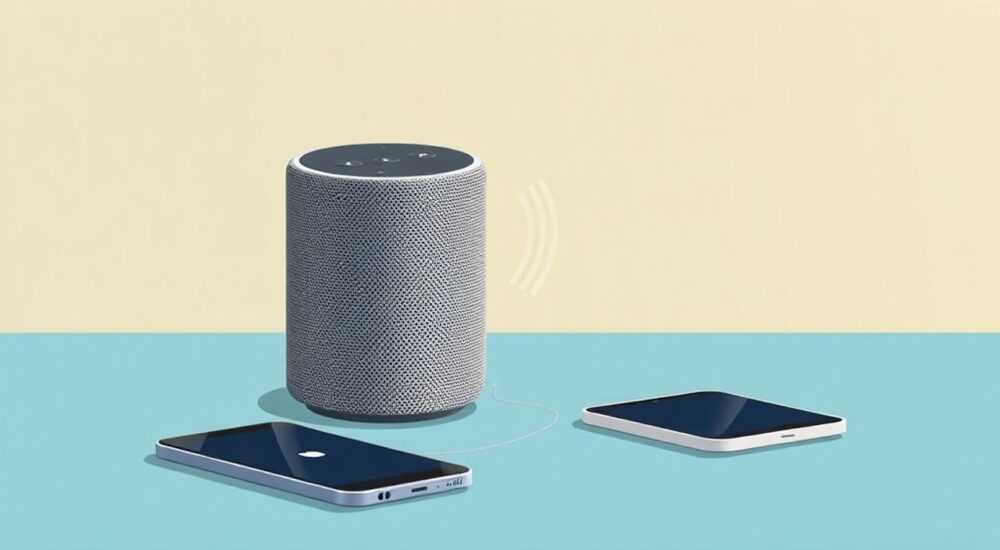
Подключить умную колонку просто: включите устройство, скачайте официальное приложение (например, Яндекс.Алиса, Google Home или Siri), следуйте инструкциям в приложении для подключения к Wi-Fi и авторизации аккаунта. Главное — убедитесь, что колонка и смартфон находятся в одной сети и на расстоянии до 2 метров друг от друга.
В современном доме умная колонка — это не просто гаджет, а центр управления бытом: от прослушивания музыки до управления освещением, термостатом и даже открытия двери. Однако многие пользователи сталкиваются с трудностями при первом подключении — устройство не видит сеть, приложение не распознаёт колонку, либо возникают ошибки аутентификации. Эти проблемы возникают не из-за неисправности устройства, а из-за неправильной настройки сети, устаревшего ПО или невнимательности на этапе инициализации. В этой статье мы подробно разберём, как подключить умную колонку к Wi-Fi и смартфону, независимо от бренда, и избежать 95% типичных ошибок. Вы получите пошаговые инструкции для популярных моделей, советы экспертов и чек-лист для проверки готовности к подключению.
Содержание статьи:
Как подключить умную колонку
Перед началом убедитесь, что у вас есть: умная колонка, заряженный смартфон с Android или iOS, стабильный Wi-Fi на частоте 2,4 ГГц (5 ГГц не поддерживается большинством устройств), и доступ к интернету. Большинство умных колонок не поддерживают 5 ГГц из-за ограниченного радиуса действия и совместимости с IoT-устройствами. Даже если ваш роутер двухдиапазонный, при настройке нужно временно отключить 5 ГГц или вручную выбрать сеть 2,4 ГГц.
Скачайте официальное приложение: для Яндекс.Алисы — «Яндекс.Алиса», для Google Nest — «Google Home», для Amazon Echo — «Amazon Alexa», для Apple HomePod — «Home». Установите его из официального магазина (Google Play или App Store), не используйте APK-файлы или сторонние версии — это риск утечки данных.
Включите колонку. Дождитесь звукового сигнала и мигающего индикатора — это означает, что устройство перешло в режим настройки. Обычно он активируется автоматически при первом включении, но на некоторых моделях (например, Яндекс Станция Мини) нужно удерживать кнопку «Микрофон» 5–7 секунд.
Откройте приложение. Нажмите «Добавить устройство», выберите тип — «Умная колонка» или «Голосовой помощник». Приложение автоматически начнёт поиск. Если устройство не обнаруживается, попробуйте переместить его ближе к роутеру (не далее 2 метров) и убедитесь, что на смартфоне включены Bluetooth и геолокация — они необходимы для точного обнаружения.
После обнаружения выберите сеть Wi-Fi из списка. Введите пароль. Если пароль содержит спецсимволы — попробуйте временно изменить его на латинские буквы и цифры. После ввода дождитесь подтверждения — это может занять от 30 секунд до 2 минут. Устройство перезагрузится, индикатор станет стабильным — это значит, что подключение прошло успешно.
Полезно знать: Не используйте сложные пароли Wi-Fi с кириллицей, пробелами или спецсимволами вроде «@», «#», «$» — они часто вызывают сбои при подключении IoT-устройств. Лучше использовать латинские символы и цифры.
Почему колонка не подключается
Даже при соблюдении всех шагов подключение может не сработать. Вот основные причины и способы их устранения:
- Неправильная частота Wi-Fi — 90% ошибок связаны с попыткой подключиться к 5 ГГц. Умные колонки работают только с 2,4 ГГц. Проверьте настройки роутера: включите разделение сетей (SSID) и назовите 2,4 ГГц иначе, чем 5 ГГц — например, «Дом_2.4» и «Дом_5».
- Проблемы с DHCP — если роутер не выдаёт IP-адрес, устройство не сможет подключиться. Перезагрузите роутер, отключите статические IP-адреса для устройств IoT, включите DHCP.
- Файрволл или родительский контроль — некоторые роутеры блокируют «незнакомые» устройства. В настройках роутера найдите раздел «Устройства» и разрешите доступ для MAC-адреса колонки (его можно найти на корпусе или в упаковке).
- Устаревшая прошивка — проверьте обновления в приложении. Иногда производитель выпускает патч для конкретной модели.
- Слишком много подключённых устройств — если в доме более 20 IoT-устройств, роутер может не справляться. Рассмотрите переход на маршрутизатор с поддержкой Mesh-сети (например, TP-Link Deco или ASUS ZenWiFi).
Если ничего не помогает — сбросьте устройство до заводских настроек. Для этого найдите кнопку «Reset» (обычно в отверстии на дне корпуса) и удерживайте её 10–15 секунд, пока не услышите звуковой сигнал. После сброса начните процесс сначала.
«Часто пользователи пытаются подключить колонку через мобильный интернет или VPN — это невозможно. Устройство должно быть в локальной сети с телефоном. Если вы находитесь в гостях, лучше настроить устройство дома, а потом перенести его в другое место.» — Алексей Волков, инженер по IoT-системам, 8 лет опыта в интеграции умного дома
Подключение по брендам: Яндекс, Apple, Google, Amazon
Каждый производитель имеет свои особенности. Ниже — краткий чек-лист для популярных моделей.
Бренд |
Приложение |
Особенности |
Типичная ошибка |
|---|---|---|---|
Яндекс |
Яндекс.Алиса |
Требует аккаунт Яндекса. Поддерживает голосовой поиск по русскому языку. |
Пытается подключиться к 5 ГГц, хотя поддерживается только 2,4 ГГц. |
Google Nest |
Google Home |
Интеграция с Google Assistant. Поддерживает многоязычность. |
Не обнаруживается, если включён «Режим гостя» на роутере. |
Amazon Echo |
Amazon Alexa |
Широкая экосистема навыков. Требует привязки карты. |
Неправильный пароль Wi-Fi, даже при малейшей опечатке. |
Apple HomePod |
Home |
Только с iPhone. Требует iOS 15+. Интеграция с iCloud и AirPlay. |
Пытается подключиться через Bluetooth вместо Wi-Fi. |
Для Яндекс.Станции важно: после ввода пароля Wi-Fi приложение может запросить подтверждение через SMS или уведомление в приложении Яндекс.Еда/Касса — это часть защиты аккаунта. Не пропускайте этот шаг.
Для HomePod — устройство не подключится, если на iPhone не включены: «iCloud» → «Ключи доступа», «Wi-Fi» → «Постоянное подключение», и «AirPlay» → «Разрешить». Также HomePod требует, чтобы iPhone был в той же сети, что и колонка — даже если вы находитесь в соседней комнате.
Для Amazon Echo — если приложение не видит устройство, попробуйте отключить «Умный дом» в настройках Wi-Fi роутера. Некоторые провайдеры (например, Ростелеком) включают его по умолчанию, и он блокирует обнаружение новых устройств.
Для Google Nest — если вы используете роутер с поддержкой WPA3, отключите его и включите WPA2. Многие старые модели колонок не поддерживают WPA3.
Полезно знать: Все умные колонки требуют, чтобы вы были в пределах 3–5 метров от роутера при настройке. Даже стены из бетона или металлические конструкции могут блокировать сигнал.
Советы эксперта
«Я рекомендую перед подключением создать отдельную сеть для IoT-устройств — «УмныйДом_2.4». Это изолирует колонку от других устройств, снижает нагрузку на сеть и повышает безопасность. Даже если у вас один роутер, можно создать виртуальную сеть (VLAN) через настройки Advanced.» — Екатерина Морозова, системный администратор, специалист по умному дому, 12 лет опыта
Ещё один важный совет: не подключайте колонку сразу после покупки. Подождите 10–15 минут — производители часто выпускают обновления прошивки в первые часы после запуска. Если вы подключите устройство с устаревшей версией, оно может не работать с новыми функциями.
Также не забывайте: умная колонка — это устройство, которое постоянно «слушает». Включите режим «Конфиденциальность» в настройках приложения — он отключает микрофон при неактивности и не сохраняет голосовые записи без вашего разрешения.
Для семей с детьми — настройте «Режим семьи» в приложении. Это позволит ограничить доступ к голосовым покупкам, запретить доступ к определённым навыкам и включить родительский контроль. Например, в Яндекс.Алисе это делается через «Семейный доступ» — добавьте членов семьи по почте или номеру.
Вопросы и ответы
Можно ли подключить умную колонку к мобильному интернету?
Нет. Устройство требует стационарного Wi-Fi-подключения. Даже если вы используете мобильный роутер (MiFi), он должен быть подключён к стационарному интернету — не к мобильному трафику. Мобильный интернет нестабилен, и колонка не будет работать корректно.
Почему колонка не слышит меня после подключения?
Проверьте, не отключён ли микрофон физически (кнопка на корпусе). Также убедитесь, что в приложении включён голосовой помощник. В некоторых случаях требуется переактивация — скажите «Алиса, проснись» или «Окей, Google» и дождитесь ответа.
Можно ли подключить две колонки к одному аккаунту?
Да, все современные платформы поддерживают мультидевайс. В приложении добавьте вторую колонку как новое устройство. Они будут работать в одной экосистеме — например, вы можете прослушивать музыку на одной, а получать уведомления на другой.
Что делать, если я забыл пароль от Wi-Fi?
Сбросьте настройки роутера (кнопка Reset на корпусе) и настройте сеть заново. Альтернатива — войдите в панель управления роутера через браузер (обычно 192.168.1.1 или 192.168.0.1) и посмотрите пароль в разделе «Беспроводная сеть».
Можно ли подключить колонку без телефона?
Технически — нет. Все производители требуют приложение для инициализации. Даже если вы используете ПК, вам всё равно понадобится смартфон для авторизации и подтверждения. Исключение — некоторые модели с экраном (например, Яндекс.Станция Max), но и они требуют первоначальной привязки через приложение.
Заключение
Подключение умной колонки — это не технический квест, а последовательный процесс, требующий внимания к деталям. Главное — не торопиться, проверить частоту Wi-Fi, использовать официальное приложение и не игнорировать уведомления. Многие ошибки возникают из-за спешки: пользователь вводит пароль с опечаткой, не отключает 5 ГГц или забывает включить Bluetooth. Следуя инструкциям выше, вы подключите устройство с первого раза, даже если это ваша первая умная колонка.
Умная колонка — это не просто гаджет, а ворота в экосистему умного дома. Правильно настроенная колонка работает стабильно годами, понимает ваши привычки и делает быт комфортнее. Не экономьте на настройке — инвестируйте 15 минут сейчас, чтобы сэкономить часы в будущем.
- Используйте только сеть 2,4 ГГц — 5 ГГц не поддерживается.
- Всегда скачивайте официальное приложение от производителя.
- Перед подключением сбросьте устройство до заводских настроек, если оно уже использовалось.
- Настройте отдельную сеть для IoT-устройств для повышения безопасности.
- Не подключайте колонку через мобильный интернет или VPN — это невозможно.
⚠️ Дисклеймер — нажмите, чтобы развернуть
Материалы, опубликованные в разделе «Блог» на сайте RU DESIGN SHOP (rudesignshop.ru), носят исключительно информационный и ознакомительный характер и не являются руководством к действию, финансовой рекомендацией, медицинской услугой, ветеринарным назначением либо рекламой товаров и услуг, включая азартные игры. Публикации не содержат призывов к участию в азартных играх и не направлены на продвижение соответствующих операторов.
Безопасность применения товаров и веществ: при использовании строительных материалов, бытовой химии, пестицидов и агрохимикатов необходимо строго следовать инструкциям производителя и действующему законодательству Российской Федерации, включая Федеральный закон РФ от 19.07.1997 № 109-ФЗ «О безопасном обращении с пестицидами и агрохимикатами».
Упоминание товарных знаков, брендов и организаций носит исключительно информационный характер и не означает наличие партнёрских отношений или одобрения со стороны правообладателей.
Материалы, содержащие сведения о медицинских, ветеринарных или косметических средствах, представлены в справочных целях и не являются медицинской консультацией или назначением. Перед применением рекомендуется обратиться к врачу, ветеринарному специалисту или иному сертифицированному профессионалу.
Возрастные ограничения: материалы, содержащие сведения о продукции категории 18+, включая алкоголь или азартные игры, предназначены исключительно для совершеннолетней аудитории и публикуются в информационных целях.
Правовая ответственность: решения, принятые на основе опубликованной информации, пользователь принимает самостоятельно и на свой риск; редакция и авторы несут ответственность в пределах, установленных законодательством Российской Федерации.
Редакция не допускает публикаций, содержащих пропаганду экстремизма, терроризма, наркотических средств или суицида; подобные материалы подлежат немедленному удалению.
Упоминание организаций с ограниченным статусом: компания Meta Platforms Inc. (социальные сети Facebook и Instagram) признана экстремистской организацией решением суда РФ, её деятельность запрещена на территории Российской Федерации; любые упоминания приводятся исключительно в информационных целях.
Авторские права и источники: информация собирается из открытых источников; её актуальность указывается на дату публикации и может изменяться.
Изображения и иллюстрации используются на условиях, разрешённых правообладателями. При возникновении претензий редакция готова оперативно рассмотреть обращение и внести необходимые изменения.
Персональные данные и cookies: сайт использует cookies и обрабатывает персональные данные пользователей в соответствии с Федеральным законом № 152-ФЗ «О персональных данных» и Политикой конфиденциальности RU DESIGN SHOP.
Мнения авторов могут не совпадать с позицией государственных органов или коммерческих организаций, упомянутых в материалах.
РЕКОМЕНДУЕМ
Товары от российских производителей




