Скидка 5% на первый заказ — RDS5




Как к телевизору подключить караоке
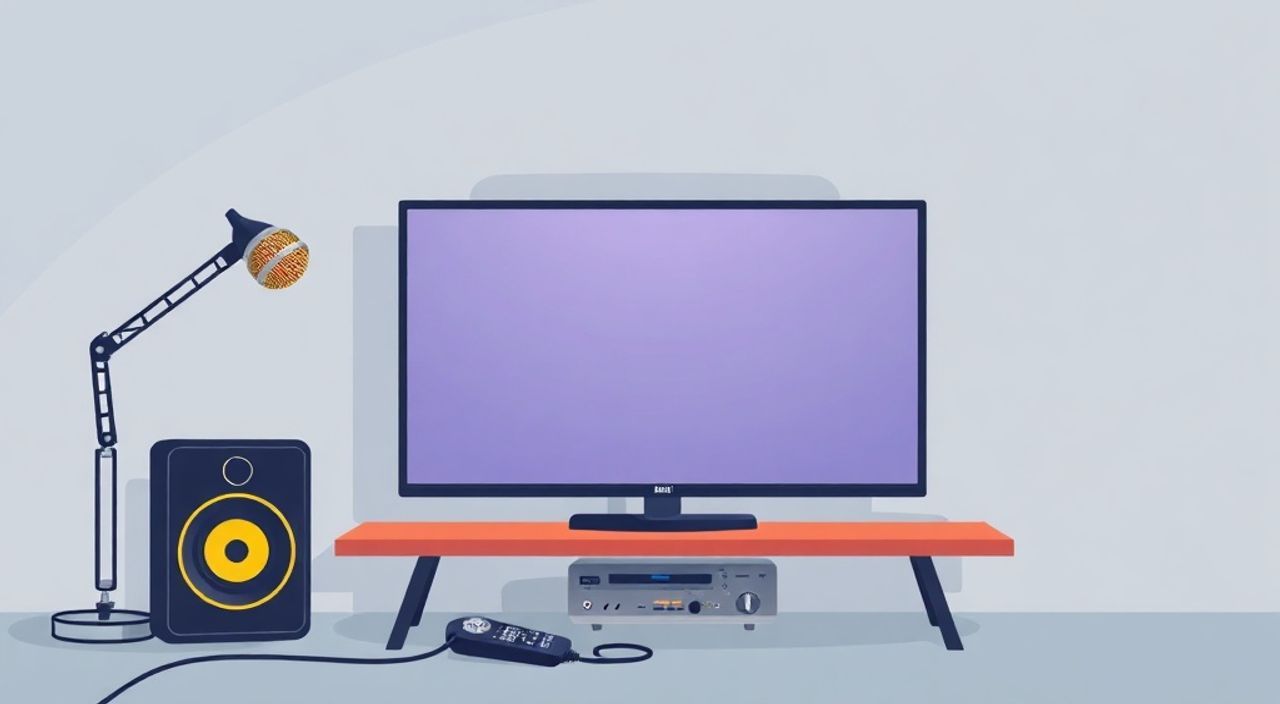
Караоке — это не просто развлечение, а полноценный домашний театр, где каждый может стать звездой. С развитием цифровых технологий подключить караоке к телевизору стало проще, чем когда-либо. Нет необходимости в дорогих профессиональных системах — достаточно смарт-ТВ, интернета и подходящего приложения. Главное — правильно выбрать способ подключения, совместимое оборудование и настроить звук так, чтобы эхо и микрофон работали без задержек. Для большинства пользователей оптимальным решением остаётся использование стриминговых сервисов через приложения на смарт-ТВ или подключение через HDMI-кабель от смартфона или ПК.
Чтобы подключить караоке к телевизору, используйте приложения типа Smule, Yokee или Karaoke Version на смарт-ТВ или подключите устройство (смартфон, планшет, ПК) через HDMI-кабель. Обязательно настройте аудиовыход на внешние колонки или домашнюю аудиосистему для качественного звука — встроенные динамики ТВ не справятся с динамикой вокала.
Содержание статьи:
- Зачем подключать караоке к телевизору
- Основные способы подключения
- Подключение через приложения на смарт-ТВ
- Подключение через HDMI: смартфон, ПК, консоль
- Настройка звука: как избежать эха и задержек
- Как подключить микрофон к телевизору
- Частые ошибки и как их исправить
- Экспертное мнение: что выбирают профессионалы
- Часто задаваемые вопросы
- Заключение
Зачем подключать караоке к телевизору
Подключение караоке к телевизору превращает обычный вечер в незабываемое событие. Представьте: на большом экране появляются тексты песен, синхронно с музыкальным ритмом, а вы поете в микрофон, как на сцене. Это не просто развлечение — это способ снять стресс, улучшить дикцию, развить слух и укрепить семейные связи. По данным опроса YouGov, 68% россиян предпочитают домашние караоке-вечеринки по сравнению с посещением баров — экономия, комфорт и отсутствие очередей делают этот формат всё более популярным.
Кроме того, современные телевизоры с разрешением 4K и поддержкой Dolby Audio обеспечивают кинематографичное звучание, недоступное в мобильных приложениях. Встроенная система управления голосом (например, через Google Assistant или Siri) позволяет переключать песни без рук — просто скажите: «Включи “Мой адрес — СССР”». Это особенно удобно, когда руки заняты микрофоном или бокалом с напитком.
Полезно знать: Качество звука при караоке зависит не только от телевизора, но и от акустической обстановки комнаты. Избегайте слишком мягкой мебели и ковров — они поглощают звук, создавая «ватную» акустику.
Основные способы подключения
Существует четыре основных метода подключения караоке к телевизору, каждый из которых имеет свои преимущества и ограничения. Выбор зависит от вашего оборудования, бюджета и желаемого уровня комфорта.
Первый способ — через приложения на смарт-ТВ. Это самый простой и быстрый вариант, не требующий дополнительных кабелей. Второй — подключение через HDMI-кабель от смартфона, планшета или ПК. Третий — использование специальных устройств, таких как USB-каркаоке-проигрыватели или консоли (например, Nintendo Switch с игрой Just Dance). Четвёртый — через Bluetooth-микрофон с поддержкой аудиовыхода на ТВ.
Для новичков рекомендуется начинать с приложений на смарт-ТВ — они интуитивны, бесплатны в базовой версии и не требуют покупки дополнительного оборудования. Если вы хотите профессионального звучания и поддержки нескольких микрофонов — переходите к HDMI-подключению с внешней аудиосистемой.
Полезно знать: Не все телевизоры поддерживают все приложения. Убедитесь, что ваша модель работает на Android TV, Tizen, webOS или Roku — это самые распространённые платформы с широким выбором караоке-сервисов.
Подключение через приложения на смарт-ТВ
Большинство современных телевизоров Samsung, LG, Sony и Xiaomi работают на операционных системах, поддерживающих установку приложений из официальных магазинов. Для караоке подойдут:
— Smule — популярный сервис с миллионами песен, возможностью дуэта с пользователями по всему миру и эффектами голоса.
— Yokee Karaoke — русскоязычный интерфейс, поддержка русских песен, простая навигация.
— Karaoke Version — база из более чем 100 000 композиций, включая классику, шлягеры и современные хиты.
— YouTube — поиск по запросу «караоке [название песни]» даёт множество вариантов с субтитрами.
Чтобы установить приложение:
- Включите телевизор и перейдите в магазин приложений (Samsung Galaxy Store, LG Content Store, Google Play на Android TV).
- Найдите нужное приложение через поиск.
- Нажмите «Установить» и дождитесь завершения загрузки.
- Запустите приложение, войдите в аккаунт (или создайте его).
- Выберите песню, нажмите «Играть» и подключите микрофон.
Важно: в бесплатных версиях часто ограничено количество песен или есть реклама. Для полноценного использования стоит рассмотреть подписку — от 299 до 599 рублей в месяц. Большинство сервисов предлагают бесплатный пробный период на 7 дней.
Полезно знать: Приложения Smule и Yokee поддерживают запись выступлений и их публикацию в соцсетях — идеально для создания коротких видео в Instagram или VK.
Подключение через HDMI: смартфон, ПК, консоль
Если вы хотите максимального контроля над качеством звука, текстами и интерфейсом — подключайте устройство через HDMI. Этот способ особенно актуален для тех, кто использует ПК с программами типа KaraFun, Virtual Singer или Karaoke Builder Studio.
Для подключения смартфона:
- Приобретите HDMI-адаптер (Lightning для iPhone, USB-C для Android).
- Подключите адаптер к телефону, а кабель HDMI — к телевизору.
- На телефоне выберите режим «Отображение экрана» или «Mirror».
- Запустите любое караоке-приложение — песня будет транслироваться на экран.
Для ПК:
- Подключите ПК к ТВ HDMI-кабелем.
- Настройте дисплей на режим «Расширить» или «Дублировать» (Win + P).
- Установите программу KaraFun или Karaoke Builder.
- Загрузите библиотеку песен (в формате MP3+G или MIDI).
- Подключите микрофон к ПК и настройте аудиовыход на ТВ или внешние колонки.
«При использовании ПК для караоке я всегда подключаю аудио через звуковую карту с выходом на AV-ресивер. Это позволяет отдельно регулировать уровень голоса и музыки — без этого выглядит как “пение в ванной”.» — Алексей Морозов, звукорежиссёр, 12 лет опыта в студийной записи
Таблица совместимости устройств:
Устройство |
Поддержка HDMI |
Требуется адаптер |
Рекомендуемое ПО |
|---|---|---|---|
iPhone 12–15 |
Да |
Lightning → HDMI |
Smule, Yokee |
Android (USB-C) |
Да |
USB-C → HDMI |
KaraFun, YouTube |
ПК (Windows/macOS) |
Да |
Нет |
Karaoke Builder, KaraFun |
Nintendo Switch |
Да |
Нет |
Just Dance, SingStar |
Настройка звука: как избежать эха и задержек
Одна из главных проблем домашнего караоке — эхо, задержка звука (латентность) и плохая балансировка между голосом и музыкой. Эхо возникает, когда микрофон ловит звук с динамиков и усиливает его обратно — это создаёт неприятный эффект «туннеля».
Чтобы избежать этого:
— Используйте внешние колонки или домашний кинотеатр с выходом на аудиосистему — не полагайтесь на встроенные динамики ТВ.
— В настройках телевизора отключите функцию «Эхо-подавление» или «Автоматическое усиление звука» — они часто мешают работе микрофона.
— Если используете Bluetooth-микрофон — подключите его к телевизору напрямую, а не через смартфон. Это снижает латентность.
— Включите режим «Игровой» на ТВ — он минимизирует задержку обработки видео (часто до 30 мс).
Для продвинутых пользователей: подключите микрофон через аудиоинтерфейс (например, Focusrite Scarlett) к ПК, а звук с ПК — через HDMI на ТВ. Так вы получите профессиональную обработку голоса: эквалайзер, компрессор, реверберация.
Полезно знать: Латентность выше 100 мс заметна невооружённым ухом — вы будете чувствовать, что «опаздываете» за текстом. Тестируйте с помощью приложений, которые показывают задержку (например, AudioDelayTester на Android).
Как подключить микрофон к телевизору
Подключить микрофон к телевизору можно несколькими способами, в зависимости от модели ТВ и типа микрофона.
Вариант 1: USB-микрофон
Подходит для ТВ с USB-портами и поддержкой аудиоввода (не все модели!). Подключите микрофон напрямую, выберите его как источник звука в настройках ТВ. Используйте с приложениями, поддерживающими внешние микрофоны — например, Karaoke Version на Android TV.
Вариант 2: Bluetooth-микрофон
Большинство современных микрофонов (например, Rode Wireless Go II, Shure MV88+) поддерживают Bluetooth. Зайдите в настройки Bluetooth телевизора, найдите устройство и подключите. Убедитесь, что микрофон имеет режим «Аудиовход» (не только наушники!).
Вариант 3: Через адаптер 3.5 мм
Если у ТВ есть аудиовход (RCA или 3.5 мм), подключите микрофон через аудиоадаптер. Но это требует внешнего усилителя — без него сигнал будет слишком слабым.
Вариант 4: Через смартфон
Подключите микрофон к телефону (через USB-C или Lightning), запустите караоке-приложение, и транслируйте звук на ТВ через HDMI или Miracast.
«Я использую два микрофона — один Bluetooth для пения, второй — проводной с усилителем для детей. Важно: не подключайте два микрофона одновременно к одному входу — это вызовет искажения. Используйте микшер или переходник с суммированием.» — Елена Петрова, организатор домашних караоке-вечеринок
Частые ошибки и как их исправить
Даже опытные пользователи допускают типичные ошибки, которые сводят на нет всю радость караоке.
- Нет звука при подключении микрофона — проверьте, включен ли микрофон в настройках устройства. На Android TV зайдите в «Звук» → «Входные устройства».
- Текст не синхронизирован с музыкой — это проблема латентности. Переключитесь на режим «Игровой» на ТВ, отключите обработку изображения (Motion Interpolation).
- Микрофон гудит или шумит — возможно, вы используете низкокачественный кабель или питание от USB-порта. Используйте микрофон с собственным питанием или подключите через USB-хаб с внешним питанием.
- Песня не загружается — проверьте интернет-соединение. Некоторые сервисы требуют стабильного канала 10 Мбит/с и выше.
- Телевизор не видит устройство при HDMI-подключении — попробуйте другой кабель. Не все HDMI-кабели поддерживают Full HD с аудиовыходом. Используйте кабель с маркировкой HDMI 2.0 или выше.
Если ничего не помогает — перезагрузите телевизор, смартфон и маршрутизатор. Часто проблема решается элементарной «перезагрузкой экосистемы».
Экспертное мнение: что выбирают профессионалы
«Я не рекомендую новичкам покупать дорогие караоке-системы с дисплеями и встроенной библиотекой. Лучше потратить 5000 рублей на качественный микрофон и 3000 на подписку на Yokee — результат будет лучше, чем у системы за 30 000 с устаревшей базой песен. Технологии быстро устаревают, а музыка — вечна.» — Дмитрий Кузнецов, звуковой инженер, основатель студии «Голос+»
Профессионалы советуют:
— Начинайте с бесплатных приложений и пробуйте разные сервисы.
— Инвестируйте в микрофон — он влияет на 70% качества звука.
— Не используйте встроенные динамики ТВ для караоке — они не рассчитаны на динамический диапазон вокала.
— Добавьте LED-подсветку и танцпол — атмосфера важна не меньше, чем звук.
Также полезно создать плейлист с любимыми песнями и сохранить его в облаке — тогда вы сможете легко воспроизвести его на любом устройстве.
Часто задаваемые вопросы
Можно ли подключить караоке к старому телевизору без HDMI?
Да, но с ограничениями. Используйте адаптер HDMI → AV (RCA) или подключите ПК через VGA и отдельный аудиокабель. Однако качество будет ниже, а синхронизация — хуже.
Нужен ли интернет для караоке?
Для приложений — да. Для работы с файлами MP3+G на ПК — нет. Можно загрузить песни заранее и играть в офлайне.
Как подключить два микрофона?
Используйте USB-микшер (например, Behringer UMC404HD) или Bluetooth-микрофоны с поддержкой многопотокового ввода. Простое соединение двух микрофонов в один разъём вызовет искажения.
Можно ли использовать наушники?
Да, но только если вы не хотите, чтобы весь дом слышал ваше пение. Наушники подходят для репетиций, но не для вечеринок.
Какие песни лучше всего подходят для новичков?
Начните с медленных баллад: «Ты мне снисхождения просишь», «Всё будет хорошо», «Я тебя люблю» — они проще по ритму и интонации.
Заключение
Подключить караоке к телевизору — это не техническая головоломка, а возможность превратить дом в место, где рождаются воспоминания. Современные технологии сделали этот процесс настолько простым, что даже пользователь с минимальными навыками справится за 10 минут. Главное — не гнаться за дорогим оборудованием, а сосредоточиться на качестве звука, удобстве управления и правильной настройке акустики.
Выбирайте приложение, которое вам по душе — будь то русские хиты в Yokee или международные треки в Smule. Подключайте микрофон через Bluetooth или USB, но не забывайте про внешние колонки. И помните: главное — не техника, а настроение.
Караоке — это не про идеальный голос, а про радость, которую дарит пение вместе с близкими. Начните с того, что у вас уже есть — и пусть музыка станет частью вашей домашней традиции.
- Лучший способ для новичков — приложения на смарт-ТВ: Yokee, Smule, Karaoke Version.
- Для профессионального звука — подключайте ПК или смартфон через HDMI и используйте внешние колонки.
- Всегда отключайте «Эхо-подавление» и включайте «Игровой» режим на ТВ.
- Качество микрофона важнее, чем цена телевизора — инвестируйте в него первым.
- Песни с медленным темпом и простыми мелодиями — идеальный старт для всех возрастов.
⚠️ Дисклеймер — нажмите, чтобы развернуть
Материалы, опубликованные в разделе «Блог» на сайте RU DESIGN SHOP (rudesignshop.ru), носят исключительно информационный и ознакомительный характер и не являются руководством к действию, финансовой рекомендацией, медицинской услугой, ветеринарным назначением либо рекламой товаров и услуг, включая азартные игры. Публикации не содержат призывов к участию в азартных играх и не направлены на продвижение соответствующих операторов.
Безопасность применения товаров и веществ: при использовании строительных материалов, бытовой химии, пестицидов и агрохимикатов необходимо строго следовать инструкциям производителя и действующему законодательству Российской Федерации, включая Федеральный закон РФ от 19.07.1997 № 109-ФЗ «О безопасном обращении с пестицидами и агрохимикатами».
Упоминание товарных знаков, брендов и организаций носит исключительно информационный характер и не означает наличие партнёрских отношений или одобрения со стороны правообладателей.
Материалы, содержащие сведения о медицинских, ветеринарных или косметических средствах, представлены в справочных целях и не являются медицинской консультацией или назначением. Перед применением рекомендуется обратиться к врачу, ветеринарному специалисту или иному сертифицированному профессионалу.
Возрастные ограничения: материалы, содержащие сведения о продукции категории 18+, включая алкоголь или азартные игры, предназначены исключительно для совершеннолетней аудитории и публикуются в информационных целях.
Правовая ответственность: решения, принятые на основе опубликованной информации, пользователь принимает самостоятельно и на свой риск; редакция и авторы несут ответственность в пределах, установленных законодательством Российской Федерации.
Редакция не допускает публикаций, содержащих пропаганду экстремизма, терроризма, наркотических средств или суицида; подобные материалы подлежат немедленному удалению.
Упоминание организаций с ограниченным статусом: компания Meta Platforms Inc. (социальные сети Facebook и Instagram) признана экстремистской организацией решением суда РФ, её деятельность запрещена на территории Российской Федерации; любые упоминания приводятся исключительно в информационных целях.
Авторские права и источники: информация собирается из открытых источников; её актуальность указывается на дату публикации и может изменяться.
Изображения и иллюстрации используются на условиях, разрешённых правообладателями. При возникновении претензий редакция готова оперативно рассмотреть обращение и внести необходимые изменения.
Персональные данные и cookies: сайт использует cookies и обрабатывает персональные данные пользователей в соответствии с Федеральным законом № 152-ФЗ «О персональных данных» и Политикой конфиденциальности RU DESIGN SHOP.
Мнения авторов могут не совпадать с позицией государственных органов или коммерческих организаций, упомянутых в материалах.
РЕКОМЕНДУЕМ
Товары от российских производителей




