Скидка 5% на первый заказ — RDS5




Как к телевизору подключить клавиатуру и мышку
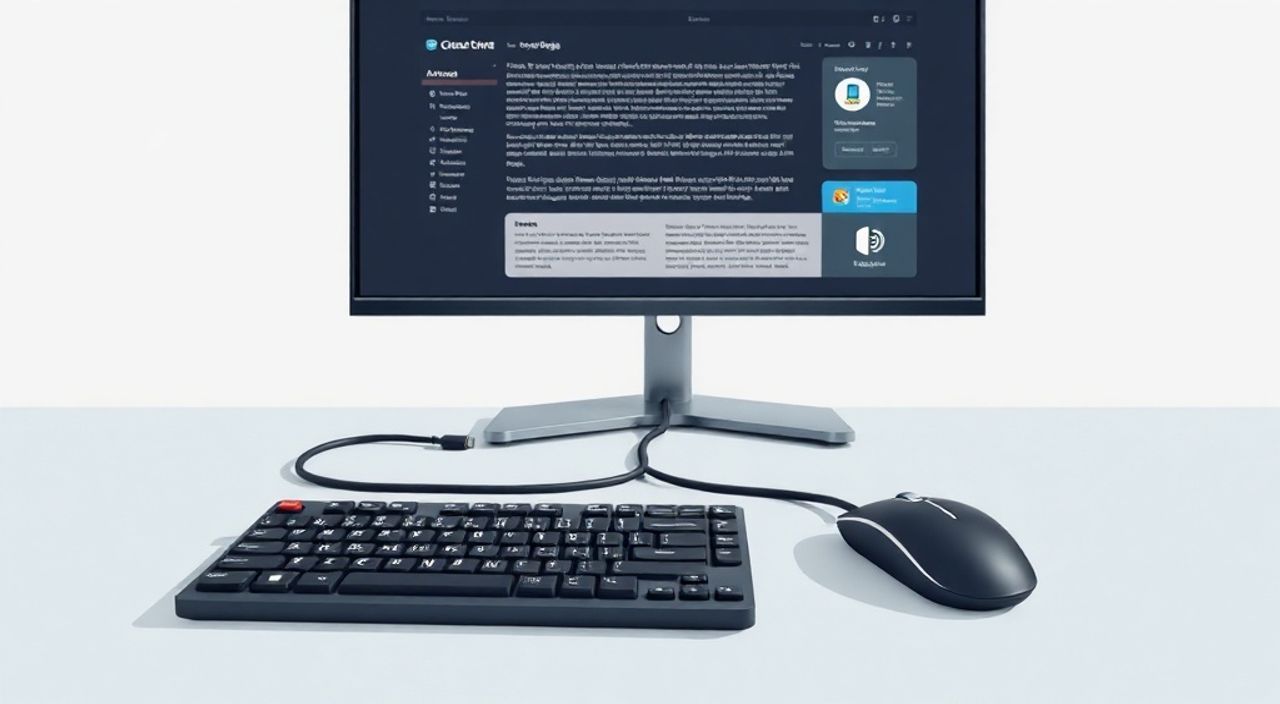
Телевизоры с операционной системой Android TV, webOS, Tizen или Roku стали полноценными мультимедийными центрами, способными заменить компьютер для просмотра фильмов, игр и даже работы. Но для комфортного ввода текста, навигации по меню или управления браузером стандартный пульт дистанционного управления часто оказывается неудобным. Подключение клавиатуры и мыши к телевизору — простое решение, которое превращает ваш экран в интерактивную рабочую станцию. Современные телевизоры поддерживают беспроводные и проводные устройства через Bluetooth или USB, а настройка занимает всего несколько минут.
Подключить клавиатуру и мышь к телевизору можно через Bluetooth или USB-порт — это универсальные способы, подходящие для большинства моделей 2018–2025 годов. Для лучшей совместимости используйте устройства с поддержкой HID-протокола и проверяйте совместимость модели телевизора перед покупкой.
Содержание статьи:
- Зачем подключать клавиатуру и мышь к телевизору?
- Какие способы подключения существуют?
- Подключение через Bluetooth: пошаговая инструкция
- Подключение через USB: что нужно знать
- Совместимость устройств: что выбрать?
- Частые ошибки и как их исправить
- Экспертное мнение: что советуют специалисты?
- Часто задаваемые вопросы
- Заключение
Зачем подключать клавиатуру и мышь к телевизору?
Представьте, что вам нужно ввести длинный пароль для Wi-Fi, найти фильм в Netflix, набрать запрос в браузере или сыграть в стратегию на большом экране. С пультом это занимает минуты — с клавиатурой и мышью — секунды. Особенно это актуально для пользователей, которые используют телевизор как основной монитор для работы, учебы или развлечений. По данным Statista, более 68% пользователей Android TV в 2024 году хотя бы раз подключали внешние периферийные устройства. Это не редкость — это норма современного цифрового быта.
Клавиатура упрощает ввод текста в поисковиках, приложениях для заметок, мессенджерах и даже в настройках системы. Мыши позволяют точно указывать на элементы интерфейса, что особенно полезно при работе с браузерами, офисными приложениями или играми. В некоторых моделях телевизоров (например, LG с webOS) можно даже запускать полноценные программы, такие как LibreOffice или Telegram, через USB-подключение.
Полезно знать: Если вы используете телевизор как монитор для ПК через HDMI, клавиатура и мышь подключаются напрямую к ПК — не к телевизору. Здесь речь идёт именно о подключении к самой телевизионной системе, а не к внешнему источнику сигнала.
Какие способы подключения существуют?
Существует два основных способа подключить клавиатуру и мышь к телевизору: через Bluetooth и через USB-порт. Каждый имеет свои преимущества и ограничения.
Bluetooth — наиболее популярный и удобный способ. Он не требует проводов, поддерживается почти всеми современными телевизорами (Samsung, LG, Sony, Philips, Xiaomi и др.) и позволяет подключать несколько устройств одновременно. Минус — необходимость заряда батареи и возможные задержки в ответах, особенно в играх.
USB-подключение подходит для проводных клавиатур и мышей. Он стабильнее, не требует парсинга и работает сразу после вставки. Но у телевизоров редко бывает больше одного-двух USB-портов, и не все из них поддерживают питание периферии. Кроме того, USB-устройства не всегда распознаются без правильной прошивки.
Полезно знать: Некоторые телевизоры (особенно бюджетные) не поддерживают USB-периферию вообще. Проверьте в инструкции или на официальном сайте модели наличие поддержки HID (Human Interface Device).
Есть и третий вариант — использование специальных приложений-пультов на смартфоне (например, Samsung SmartThings, LG ThinQ), но они не заменяют полноценную клавиатуру. Для ввода текста они неудобны и медленны.
Подключение через Bluetooth: пошаговая инструкция
Процесс подключения через Bluetooth одинаков для большинства телевизоров с Android TV, webOS и Tizen. Ниже — универсальная инструкция.
- Включите телевизор и перейдите в меню «Настройки» → «Сеть» → «Bluetooth».
- Убедитесь, что Bluetooth включен. Если он отключен — включите его.
- Включите клавиатуру или мышь в режим сопряжения. Обычно для этого нужно зажать кнопку «Pair» или «Connect» на устройстве 3–5 секунд. Индикатор начнёт мигать.
- На телевизоре нажмите «Поиск устройств» или «Добавить устройство».
- Дождитесь появления имени вашего устройства в списке (например, “Logitech K830” или “Razer Kishi”).
- Выберите устройство и дождитесь подтверждения подключения — появится надпись «Устройство подключено».
- Проверьте работу: откройте поле ввода в браузере или приложении и попробуйте набрать текст.
Если устройство не появляется в списке, попробуйте:
— Перезагрузить телевизор;
— Убедиться, что клавиатура заряжена;
— Отключить другие Bluetooth-устройства, которые могут мешать.
Полезно знать: Некоторые клавиатуры (особенно игровые) используют собственные протоколы. Убедитесь, что устройство поддерживает стандарт HID. Иначе телевизор не распознает его как клавиатуру.
Подключение через USB: что нужно знать
Подключение через USB проще в техническом плане, но требует проверки совместимости. Не все телевизоры позволяют использовать USB-периферию — это зависит от прошивки и модели.
- Подключите клавиатуру или мышь напрямую в один из USB-портов телевизора.
- Дождитесь автоматического распознавания — на экране может появиться уведомление «Устройство введено».
- Если уведомления нет — откройте настройки → «Устройства» → «USB» и проверьте список подключённых.
- Попробуйте ввести текст в любом поле ввода (например, в поиске YouTube).
Если устройство не работает:
— Попробуйте другой USB-порт — некоторые порты предназначены только для зарядки;
— Используйте USB-хаб с внешним питанием — особенно если вы подключаете одновременно клавиатуру и мышь;
— Убедитесь, что устройство не требует драйверов — телевизоры не поддерживают сторонние драйверы.
Полезно знать: USB-клавиатуры с подсветкой или встроенными мультимедийными клавишами могут не работать корректно — телевизор не распознаёт дополнительные функции. Используйте простые модели без лишних кнопок.
Совместимость устройств: что выбрать?
Не все клавиатуры и мыши подходят для телевизора. Ключевой фактор — поддержка стандарта HID (Human Interface Device). Это означает, что устройство должно работать как «стандартное» устройство ввода, без специального ПО.
Вот что выбрать:
Тип устройства |
Рекомендации |
Примеры моделей |
|---|---|---|
Клавиатура Bluetooth |
С поддержкой Android, с небольшой клавиатурой, без RGB-подсветки |
Logitech K830, Microsoft Surface Keyboard, Xiaomi Mi Bluetooth Keyboard |
Клавиатура USB |
Простая, без дополнительных клавиш, без драйверов |
Logitech K120, Microsoft Natural Ergonomic Keyboard 4000 |
Мышь Bluetooth |
С оптическим сенсором, без DPI-настроек, с 2–3 кнопками |
Logitech M330, Razer Pro Click Mini |
Мышь USB |
Без подсветки, с USB-A разъёмом |
Microsoft Optical Mouse, Logitech B100 |
Избегайте:
— Клавиатур с встроенными сенсорными панелями (они часто не работают);
— Мышей с высоким DPI (более 1600) — курсор будет слишком быстрым;
— Устройств с собственными приложениями для настройки (например, Razer Synapse) — они не поддерживаются телевизорами.
«Лучшие устройства для телевизора — те, что работают сразу после подключения. Не покупайте геймерские клавиатуры с RGB и макросами — они сложны и не нужны. Простота — ключ к стабильности.» — Алексей Морозов, инженер по UX-дизайну телевизионных интерфейсов, 12 лет опыта в Samsung и LG
Частые ошибки и как их исправить
Даже при правильной настройке могут возникать проблемы. Вот самые распространённые:
- Устройство не обнаруживается — проверьте, включён ли Bluetooth на телевизоре и в режиме сопряжения ли устройство. Перезагрузите оба устройства.
- Клавиатура пишет не те символы — возможно, выбрана неверная раскладка. Перейдите в «Настройки» → «Язык и ввод» → «Клавиатура» и измените раскладку на «Русская» или «Английская».
- Курсор мыши не двигается — попробуйте другую поверхность (на стекле или зеркале мыши не работают). Убедитесь, что она не перегревается.
- Устройство отключается через 10 минут — телевизор экономит энергию. Отключите «Режим энергосбережения» в настройках Bluetooth или подключите устройство через USB.
- Нет звука при нажатии клавиш — это нормально. Телевизор не воспроизводит звуковые сигналы от периферии.
Если ничего не помогает — сбросьте настройки Bluetooth на телевизоре: «Настройки» → «Сеть» → «Bluetooth» → «Удалить все устройства» → перезагрузите и повторите подключение.
Экспертное мнение: что советуют специалисты?
Специалисты по домашним мультимедийным системам рекомендуют использовать комбинированные решения. Например, клавиатуру с встроенной мышью — как Logitech K400 Plus. Такие устройства экономят порты, работают стабильно и имеют удобный сенсорный трекпад вместо отдельной мыши.
«Многие пользователи думают, что подключение мыши — это для геймеров. Но на самом деле это вопрос удобства. С помощью мыши вы можете легко выделять текст, кликать по ссылкам в браузере, управлять медиаплеером — всё это значительно ускоряет работу. Особенно если вы используете телевизор как основной экран для просмотра видео, чтения новостей или общения в Zoom», — говорит Екатерина Данилова, эксперт по умному дому, автор курса «Телевизор как компьютер».
Также она отмечает: не стоит покупать дорогие игровые устройства. Достаточно клавиатуры за 2000–3000 рублей и мыши за 1500 рублей. Главное — проверить совместимость.
Полезно знать: Если вы используете телевизор для работы с документами — установите приложение «Documents To Go» или «Microsoft Office» (если поддерживается). Клавиатура превратит телевизор в мини-офис.
Часто задаваемые вопросы
Можно ли подключить клавиатуру и мышь одновременно?
Да, абсолютно. Современные телевизоры поддерживают до 7 Bluetooth-устройств одновременно. Можно подключить клавиатуру, мышь, наушники и пульт — все будут работать параллельно.
Почему клавиатура не работает в некоторых приложениях?
Некоторые приложения (например, Netflix, YouTube) ограничивают ввод с клавиатуры для защиты контента. Это не ошибка — это политика разработчиков. В браузере или файловом менеджере ввод работает без ограничений.
Можно ли использовать беспроводную клавиатуру с USB-приёмником?
Да, если телевизор имеет USB-порт и поддерживает HID. Приёмник Plug-and-Play (например, от Logitech Unifying) подключается как обычное USB-устройство. Но не все модели поддерживают такие адаптеры — проверьте в инструкции.
Нужно ли обновлять прошивку телевизора?
Обязательно. Новые версии прошивки улучшают совместимость с периферией. Проверяйте обновления раз в месяц в «Настройки» → «Обслуживание» → «Обновление ПО».
Как отключить клавиатуру, если она мешает?
Перейдите в Bluetooth-настройки и нажмите «Отключить» или «Забыть устройство». Можно также отключить её физически — вынуть батарейки или отключить USB.
Заключение
Подключение клавиатуры и мыши к телевизору — это не тренд, а логичное развитие функциональности современного умного ТВ. Это превращает ваш экран из пассивного монитора в активную рабочую платформу, где можно не только смотреть фильмы, но и писать, учиться, работать и играть. Главное — выбрать совместимые устройства, правильно настроить подключение и не переусердствовать с геймерским оборудованием.
Практический совет: начните с USB-клавиатуры — она работает сразу, без сопряжения. Если вам нравится результат — переходите на Bluetooth для большей свободы. Оба способа надёжны, если вы выбрали устройства с поддержкой стандарта HID.
Современный телевизор — это уже не просто экран. Это центр управления домом, мультимедийный компьютер и даже рабочее место. Подключение клавиатуры и мыши — простой шаг, который открывает новые возможности и делает взаимодействие с технологией естественным и удобным.
- Подключать можно через Bluetooth или USB — оба способа надёжны, если устройство поддерживает HID.
- Избегайте геймерских клавиатур с RGB и макросами — они не работают стабильно.
- Обязательно проверяйте совместимость модели телевизора перед покупкой периферии.
- Для работы с текстом используйте простые клавиатуры с русской раскладкой.
- Обновляйте прошивку телевизора — это улучшает совместимость с периферией.
⚠️ Дисклеймер — нажмите, чтобы развернуть
Материалы, опубликованные в разделе «Блог» на сайте RU DESIGN SHOP (rudesignshop.ru), носят исключительно информационный и ознакомительный характер и не являются руководством к действию, финансовой рекомендацией, медицинской услугой, ветеринарным назначением либо рекламой товаров и услуг, включая азартные игры. Публикации не содержат призывов к участию в азартных играх и не направлены на продвижение соответствующих операторов.
Безопасность применения товаров и веществ: при использовании строительных материалов, бытовой химии, пестицидов и агрохимикатов необходимо строго следовать инструкциям производителя и действующему законодательству Российской Федерации, включая Федеральный закон РФ от 19.07.1997 № 109-ФЗ «О безопасном обращении с пестицидами и агрохимикатами».
Упоминание товарных знаков, брендов и организаций носит исключительно информационный характер и не означает наличие партнёрских отношений или одобрения со стороны правообладателей.
Материалы, содержащие сведения о медицинских, ветеринарных или косметических средствах, представлены в справочных целях и не являются медицинской консультацией или назначением. Перед применением рекомендуется обратиться к врачу, ветеринарному специалисту или иному сертифицированному профессионалу.
Возрастные ограничения: материалы, содержащие сведения о продукции категории 18+, включая алкоголь или азартные игры, предназначены исключительно для совершеннолетней аудитории и публикуются в информационных целях.
Правовая ответственность: решения, принятые на основе опубликованной информации, пользователь принимает самостоятельно и на свой риск; редакция и авторы несут ответственность в пределах, установленных законодательством Российской Федерации.
Редакция не допускает публикаций, содержащих пропаганду экстремизма, терроризма, наркотических средств или суицида; подобные материалы подлежат немедленному удалению.
Упоминание организаций с ограниченным статусом: компания Meta Platforms Inc. (социальные сети Facebook и Instagram) признана экстремистской организацией решением суда РФ, её деятельность запрещена на территории Российской Федерации; любые упоминания приводятся исключительно в информационных целях.
Авторские права и источники: информация собирается из открытых источников; её актуальность указывается на дату публикации и может изменяться.
Изображения и иллюстрации используются на условиях, разрешённых правообладателями. При возникновении претензий редакция готова оперативно рассмотреть обращение и внести необходимые изменения.
Персональные данные и cookies: сайт использует cookies и обрабатывает персональные данные пользователей в соответствии с Федеральным законом № 152-ФЗ «О персональных данных» и Политикой конфиденциальности RU DESIGN SHOP.
Мнения авторов могут не совпадать с позицией государственных органов или коммерческих организаций, упомянутых в материалах.
РЕКОМЕНДУЕМ
Товары от российских производителей

Светильник ICON Forstlight
Диапазон цен: 10340 руб. – 11370 руб.


