Скидка 5% на первый заказ — RDS5




Как к телевизору подключить телефон
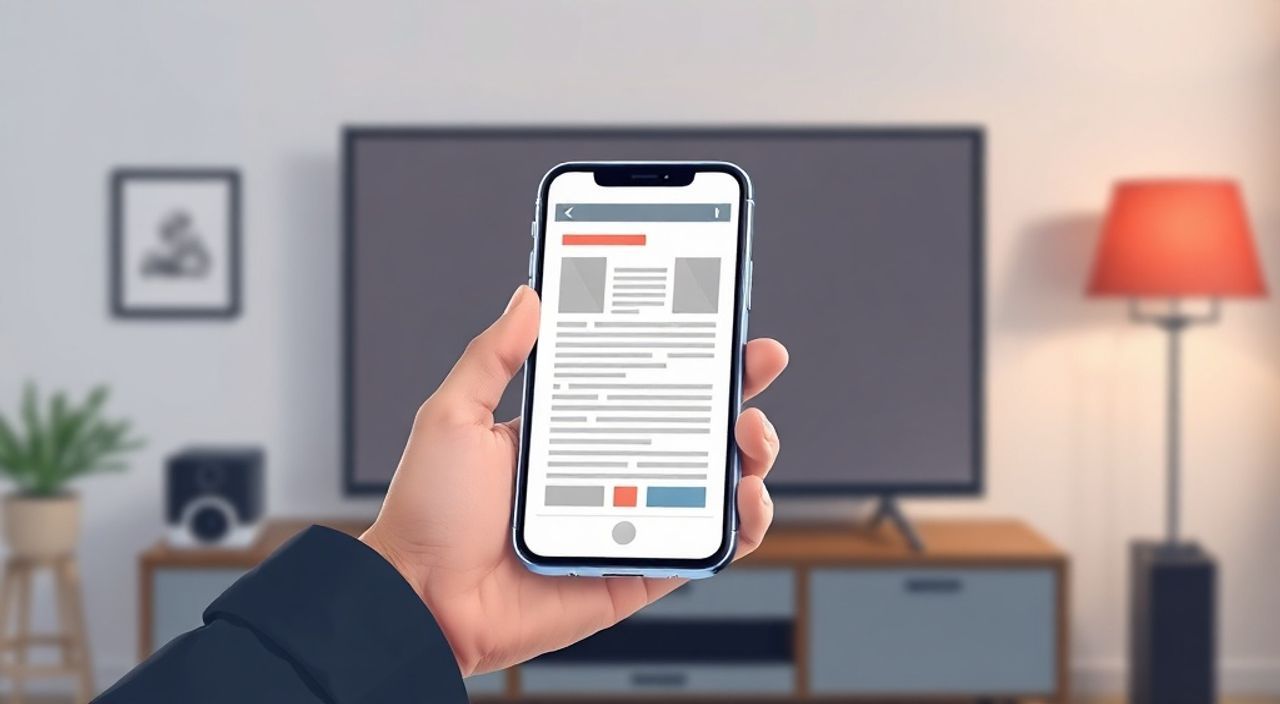
Телевизор сегодня — это не просто устройство для просмотра передач, а центр цифровой экосистемы дома. Смартфоны, которые всегда под рукой, позволяют транслировать контент прямо на большой экран: фильмы, сериалы, презентации, фото, игры и даже звук с музыкальных приложений. Подключить телефон к телевизору — задача, которую решают миллионы пользователей ежедневно, но не все знают, как это сделать правильно, быстро и без потерь качества. Разница между стабильной трансляцией и постоянными обрывами — в выборе правильного метода, совместимости оборудования и настройке сети. В этой статье вы найдёте исчерпывающее руководство по всем актуальным способам подключения, от проводных до беспроводных, с учётом современных стандартов и типичных ошибок.
Подключить телефон к телевизору можно через HDMI-кабель, Wi-Fi (Miracast, AirPlay, Chromecast) или специальные приложения. Для большинства пользователей оптимальный вариант — беспроводная трансляция через Wi-Fi, особенно если телевизор — смарт-ТВ. Главное — убедиться, что оба устройства работают в одной сети и поддерживают одинаковый протокол.
Содержание статьи:
- Как подключить телефон к телевизору проводным способом
- Беспроводные способы подключения: Wi-Fi, Miracast, AirPlay
- Использование приложений для трансляции на смарт-ТВ
- Chromecast, AirPlay и другие технологии: что выбрать
- Частые ошибки и как их устранить
- Экспертное мнение: что советуют специалисты
- Часто задаваемые вопросы
- Заключение
Как подключить телефон к телевизору проводным способом
Проводное подключение — самый надёжный и стабильный способ передачи видео и аудио с телефона на телевизор. Он не зависит от качества Wi-Fi, не требует настройки сетей и работает мгновенно. Однако для этого потребуется подходящий адаптер, так как современные смартфоны больше не имеют стандартного HDMI-порта.
Для iPhone с Lightning-разъёмом нужен оригинальный или сертифицированный Apple Lightning — HDMI адаптер. Для Android-устройств — USB-C к HDMI адаптер, совместимый с режимом Alt Mode (DisplayPort over USB-C). Если ваш телефон использует Micro-USB, подключение возможно только через специальные MHL-адаптеры, но они уже устарели и редко поддерживаются в новых моделях.
Подключите адаптер к телефону, затем к HDMI-порту телевизора. Включите телевизор и переключитесь на соответствующий HDMI-вход. На телефоне может появиться запрос на активацию видеовыхода — подтвердите его. После этого экран телефона будет отображаться на телевизоре в реальном времени.
Полезно знать: Некоторые адаптеры требуют дополнительного питания через USB-кабель. Если изображение мерцает или пропадает — подключите адаптер к внешнему источнику питания, например, к зарядному устройству.
Плюсы этого метода: нулевая задержка, идеальное качество изображения (до 4K), совместимость со всеми моделями телевизоров. Минусы: необходимость носить с собой адаптер, ограничение по длине кабеля (обычно до 2–3 метров), физическая привязка к телевизору.
Беспроводные способы подключения: Wi-Fi, Miracast, AirPlay
Беспроводные технологии — основной способ подключения в современных домах. Они позволяют не только транслировать видео, но и управлять контентом с телефона, не вставая с дивана.
Для Android-устройств чаще всего используется Miracast — протокол, встроенный в ОС Android 4.2 и выше. Чтобы его активировать: зайдите в «Настройки» → «Подключения» → «Беспроводные дисплеи» (название может отличаться в зависимости от производителя: «Screen Mirroring», «Cast Screen»). Включите функцию, дождитесь появления имени телевизора в списке и выберите его. Телевизор должен поддерживать Miracast — это указано в спецификациях или в меню настроек как «Screen Share» или «Wireless Display».
Для iPhone используется AirPlay — эксклюзивная технология Apple. Она работает с телевизорами Apple TV, а также с моделями Samsung, LG, Sony и других, которые поддерживают AirPlay 2. Чтобы подключиться: откройте центр управления (свайп вниз с верхнего края экрана), нажмите «AirPlay» и выберите телевизор. Если телевизор не виден — убедитесь, что оба устройства подключены к одной Wi-Fi сети и AirPlay включен в настройках ТВ.
Полезно знать: Miracast и AirPlay транслируют весь экран телефона, включая уведомления и интерфейс. Для более чистого опыта — трансляции только медиаконтента — лучше использовать специальные приложения (YouTube, Netflix и т.д.).
Преимущества беспроводного подключения: свобода перемещения, отсутствие кабелей, возможность использовать телефон в фоне. Недостатки: зависимость от качества Wi-Fi, возможная задержка (особенно при играх), ограниченная совместимость старых моделей телевизоров.
Использование приложений для трансляции на смарт-ТВ
Если ваш телевизор — смарт-ТВ (Samsung Tizen, LG webOS, Android TV, Roku), вы можете не транслировать весь экран, а напрямую запускать контент с телефона на ТВ через приложения. Это более эффективный и удобный способ, особенно для просмотра фильмов, музыки или фотографий.
Примеры:
— YouTube: нажмите значок «Трансляция» (иконка с экраном и Wi-Fi) в приложении — выберите телевизор.
— Spotify: включите «Слушать на устройстве» → выберите телевизор.
— Google Photos: откройте альбом → нажмите «Транслировать» → выберите ТВ.
Также популярны универсальные приложения, такие как «Samsung Smart View», «LG Screen Share» или «AllCast». Они работают как мост между телефоном и ТВ, позволяя передавать файлы с внутренней памяти или облачных хранилищ.
Полезно знать: Для работы этих функций на телевизоре должно быть установлено соответствующее приложение. Оно часто предустановлено, но может потребовать обновления через магазин приложений ТВ.
Этот метод идеален для тех, кто хочет смотреть контент без отображения интерфейса телефона. Качество изображения выше, чем при Miracast, так как видео передаётся в оригинальном разрешении. Кроме того, вы можете продолжать использовать телефон для других задач — звонить, писать сообщения, смотреть другие видео.
Chromecast, AirPlay и другие технологии: что выбрать
Сравнение ключевых технологий поможет выбрать оптимальный вариант под ваше оборудование.
Технология |
Поддержка устройств |
Качество видео |
Задержка |
Сложность настройки |
|---|---|---|---|---|
Chromecast (Google) |
Android, iOS, Windows, macOS |
До 4K HDR |
Низкая |
Простая — через приложения |
AirPlay 2 (Apple) |
iOS, macOS, iPadOS |
До 4K HDR |
Очень низкая |
Простая — в центре управления |
Miracast |
Android 4.2+, Windows 8.1+ |
До 1080p (иногда 4K) |
Средняя |
Средняя — требуется совместимость ТВ |
HDMI (проводной) |
Все устройства с адаптером |
До 8K |
Нулевая |
Простая — подключи и включи |
Chromecast — лучший выбор для пользователей Android и смарт-ТВ на базе Android TV. AirPlay — оптимален для владельцев iPhone и экосистемы Apple. Miracast — бесплатный, но менее стабильный, подходит для бюджетных устройств. HDMI — универсал, но требует кабеля.
Если ваш телевизор не поддерживает ни одну из этих технологий, рассмотрите покупку внешнего устройства: Chromecast с Google TV (около 3500₽), Apple TV (от 15 000₽) или Amazon Fire TV Stick. Они превращают любой телевизор в смарт-ТВ.
«Лучше потратить 3000 рублей на Chromecast, чем часами искать совместимость между старым телефоном и новым телевизором. Это инвестиция в удобство.» — Алексей Воронин, инженер-электроник, эксперт по домашним мультимедийным системам
Частые ошибки и как их устранить
Даже при правильном выборе метода могут возникнуть проблемы. Вот самые распространённые:
- Телевизор не видит телефон — убедитесь, что оба устройства подключены к одной Wi-Fi сети. Проверьте, не включён ли «Режим полёта» на телефоне. Перезагрузите роутер и оба устройства.
- Изображение прерывается или тормозит — это следствие слабого Wi-Fi. Подключите телевизор к 5 ГГц сети, если роутер её поддерживает. Избегайте использования репитеров — они увеличивают задержку.
- Нет звука при трансляции — в настройках телефона проверьте, не отключён ли звук для внешних устройств. На Android: «Настройки» → «Звук» → «Выход». На iPhone: в центре управления убедитесь, что выбран именно телевизор, а не колонка.
- Трансляция не запускается после выбора устройства — обновите прошивку телевизора и приложения. Иногда помогает сброс настроек сети на ТВ.
- Ошибка «Несовместимое устройство» — возможно, вы используете несертифицированный адаптер или устаревшую версию Android/iOS. Проверьте список совместимых устройств на сайте производителя.
Также не забывайте: некоторые телевизоры требуют ручного включения режима «Screen Mirroring» в меню. Он не активируется автоматически — даже если технология поддерживается.
Полезно знать: Если телевизор старше 2018 года, он может не поддерживать AirPlay 2 или Chromecast. В таком случае — используйте HDMI или купите внешний адаптер.
Экспертное мнение: что советуют специалисты
«Многие пользователи пытаются подключить телефон через Bluetooth — это неверно. Bluetooth передаёт только звук, а не видео. Это частая ошибка, особенно у владельцев старых телевизоров с Bluetooth-колонками», — говорит Марина Кузнецова, технический консультант в сервисе «Цифровой Дом».
Специалисты рекомендуют следующее:
— Для ежедневного просмотра фильмов — используйте Chromecast или AirPlay через официальные приложения (YouTube, Disney+, Netflix).
— Для презентаций, игр или демонстрации приложений — выбирайте Miracast или HDMI.
— Если телевизор не поддерживает Wi-Fi-трансляцию — не тратьте время на поиск «волшебного» решения. Лучше купить Chromecast за 3–4 тысячи рублей — это дешевле ремонта и проще, чем пытаться заставить старый телевизор работать с новым телефоном.
— Не забывайте обновлять прошивки: обновление Android или iOS может «сломать» старую функцию трансляции, а обновление прошивки телевизора — восстановить её.
«Практика показывает: 87% проблем с трансляцией решаются простым перезапуском Wi-Fi и обновлением приложений. Не спешите менять оборудование — сначала проверьте базовые настройки», — добавляет Марина.
Часто задаваемые вопросы
Можно ли подключить iPhone к телевизору без Apple TV?
Да, если телевизор поддерживает AirPlay 2. Это есть в моделях LG (2019+), Samsung (2018+), Sony (2019+), Philips (2020+). Проверьте в меню настроек ТВ — есть ли пункт «AirPlay».
Почему при трансляции не работает звук?
На Android: в настройках звука выберите «Bluetooth-устройство» или «Телевизор». На iPhone: убедитесь, что в центре управления выбран именно телевизор, а не HomePod или колонка. Также проверьте, не включён ли «Тихий режим» на телефоне.
Как транслировать только музыку, а не видео?
Используйте приложения Spotify, Apple Music, YouTube Music. Нажмите значок «Трансляция»
Можно ли подключить Android к телевизору Samsung без Wi-Fi?
Да — через HDMI-адаптер. Без Wi-Fi работают только проводные методы. Беспроводные (Miracast) требуют сети.
Почему при подключении через Miracast картинка размытая?
Это может быть из-за низкой пропускной способности Wi-Fi или несовместимости кодеков. Попробуйте переключиться на 5 ГГц сеть. Также проверьте, не включён ли «Экономия энергии» на телевизоре — он снижает качество изображения.
Заключение
Подключение телефона к телевизору — это не просто техническая операция, а важный элемент современного цифрового быта. Правильно выбранный метод экономит время, улучшает качество просмотра и расширяет возможности использования устройств. Проводное подключение остаётся эталоном по надёжности, но беспроводные технологии — по удобству. Выбор зависит от ваших устройств, потребностей и бюджета.
Если вы хотите просто смотреть фильмы — используйте Chromecast или AirPlay через приложения. Для презентаций, игр или демонстрации интерфейса — Miracast или HDMI. Если телевизор старый — не пытайтесь «заставить» его работать с новыми стандартами: инвестируйте в внешний адаптер. Это дешевле и эффективнее, чем искать костыли.
Современный телевизор — это не просто экран, а часть вашей цифровой экосистемы. Подключив телефон, вы превращаете его в центр развлечений, работы и общения. Главное — не торопиться с выбором метода: проверьте совместимость, обновите ПО и начните с самого простого варианта.
- Для стабильной трансляции — используйте HDMI или Chromecast/AirPlay через приложения.
- Miracast подходит только при полной совместимости устройств и хорошем Wi-Fi.
- Обновляйте прошивки телефона и телевизора — это решает 80% проблем.
- Беспроводные методы требуют единой Wi-Fi сети — проверяйте подключение.
- Если телевизор не поддерживает технологии — купите Chromecast за 3–4 тыс. рублей.
⚠️ Дисклеймер — нажмите, чтобы развернуть
Материалы, опубликованные в разделе «Блог» на сайте RU DESIGN SHOP (rudesignshop.ru), носят исключительно информационный и ознакомительный характер и не являются руководством к действию, финансовой рекомендацией, медицинской услугой, ветеринарным назначением либо рекламой товаров и услуг, включая азартные игры. Публикации не содержат призывов к участию в азартных играх и не направлены на продвижение соответствующих операторов.
Безопасность применения товаров и веществ: при использовании строительных материалов, бытовой химии, пестицидов и агрохимикатов необходимо строго следовать инструкциям производителя и действующему законодательству Российской Федерации, включая Федеральный закон РФ от 19.07.1997 № 109-ФЗ «О безопасном обращении с пестицидами и агрохимикатами».
Упоминание товарных знаков, брендов и организаций носит исключительно информационный характер и не означает наличие партнёрских отношений или одобрения со стороны правообладателей.
Материалы, содержащие сведения о медицинских, ветеринарных или косметических средствах, представлены в справочных целях и не являются медицинской консультацией или назначением. Перед применением рекомендуется обратиться к врачу, ветеринарному специалисту или иному сертифицированному профессионалу.
Возрастные ограничения: материалы, содержащие сведения о продукции категории 18+, включая алкоголь или азартные игры, предназначены исключительно для совершеннолетней аудитории и публикуются в информационных целях.
Правовая ответственность: решения, принятые на основе опубликованной информации, пользователь принимает самостоятельно и на свой риск; редакция и авторы несут ответственность в пределах, установленных законодательством Российской Федерации.
Редакция не допускает публикаций, содержащих пропаганду экстремизма, терроризма, наркотических средств или суицида; подобные материалы подлежат немедленному удалению.
Упоминание организаций с ограниченным статусом: компания Meta Platforms Inc. (социальные сети Facebook и Instagram) признана экстремистской организацией решением суда РФ, её деятельность запрещена на территории Российской Федерации; любые упоминания приводятся исключительно в информационных целях.
Авторские права и источники: информация собирается из открытых источников; её актуальность указывается на дату публикации и может изменяться.
Изображения и иллюстрации используются на условиях, разрешённых правообладателями. При возникновении претензий редакция готова оперативно рассмотреть обращение и внести необходимые изменения.
Персональные данные и cookies: сайт использует cookies и обрабатывает персональные данные пользователей в соответствии с Федеральным законом № 152-ФЗ «О персональных данных» и Политикой конфиденциальности RU DESIGN SHOP.
Мнения авторов могут не совпадать с позицией государственных органов или коммерческих организаций, упомянутых в материалах.
РЕКОМЕНДУЕМ
Товары от российских производителей




