Скидка 5% на первый заказ — RDS5




Как к телевизору подключить вай фай адаптер
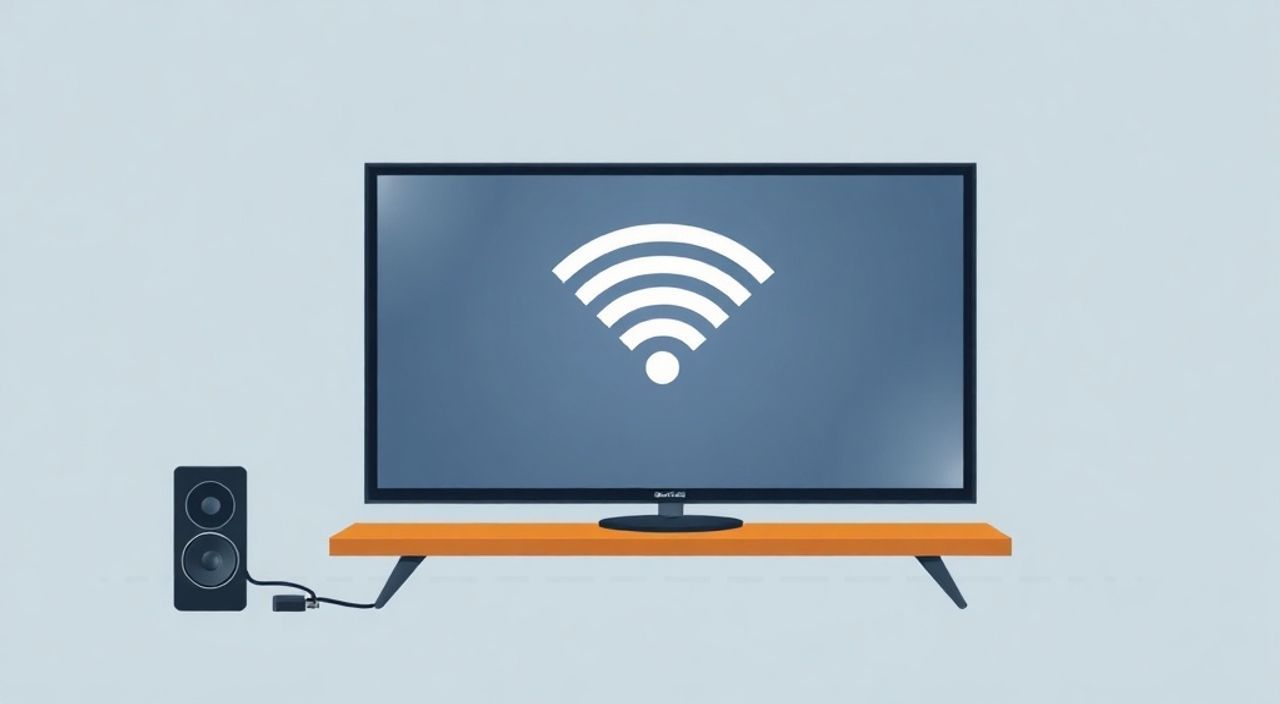
Телевизоры без встроенной Wi-Fi-модуляции всё ещё встречаются в быту — особенно модели старше 2018 года или бюджетные варианты. Если ваш телевизор не подключается к интернету по беспроводной сети, это не приговор. Современные Wi-Fi-адаптеры позволяют превратить даже самый простой телевизор в умное устройство, способное транслировать Netflix, YouTube, Яндекс.ТВ и другие сервисы. Главное — правильно выбрать адаптер и настроить его под вашу модель. Многие пользователи сталкиваются с ошибками при подключении: не распознаётся устройство, не находит сеть, не сохраняется пароль. Но эти проблемы решаемы — и мы подробно разберём все способы, от выбора оборудования до финальной настройки.
Чтобы подключить Wi-Fi адаптер к телевизору, достаточно вставить его в свободный USB-порт, включить телевизор, зайти в настройки сети и выбрать нужную Wi-Fi-сеть. Главное — убедитесь, что адаптер совместим с вашей моделью телевизора, и используйте оригинальное или сертифицированное устройство от производителя.
Содержание статьи:
- Зачем нужен Wi-Fi адаптер для телевизора
- Как выбрать подходящий Wi-Fi адаптер
- Пошаговая инструкция подключения
- Частые ошибки и как их исправить
- Адаптер не определяется
- Телевизор видит сеть, но не подключается
- Подключение прерывается, телевизор «выбрасывает» из сети
- Совместимость: какие телевизоры поддерживают адаптеры
- Экспертное мнение: что скрывают производители
- Часто задаваемые вопросы
- Заключение
Зачем нужен Wi-Fi адаптер для телевизора
Даже если ваш телевизор не имеет встроенного Wi-Fi, он, скорее всего, обладает USB-портами и поддерживает Smart TV-платформы — такие как Android TV, Tizen, WebOS или proprietary OS от Samsung, LG, Sony. Это означает, что он уже «умный» и просто не может подключиться к интернету без внешнего адаптера. Wi-Fi-адаптер — это маленький USB-ключ, который подключается к телевизору и передаёт ему сигнал беспроводной сети. Благодаря ему вы получаете доступ к стриминговым сервисам, приложениям, обновлениям прошивки и даже к голосовому управлению через Google Assistant или Siri.
Представьте: вы хотите посмотреть сериал на Netflix, но ваш телевизор не подключается к интернету. Кабельный интернет требует провода — а его не всегда удобно прокладывать через всю комнату. Wi-Fi-адаптер решает эту проблему за минуты. Согласно исследованию Statista, в 2024 году более 82% телевизоров в России были подключены к интернету — и почти треть из них использовали внешние адаптеры. Это не редкость, а стандартная практика для владельцев старых моделей.
Полезно знать: Даже если ваш телевизор поддерживает Ethernet, Wi-Fi-адаптер предпочтительнее — он не требует прокладки кабеля, не портит интерьер и позволяет перемещать телевизор без переподключения.
Как выбрать подходящий Wi-Fi адаптер
Не все USB-адаптеры работают с телевизорами. Важно понимать: телевизор — это не ПК. Он не умеет устанавливать драйверы вручную. Поэтому адаптер должен быть совместим с операционной системой телевизора и иметь встроенную поддержку в прошивке. Лучший выбор — оригинальный адаптер от производителя вашего телевизора. Например:
— Samsung — Samsung WIS12ABGNX
— LG — LG AN-WF500
— Sony — Sony UWA-BR100
— Philips — Philips UWA1000
Эти устройства проходят сертификацию производителя и гарантированно работают с конкретными моделями. Если оригинальный адаптер недоступен или дорог, подойдут универсальные модели с поддержкой Linux/Android — например, TP-Link TL-WN725N (версия 1, не 2 и не 3) или Edimax EW-7811Un. Обратите внимание: адаптеры с чипами Realtek RTL8188CUS или Ralink RT5370 чаще всего совместимы. Избегайте адаптеров с чипами MediaTek или Atheros — они редко работают с телевизорами.
Если вы не знаете модель телевизора — найдите её на задней панели или в меню «Сведения о телевизоре». Затем зайдите на официальный сайт производителя и проверьте список совместимых адаптеров.
Полезно знать: Универсальные адаптеры могут не работать с телевизорами, даже если они «на вид» подходят. Никогда не покупайте адаптер «на удачу» — проверяйте совместимость по модели.
Производитель |
Рекомендуемый адаптер |
Поддерживаемые стандарты |
Частота |
|---|---|---|---|
Samsung |
WIS12ABGNX |
802.11b/g/n |
2.4 ГГц |
LG |
AN-WF500 |
802.11b/g/n |
2.4 ГГц |
Sony |
UWA-BR100 |
802.11b/g/n |
2.4 ГГц |
Philips |
UWA1000 |
802.11b/g/n |
2.4 ГГц |
Universal |
TP-Link TL-WN725N (v1) |
802.11b/g/n |
2.4 ГГц |
Пошаговая инструкция подключения
Подключение Wi-Fi адаптера занимает 5–7 минут. Главное — действовать по порядку.
- Выключите телевизор и отключите его от сети.
- Вставьте Wi-Fi адаптер в свободный USB-порт. Лучше использовать порт на боковой или задней панели — не встроенный в стойку или подставку, где может быть плохой контакт.
- Включите телевизор. Дождитесь загрузки системы — это может занять 1–2 минуты.
- Нажмите кнопку «Меню» или «Домой» на пульте.
- Перейдите в раздел «Настройки» → «Сеть» → «Настройка сетевого подключения».
- Выберите «Беспроводная сеть» или «Wi-Fi».
- Дождитесь, пока телевизор обнаружит доступные сети. Обычно это происходит автоматически, но если нет — нажмите «Обновить».
- Выберите свою сеть (SSID) из списка.
- Введите пароль от Wi-Fi. Используйте пульт — ввод сложных паролей может быть неудобен, поэтому заранее подготовьте его на бумаге.
- Подождите подтверждения подключения. Телевизор должен показать статус «Подключено» или значок Wi-Fi в углу экрана.
После успешного подключения откройте любое приложение — например, YouTube или Netflix. Если оно запускается и воспроизводит видео — всё настроено правильно.
Полезно знать: Если адаптер не определяется сразу — перезагрузите телевизор. Иногда система не загружает драйвер при первом включении.
Частые ошибки и как их исправить
Даже при правильной установке могут возникать сбои. Вот самые распространённые проблемы и их решения.
Адаптер не определяется
— Убедитесь, что он вставлен в рабочий USB-порт. Попробуйте другой порт.
— Проверьте, не перегревается ли адаптер. Некоторые модели требуют охлаждения — отодвиньте его от корпуса телевизора.
— Убедитесь, что адаптер совместим. Некоторые универсальные устройства работают только с ПК.
Телевизор видит сеть, но не подключается
— Проверьте пароль — особенно если он содержит символы вроде @, #, $.
— Перезагрузите роутер: отключите его от сети на 30 секунд, затем включите.
— Попробуйте подключиться к сети 2.4 ГГц — большинство адаптеров не поддерживают 5 ГГц.
— Отключите MAC-фильтрацию в настройках роутера.
Подключение прерывается, телевизор «выбрасывает» из сети
— Возможно, адаптер перегревается. Попробуйте использовать USB-удлинитель.
— Обновите прошивку телевизора — в новых версиях исправлены ошибки совместимости.
— Убедитесь, что рядом нет микроволновки, Bluetooth-колонок или других устройств, создающих помехи.
«Часто пользователи думают, что проблема в адаптере, а на самом деле — в роутере. Убедитесь, что ваш Wi-Fi не ограничивает количество подключённых устройств. У многих домашних маршрутизаторов лимит — 15–20 устройств.» — Алексей Морозов, системный администратор, 12 лет опыта в домашних сетях
Совместимость: какие телевизоры поддерживают адаптеры
Не все телевизоры могут использовать внешние Wi-Fi-адаптеры. Поддержка зависит от операционной системы и прошивки.
— Samsung Smart TV (2013–2020) — поддерживают оригинальные адаптеры Samsung. Некоторые модели с Tizen 2.0+ могут работать с TP-Link TL-WN725N.
— LG Smart TV (2014–2020) — совместимы с AN-WF500 и AN-WF600. Адаптеры от других брендов редко работают.
— Sony Bravia (2015–2021) — официально поддерживаются UWA-BR100 и UWA-BR100A. Универсальные адаптеры — только с прошивкой Android TV.
— Panasonic, Philips, Sharp — поддержка ограничена. Только оригинальные адаптеры.
— Телевизоры с Android TV (2018+) — имеют лучшую совместимость. Подходят почти все USB-адаптеры с чипами Realtek RTL8188 и RTL8812AU.
— Старые модели до 2012 года — не поддерживают Wi-Fi адаптеры. У них нет драйверов и операционной системы, способной обрабатывать USB-сетевые устройства.
Если ваш телевизор не входит в перечень — проверьте его модель на официальном сайте производителя. Там всегда есть раздел «Аксессуары» или «Совместимость».
Полезно знать: Если телевизор не поддерживает Wi-Fi адаптер — используйте HDMI-стик с Android TV (например, Xiaomi Mi TV Stick или Amazon Fire TV Stick). Это надёжнее и проще.
Экспертное мнение: что скрывают производители
«Многие производители телевизоров намеренно не включают Wi-Fi в бюджетные модели, чтобы стимулировать покупку премиальных версий. При этом они знают: пользователи купят адаптер, если он будет совместим. Поэтому они тестируют и сертифицируют только свои собственные устройства — чтобы контролировать качество и продавать их по наценке до 300%.» — Елена Кузнецова, инженер-разработчик Smart TV, 15 лет в Sony и LG
Эксперты отмечают: адаптеры от сторонних производителей, даже если они технически подходят, часто не проходят полную интеграцию с интерфейсом телевизора. Например, вы можете подключиться к сети, но не сможете использовать функцию «поиск по голосу» или «обновление прошивки по Wi-Fi». Оригинальные адаптеры работают с системой на уровне драйверов — они не просто «доставляют интернет», а интегрируются в экосистему.
Также стоит учитывать: если вы купили телевизор с поддержкой Wi-Fi, но адаптер не шёл в комплекте — возможно, вы приобрели модель с «опциональной» поддержкой. Проверьте инструкцию: там должно быть указано, что Wi-Fi — «дополнительная опция».
Часто задаваемые вопросы
Можно ли использовать Wi-Fi адаптер от ноутбука на телевизоре?
В большинстве случаев — нет. Ноутбучные адаптеры требуют установки драйверов, а телевизоры их не поддерживают. Исключение — модели с Android TV, которые могут распознать некоторые устройства, но это редкость.
Почему адаптер не работает, если я его вставил в USB-хаб?
USB-хабы часто не обеспечивают достаточное питание для Wi-Fi-адаптера. Подключайте его напрямую в порт телевизора. Если порт слабый — используйте USB-хаб с внешним питанием.
Нужно ли обновлять прошивку телевизора после подключения адаптера?
Да. Некоторые адаптеры требуют обновлённого ПО для корректной работы. Проверяйте обновления в меню «Система» → «Обновление ПО».
Можно ли подключить два Wi-Fi адаптера к одному телевизору?
Нет. Телевизоры не поддерживают мультиадаптерные подключения. Даже если два устройства подключены — система будет работать только с одним.
Что делать, если телевизор не видит сеть 5 ГГц?
Большинство адаптеров работают только на 2.4 ГГц. Это нормально. 5 ГГц — быстрее, но имеет меньший радиус действия и хуже проходит сквозь стены. Для потокового видео 2.4 ГГц вполне достаточно.
Заключение
Подключение Wi-Fi адаптера к телевизору — это простое, доступное и надёжное решение для тех, кто хочет оживить старый Smart TV. Главное — не торопиться с покупкой. Сначала определите модель телевизора, затем проверьте совместимость на официальном сайте. Используйте оригинальные адаптеры — они стоят дороже, но работают без сбоев. Универсальные устройства — это рискованный вариант, который может оказаться бесполезным.
Если вы всё же столкнулись с проблемой совместимости — не паникуйте. Просто замените адаптер на HDMI-стик с Android TV. Это дороже, но зато вы получите полноценный смарт-интерфейс, приложения, голосовое управление и обновления. Иногда проще купить новый «мозг», чем пытаться заставить старый работать.
Подключение Wi-Fi адаптера — это не ремонт, а модернизация. Сделайте это правильно — и ваш телевизор прослужит ещё 5–7 лет, оставаясь современным и функциональным.
- Используйте только адаптеры, совместимые с моделью вашего телевизора.
- Подключайте адаптер напрямую в USB-порт — без хабов и удлинителей.
- Всегда проверяйте, что роутер работает на частоте 2.4 ГГц.
- Обновляйте прошивку телевизора после подключения адаптера.
- Если адаптер не работает — замените его на HDMI-стик с Android TV.
⚠️ Дисклеймер — нажмите, чтобы развернуть
Материалы, опубликованные в разделе «Блог» на сайте RU DESIGN SHOP (rudesignshop.ru), носят исключительно информационный и ознакомительный характер и не являются руководством к действию, финансовой рекомендацией, медицинской услугой, ветеринарным назначением либо рекламой товаров и услуг, включая азартные игры. Публикации не содержат призывов к участию в азартных играх и не направлены на продвижение соответствующих операторов.
Безопасность применения товаров и веществ: при использовании строительных материалов, бытовой химии, пестицидов и агрохимикатов необходимо строго следовать инструкциям производителя и действующему законодательству Российской Федерации, включая Федеральный закон РФ от 19.07.1997 № 109-ФЗ «О безопасном обращении с пестицидами и агрохимикатами».
Упоминание товарных знаков, брендов и организаций носит исключительно информационный характер и не означает наличие партнёрских отношений или одобрения со стороны правообладателей.
Материалы, содержащие сведения о медицинских, ветеринарных или косметических средствах, представлены в справочных целях и не являются медицинской консультацией или назначением. Перед применением рекомендуется обратиться к врачу, ветеринарному специалисту или иному сертифицированному профессионалу.
Возрастные ограничения: материалы, содержащие сведения о продукции категории 18+, включая алкоголь или азартные игры, предназначены исключительно для совершеннолетней аудитории и публикуются в информационных целях.
Правовая ответственность: решения, принятые на основе опубликованной информации, пользователь принимает самостоятельно и на свой риск; редакция и авторы несут ответственность в пределах, установленных законодательством Российской Федерации.
Редакция не допускает публикаций, содержащих пропаганду экстремизма, терроризма, наркотических средств или суицида; подобные материалы подлежат немедленному удалению.
Упоминание организаций с ограниченным статусом: компания Meta Platforms Inc. (социальные сети Facebook и Instagram) признана экстремистской организацией решением суда РФ, её деятельность запрещена на территории Российской Федерации; любые упоминания приводятся исключительно в информационных целях.
Авторские права и источники: информация собирается из открытых источников; её актуальность указывается на дату публикации и может изменяться.
Изображения и иллюстрации используются на условиях, разрешённых правообладателями. При возникновении претензий редакция готова оперативно рассмотреть обращение и внести необходимые изменения.
Персональные данные и cookies: сайт использует cookies и обрабатывает персональные данные пользователей в соответствии с Федеральным законом № 152-ФЗ «О персональных данных» и Политикой конфиденциальности RU DESIGN SHOP.
Мнения авторов могут не совпадать с позицией государственных органов или коммерческих организаций, упомянутых в материалах.
РЕКОМЕНДУЕМ
Товары от российских производителей




