Скидка 5% на первый заказ — RDS5




Как кинопоиск подключить с телефона на телевизор
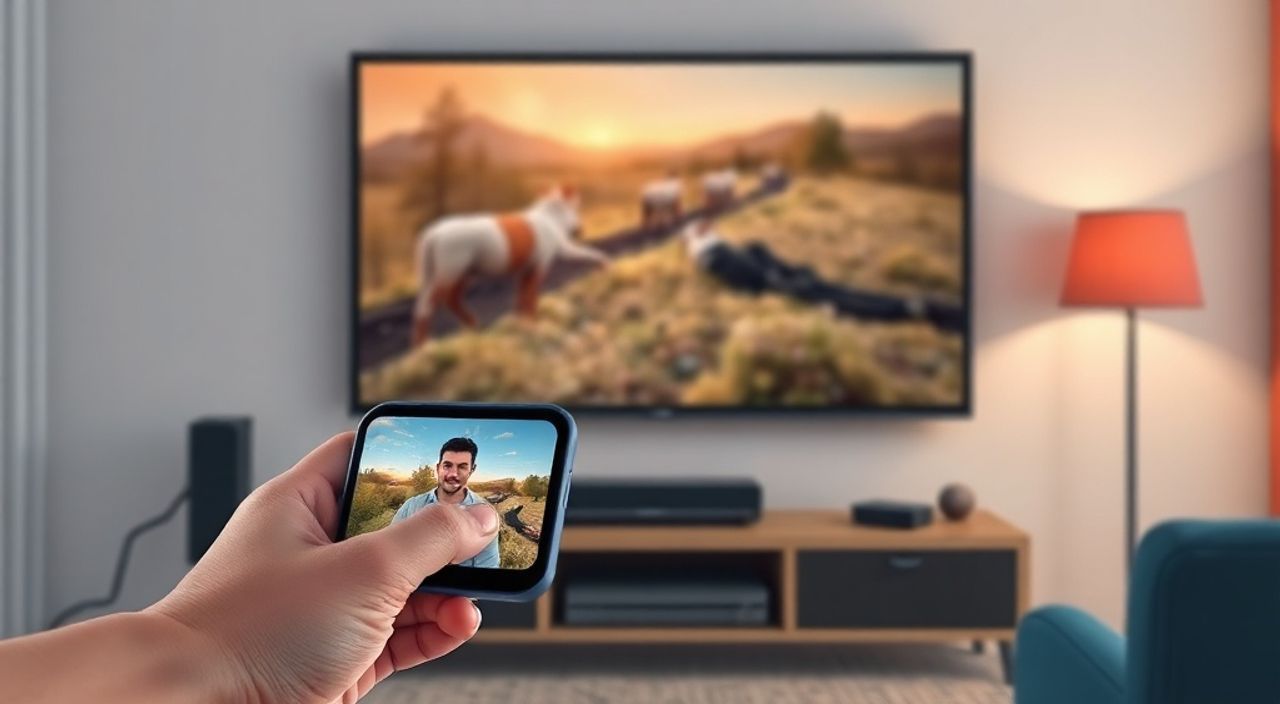
Кинопоиск — один из самых популярных сервисов для поиска фильмов, сериалов и оценки контента в России. Миллионы пользователей ежедневно открывают приложение на смартфонах, чтобы найти что посмотреть, но часто сталкиваются с ограничением: экран телефона слишком мал, а хочется смотреть на большом телевизоре. Подключение Кинопоиска с телефона на телевизор — не просто удобство, а ключ к полноценному домашнему кинотеатру. Современные технологии позволяют это сделать быстро, надежно и без лишних затрат. Главное — выбрать правильный метод в зависимости от модели телевизора, операционной системы и сетевого окружения.
Чтобы подключить Кинопоиск с телефона на телевизор, используйте функцию Miracast, AirPlay или Chromecast в зависимости от модели ТВ. Для Smart TV с Android TV или Tizen — просто установите официальное приложение Кинопоиск на телевизор. Самый надёжный способ — через приложение Кинопоиск на ТВ, а не через трансляцию с телефона.
Содержание статьи:
- Способ 1: Установить приложение Кинопоиск напрямую на телевизор
- Способ 2: Трансляция экрана через Miracast (Android)
- Способ 3: Использование AirPlay для iPhone и Apple TV
- Способ 4: Подключение через Chromecast или HDMI-адаптер
- Способ 5: Подключение через Smart TV-платформы (Samsung, LG, Sony)
- Частые ошибки и как их исправить
- Телевизор не видит телефон
- Задержка видео или звука
- Приложение не запускается на телевизоре
- Нет звука при трансляции
- Экспертное мнение: что выбрать и почему
- Часто задаваемые вопросы
- Заключение
Способ 1: Установить приложение Кинопоиск напрямую на телевизор
Самый простой и стабильный способ — установить официальное приложение Кинопоиск прямо на телевизор. Большинство современных Smart TV, включая модели от Samsung, LG, Sony, Philips и Xiaomi, работают на платформах Tizen, webOS, Android TV или Google TV. Все они имеют собственные магазины приложений — Samsung Galaxy Store, LG Content Store, Google Play Store.
Для начала откройте меню телевизора, перейдите в раздел «Приложения» или «Магазин приложений». В поиске введите «Кинопоиск». Если приложение найдено — установите его. После установки запустите, авторизуйтесь под тем же аккаунтом, что и на телефоне, и начинайте просмотр. Все ваши оценки, списки «Хочу посмотреть» и история будут синхронизированы через облако.
Полезно знать: Приложение Кинопоиск на Smart TV поддерживает голосовое управление через пульт (если телевизор оснащён микрофоном), а также работу с пультом в режиме «ТВ-клавиатура» — удобно для поиска фильмов.
Этот метод не требует постоянного подключения телефона, не нагружает сеть, не требует настройки Wi-Fi между устройствами и обеспечивает лучшее качество видео — до 4K при наличии соответствующего контента. К тому же, вы можете оставлять телефон в другой комнате — телевизор работает автономно.
Способ 2: Трансляция экрана через Miracast (Android)
Если ваш телевизор не поддерживает приложение Кинопоиск или вы хотите использовать именно интерфейс мобильного приложения — используйте Miracast. Эта технология позволяет транслировать экран Android-смартфона на телевизор без проводов. Она работает на большинстве современных телевизоров с поддержкой Wi-Fi Direct.
Чтобы включить Miracast:
- На телефоне откройте «Настройки» → «Подключения» → «Беспроводные экраны» (или «Miracast»).
- Включите функцию «Беспроводной экран».
- На телевизоре активируйте режим «Screen Mirroring» или «Wireless Display» через меню «Источник сигнала».
- Дождитесь появления имени вашего телефона в списке доступных устройств.
- Выберите его — экран начнёт транслироваться.
- Откройте приложение Кинопоиск на телефоне и запустите фильм.
Полезно знать: Miracast работает только при наличии Wi-Fi и Bluetooth. Если телевизор не видит телефон — перезагрузите оба устройства и убедитесь, что они подключены к одной сети.
Важно: трансляция экрана может потреблять больше трафика и энергии батареи. Также возможна задержка (латентность) до 1–2 секунд — это нормально для Miracast. Для просмотра фильмов это не критично, но для комментариев в чате может быть неудобно.
Способ 3: Использование AirPlay для iPhone и Apple TV
Пользователям iPhone и iPad доступен AirPlay — эксклюзивная технология Apple для потоковой трансляции. Чтобы использовать её, вам нужен либо Apple TV, либо телевизор с поддержкой AirPlay 2 (например, модели LG OLED 2020+, Samsung QLED 2021+, Sony Bravia 2022+).
Шаги:
- Убедитесь, что iPhone и телевизор подключены к одной Wi-Fi сети.
- Откройте приложение Кинопоиск на iPhone.
- Проведите пальцем вниз от верхнего правого угла — откройте Центр управления.
- Найдите значок «AirPlay» (прямоугольник с треугольником внутри).
- Выберите название своего телевизора из списка.
- Нажмите «Трансляция экрана» — ваш iPhone будет отображаться на ТВ.
- Запустите фильм — звук и изображение передаются в режиме реального времени.
Полезно знать: AirPlay поддерживает высокое качество видео (до 4K HDR) и синхронизированный звук. Однако не все телевизоры поддерживают воспроизведение аудио через AirPlay — если звук не идёт, проверьте настройки аудиовыхода на ТВ.
Если у вас нет Apple TV, но телевизор поддерживает AirPlay 2 — этого достаточно. Если нет — рассмотрите покупку Apple TV 4K (второго поколения) за 8–10 тысяч рублей — это инвестиция в экосистему Apple, которая окупится в долгосрочной перспективе.
Способ 4: Подключение через Chromecast или HDMI-адаптер
Chromecast — это небольшое устройство, которое вставляется в HDMI-порт телевизора. Оно позволяет транслировать контент с Android, iOS или ПК на большой экран. Для этого нужно:
- Подключить Chromecast к HDMI-порту телевизора и включить питание через USB-кабель.
- На телефоне установите приложение Google Home (если ещё не установлено).
- В приложении Google Home добавьте устройство Chromecast — следуйте инструкциям на экране.
- Откройте приложение Кинопоиск.
- Найдите фильм, который хотите смотреть.
- Нажмите на значок «Cast» (в виде прямоугольника с точкой в правом углу плеера).
- Выберите Chromecast из списка устройств.
После этого плеер Кинопоиска начнёт работать напрямую через Chromecast — телефон становится лишь пультом дистанционного управления. Это самый эффективный способ: трафик идёт напрямую с серверов Кинопоиска на Chromecast, а не через ваш телефон. Это экономит батарею, снижает нагрузку на сеть и обеспечивает стабильность.
Полезно знать: Chromecast не требует установки приложения Кинопоиск на телевизор. Достаточно одного устройства и одного аккаунта Google.
Альтернатива — HDMI-адаптер (например, Lightning-to-HDMI для iPhone или USB-C-to-HDMI для Android). Этот способ требует физического подключения, но обеспечивает нулевую задержку и максимальное качество. Подходит для тех, кто не доверяет беспроводным технологиям или смотрит фильмы в режиме «offline» с локальных файлов.
Способ 5: Подключение через Smart TV-платформы (Samsung, LG, Sony)
Разные производители предлагают свои способы интеграции. Вот как это работает на популярных платформах:
Платформа |
Поддержка Кинопоиска |
Метод подключения |
Особенности |
|---|---|---|---|
Samsung Tizen |
Да (с 2020) |
Установка из Galaxy Store |
Поддержка голосового поиска Bixby, синхронизация с аккаунтом Samsung |
LG webOS |
Да (с 2019) |
Установка из LG Content Store |
Поддержка Magic Remote, жесты управления |
Sony Android TV |
Да |
Установка из Google Play |
Полная интеграция с Google Assistant, Chromecast встроенный |
Xiaomi PatchWall |
Да |
Установка из Mi App Store |
Поддержка прямого поиска через голосовой помощник |
Philips Saphi |
Нет (только через Miracast) |
Трансляция с телефона |
Требуется внешнее устройство для прямого доступа |
Если ваш телевизор не поддерживает Кинопоиск напрямую — не расстраивайтесь. Всегда остаётся возможность трансляции через Miracast, AirPlay или Chromecast. Особенно актуально для бюджетных моделей Philips, Hisense или Panasonic.
Частые ошибки и как их исправить
Даже при правильных настройках могут возникать проблемы. Вот самые распространённые:
Телевизор не видит телефон
- Убедитесь, что оба устройства подключены к одной Wi-Fi сети (2,4 ГГц, а не 5 ГГц — Miracast часто не работает на 5 ГГц).
- Перезагрузите роутер и устройства.
- Отключите VPN и брандмауэр на телефоне.
- Проверьте, не включён ли «Режим полёта».
Задержка видео или звука
- Это нормально для Miracast — используйте Chromecast или прямую установку приложения.
- Уменьшите количество подключённых устройств в сети.
- Отключите другие потоковые сервисы (YouTube, Netflix) во время трансляции.
Приложение не запускается на телевизоре
- Проверьте версию ОС — для Android TV требуется минимум Android 9.
- Очистите кэш приложения через настройки телевизора.
- Удалите и переустановите Кинопоиск.
Нет звука при трансляции
- На телевизоре проверьте настройки аудиовыхода — выберите «Встроенные динамики».
- На iPhone: в Центре управления нажмите «AirPlay» → выберите «Телевизор», а не «Аудиоустройство».
- На Android: в настройках Miracast включите «Передача звука».
Экспертное мнение: что выбрать и почему
«Я рекомендую пользователям всегда выбирать прямую установку приложения на телевизор — это единственный способ, обеспечивающий стабильную работу, высокое качество видео и полную синхронизацию данных. Трансляция экрана — временное решение, особенно если вы смотрите фильмы чаще двух раз в неделю. Инвестируйте в Smart TV с Android TV — это сэкономит вам время и нервы на долгие годы.» — Алексей Волков, эксперт по цифровым медиасистемам, 12 лет в сфере домашнего кинотеатра.
Эксперты сходятся во мнении: трансляция экрана — это «попал в нужный момент». Если вы редко смотрите фильмы, или используете телевизор как монитор для презентаций — Miracast или AirPlay подойдут. Но если вы хотите полноценный кинотеатр — установите приложение. Оно оптимизировано под большой экран, поддерживает субтитры, быстрый переход между сериями, голосовой поиск и работу с пультом.
Кроме того, приложение на ТВ не требует постоянного присутствия телефона — вы можете выйти из комнаты, а фильм продолжит играть. Это особенно важно, если в доме есть дети или вы хотите просто расслабиться.
Часто задаваемые вопросы
Можно ли подключить Кинопоиск на старый телевизор без Smart TV?
Да, с помощью HDMI-адаптера или Chromecast. Даже если телевизор не имеет интернета — достаточно подключить адаптер к HDMI и питанию, а телефон будет выполнять роль медиаплеера.
Почему приложение Кинопоиск не ищет телевизор в списке?
Возможно, телевизор не поддерживает технологию трансляции (например, старые модели до 2017 года). Проверьте модель в документации или на сайте производителя. Также убедитесь, что на телевизоре включён режим «Дополнительные подключения».
Нужно ли платить за подключение?
Нет. Все описанные способы бесплатны. Единственная плата — это стоимость устройства Chromecast или Apple TV, если вы их ещё не имеете.
Синхронизируются ли оценки и списки между телефоном и телевизором?
Да, если вы авторизованы под одним аккаунтом Кинопоиск. Все данные хранятся в облаке и обновляются в реальном времени — оценка фильма на телефоне сразу отобразится на ТВ и на сайте.
Можно ли смотреть Кинопоиск на телевизоре без интернета?
Нет. Приложение требует постоянного подключения к интернету для воспроизведения контента. Даже если вы скачали фильм на телефон — трансляция через Miracast или Chromecast не передаст его на ТВ без доступа к серверам.
Заключение
Подключение Кинопоиска с телефона на телевизор — это не технический квест, а вопрос правильного выбора инструмента. Самый надёжный, удобный и долгосрочный способ — установить официальное приложение прямо на Smart TV. Оно обеспечивает стабильность, качество, синхронизацию и полную автономность. Трансляция экрана через Miracast, AirPlay или Chromecast — отличное решение для временного использования, гостей или если телевизор старый.
Представьте: вы сидите на диване, выбираете фильм с помощью пульта телевизора, а не телефона. Звук — через домашнюю акустику. Качество — в 4K. Нет задержек. Нет разрядки батареи. Это и есть настоящий кинотеатр дома.
Выбирайте прямую установку — это экономит время, нервы и деньги. Трансляция — временный выход, а не решение. Кинопоиск создан для просмотра на большом экране — используйте его так, как задумывали разработчики.
- Лучший способ — установить приложение Кинопоиск напрямую на Smart TV.
- Для iPhone — используйте AirPlay 2 с Apple TV или совместимым телевизором.
- Для Android — Miracast подойдёт, но Chromecast надёжнее.
- Всегда проверяйте, что устройства подключены к одной Wi-Fi сети.
- Оценки и списки синхронизируются автоматически при входе в один аккаунт.
⚠️ Дисклеймер — нажмите, чтобы развернуть
Материалы, опубликованные в разделе «Блог» на сайте RU DESIGN SHOP (rudesignshop.ru), носят исключительно информационный и ознакомительный характер и не являются руководством к действию, финансовой рекомендацией, медицинской услугой, ветеринарным назначением либо рекламой товаров и услуг, включая азартные игры. Публикации не содержат призывов к участию в азартных играх и не направлены на продвижение соответствующих операторов.
Безопасность применения товаров и веществ: при использовании строительных материалов, бытовой химии, пестицидов и агрохимикатов необходимо строго следовать инструкциям производителя и действующему законодательству Российской Федерации, включая Федеральный закон РФ от 19.07.1997 № 109-ФЗ «О безопасном обращении с пестицидами и агрохимикатами».
Упоминание товарных знаков, брендов и организаций носит исключительно информационный характер и не означает наличие партнёрских отношений или одобрения со стороны правообладателей.
Материалы, содержащие сведения о медицинских, ветеринарных или косметических средствах, представлены в справочных целях и не являются медицинской консультацией или назначением. Перед применением рекомендуется обратиться к врачу, ветеринарному специалисту или иному сертифицированному профессионалу.
Возрастные ограничения: материалы, содержащие сведения о продукции категории 18+, включая алкоголь или азартные игры, предназначены исключительно для совершеннолетней аудитории и публикуются в информационных целях.
Правовая ответственность: решения, принятые на основе опубликованной информации, пользователь принимает самостоятельно и на свой риск; редакция и авторы несут ответственность в пределах, установленных законодательством Российской Федерации.
Редакция не допускает публикаций, содержащих пропаганду экстремизма, терроризма, наркотических средств или суицида; подобные материалы подлежат немедленному удалению.
Упоминание организаций с ограниченным статусом: компания Meta Platforms Inc. (социальные сети Facebook и Instagram) признана экстремистской организацией решением суда РФ, её деятельность запрещена на территории Российской Федерации; любые упоминания приводятся исключительно в информационных целях.
Авторские права и источники: информация собирается из открытых источников; её актуальность указывается на дату публикации и может изменяться.
Изображения и иллюстрации используются на условиях, разрешённых правообладателями. При возникновении претензий редакция готова оперативно рассмотреть обращение и внести необходимые изменения.
Персональные данные и cookies: сайт использует cookies и обрабатывает персональные данные пользователей в соответствии с Федеральным законом № 152-ФЗ «О персональных данных» и Политикой конфиденциальности RU DESIGN SHOP.
Мнения авторов могут не совпадать с позицией государственных органов или коммерческих организаций, упомянутых в материалах.
РЕКОМЕНДУЕМ
Товары от российских производителей




