Скидка 5% на первый заказ — RDS5




Как колонки от домашнего кинотеатра подключить к компьютеру
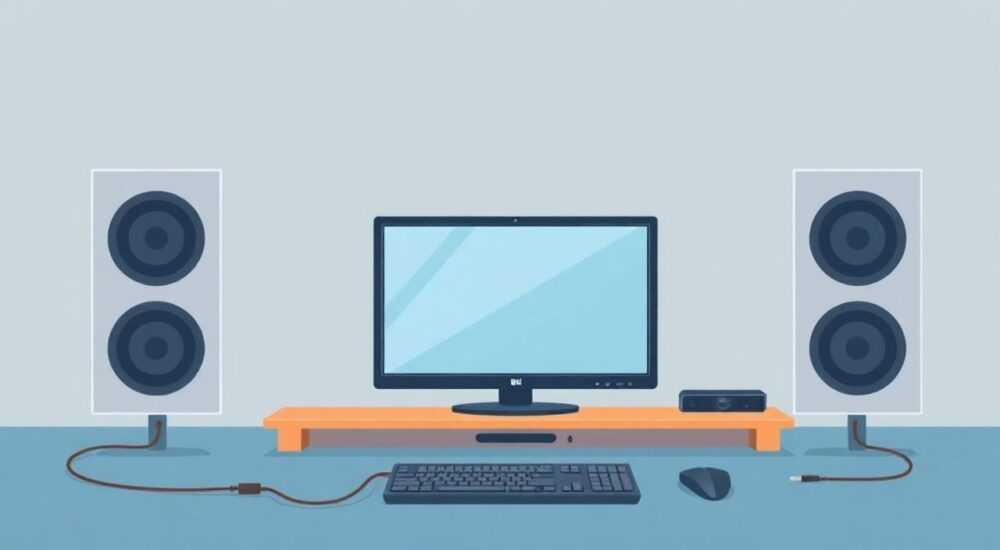
Колонки домашнего кинотеатра — это мощный инструмент для погружения в кино, музыку и игры. Однако многие пользователи сталкиваются с трудностями при подключении этих устройств к компьютеру: не знают, какой кабель использовать, как настроить звук в системе или почему звук идёт только через одну колонку. На самом деле, процесс не сложнее подключения наушников — если знать, как правильно организовать соединение, настроить параметры ОС и избежать типичных ошибок. Современные системы AV-ресиверов, звуковые карты и цифровые интерфейсы позволяют добиться студийного качества звука даже с бюджетной акустикой.
Чтобы подключить колонки домашнего кинотеатра к компьютеру, используйте HDMI, optical (TOSLINK) или аналоговый аудиокабель (RCA/3.5 мм) в зависимости от выходов на ПК и входов на усилителе. Главное — выбрать правильный источник звука в настройках Windows и убедиться, что ресивер или сабвуфер установлен как устройство по умолчанию.
Содержание статьи:
- Зачем подключать домашний кинотеатр к компьютеру?
- Какие способы подключения существуют?
- Подключение через HDMI (лучший вариант)
- Подключение через TOSLINK (оптический кабель)
- Подключение через аналоговый кабель (3.5 мм или RCA)
- Настройка звука в Windows 10/11
- Частые ошибки и как их исправить
- Экспертное мнение
- Вопросы и ответы
- Заключение
Зачем подключать домашний кинотеатр к компьютеру?
Почему стоит отказаться от встроенных динамиков ноутбука или недорогих USB-колонок? Просто: качество звука. Домашние кинотеатры, даже бюджетные, оснащены отдельными каналами — фронтальными, тыловыми, центральным и сабвуфером. Это создаёт объёмное звуковое поле, которое воспроизводит эффекты из фильмов, игр и музыкальных композиций так, как задумывали авторы. Представьте, как звучит сцена из «Дюны»: шёпот ветра в пустыне, гул гигантских машин — всё это становится осязаемым, когда звук разносится по комнате, а не бьёт в уши из одного маленького динамика.
Кроме того, современные ПК поддерживают аудиоформаты до 7.1 каналов, а некоторые ресиверы работают с Dolby Atmos и DTS:X. Это значит, что вы можете превратить свой рабочий стол в кинотеатр без покупки телевизора или проектора. Особенно это актуально для геймеров, монтажёров и любителей музыки — те, кто ценит детализацию и пространственное звучание.
Полезно знать: Согласно опросу AVS Forum, 68% пользователей, перешедших с наушников на полноценную акустическую систему, отметили улучшение концентрации при работе и снижение усталости глаз за счёт более естественного звукового восприятия.
Какие способы подключения существуют?
Существует три основных метода подключения: цифровой (HDMI и TOSLINK) и аналоговый (3.5 мм или RCA). Выбор зависит от того, какие разъёмы есть на вашем компьютере и на усилителе домашнего кинотеатра.
— HDMI — передаёт аудио и видео одновременно, поддерживает высокие форматы (Dolby TrueHD, DTS-HD MA), идеален для ПК с видеокартой и ресивером с HDMI-входом.
— TOSLINK (оптический) — цифровой аудиоинтерфейс, не восприимчив к помехам, поддерживает до 5.1 каналов, но не передаёт Atmos.
— Аналоговый (3.5 мм или RCA) — самый простой способ, но с ограничениями: только стерео или 2.1, возможны потери качества из-за помех.
Важно: не все домашние кинотеатры имеют входы для всех типов соединений. Уточните модель вашего усилителя — чаще всего в комплекте есть инструкция с диаграммой разъёмов.
Полезно знать: Если ваш компьютер не имеет оптического выхода, но есть HDMI — используйте его. Это даст лучшее качество, чем аналоговый переходник.
Подключение через HDMI (лучший вариант)
Это самый современный и предпочтительный способ, особенно если вы используете ПК с дискретной видеокартой NVIDIA или AMD.
Пошаговая инструкция:
- Найдите HDMI-выход на вашем компьютере (обычно на видеокарте, а не на материнской плате).
- Подключите один конец HDMI-кабеля к ПК, другой — к HDMI-входу на AV-ресивере домашнего кинотеатра.
- Включите ресивер и выберите соответствующий HDMI-вход (например, HDMI 1 или HDMI ARC).
- На компьютере нажмите Win + I → «Звук» → «Выходное устройство» → выберите название вашего ресивера (например, «Denon AVR-X2700»).
- Щёлкните правой кнопкой по значку звука → «Звуковые устройства» → вкладка «Воспроизведение» → убедитесь, что ресивер стоит как устройство по умолчанию.
- В свойствах выбранного устройства перейдите во вкладку «Дополнительно» и установите формат: «24 бита, 48000 Гц (DVD-качество)» или выше — до 192 кГц, если поддерживается.
«HDMI — это не просто кабель, это канал передачи данных. Если звук не идёт, проверьте, включена ли опция HDMI Audio в BIOS/UEFI и драйверах видеокарты. Часто проблема в том, что система по умолчанию использует аудио материнской платы, а не видеокарты.» — Алексей Морозов, аудиоинженер, 12 лет в домашних кинотеатрах
Если вы подключаете к монитору с HDMI, а потом — от монитора к ресиверу через ARC, убедитесь, что в настройках монитора включена функция HDMI-ARC.
Подключение через TOSLINK (оптический кабель)
Оптический кабель — идеальное решение, если ваш компьютер имеет TOSLINK-выход (часто на передней панели корпуса или на материнской плате). Он не подвержен электромагнитным помехам, что делает его стабильнее аналогового соединения.
Как подключить:
- Найдите на компьютере оптический аудиовыход — это квадратный разъём с прозрачной или красной вставкой.
- Подключите TOSLINK-кабель (один конец — к ПК, другой — к оптическому входу на ресивере).
- Включите ресивер и переключите его на режим «OPTICAL» или «DIGITAL».
- На ПК откройте «Панель управления» → «Звук» → вкладка «Воспроизведение».
- Выберите устройство с названием «Digital Output (Optical)» или «SPDIF» → нажмите «Задать по умолчанию».
- Щёлкните правой кнопкой → «Свойства» → вкладка «Дополнительно» → выберите формат: «2-channel, 48000 Гц» (для 5.1 — нужна поддержка кодека Dolby Digital или DTS).
Полезно знать: TOSLINK не передаёт форматы выше 5.1 и не поддерживает Dolby Atmos. Если вы хотите Atmos — используйте HDMI.
Также убедитесь, что в драйверах звуковой карты (Realtek, Creative) включена опция «Digital Output» и отключена «Analog Output» для этого порта.
Подключение через аналоговый кабель (3.5 мм или RCA)
Это самый простой, но и самый ограниченный способ. Подходит для базовых систем 2.1 или 5.1 с аналоговыми входами.
Вариант 1: 3.5 мм → RCA (с помощью переходника)
— Подключите 3.5 мм мини-джек из аудиовыхода ПК к переходнику 3.5 мм → 2×RCA.
— Подключите RCA-кабели к входам «Front L/R» на сабвуфере или усилителе.
— В настройках Windows выберите «Гарнитура» или «Наушники» как устройство по умолчанию.
— В свойствах устройства перейдите в «Дополнительно» → установите режим «Стерео».
Вариант 2: 3.5 мм → 3.5 мм (для систем с входом 3.5 мм)
— Некоторые компактные домашние кинотеатры (например, Sony HT-S200) имеют вход 3.5 мм.
— Подключите напрямую кабелем с двумя 3.5 мм штекерами (один — на ПК, второй — на колонки).
— Настройка аналогична вышеописанной.
Полезно знать: Аналоговый сигнал подвержен шумам. Используйте экранированный кабель и не прокладывайте его рядом с блоками питания или Wi-Fi роутерами.
Если у вас 5.1-система, но вы подключаетесь через один 3.5 мм — система будет работать только в стерео. Для полноценного 5.1 потребуется звуковая карта с несколькими выходами или ресивер с автоматическим симулированием (например, Dolby Pro Logic II).
Настройка звука в Windows 10/11
Подключение — только половина дела. Без правильной настройки вы получите тихий, искажённый или монофонический звук.
Что проверить:
1. Устройство по умолчанию — откройте «Панель управления» → «Звук» → вкладка «Воспроизведение». Выделите нужное устройство → «Задать по умолчанию».
2. Формат звука — в свойствах устройства → «Дополнительно» → выберите «24 бита, 48000 Гц» или «24 бита, 96000 Гц» (если поддерживается).
3. Режим воспроизведения — перейдите во вкладку «Уровни» → убедитесь, что громкость не снижена.
4. Дополнительные параметры — нажмите «Дополнительно» → «Поведение» → убедитесь, что не включена опция «Отключить звук при воспроизведении HD-аудио».
5. Драйверы — обновите драйверы звуковой карты через «Диспетчер устройств» или сайт производителя.
Для продвинутых пользователей: используйте программу Dolby Access или DTS Sound Unbound из Microsoft Store — они позволяют включить пространственное звучание даже при подключении через HDMI.
«Многие забывают: если вы подключаете к ресиверу, а не к монитору, Windows может не определить устройство, пока вы не переключите источник на ресивере. Включите его, дождитесь появления сигнала — только потом проверяйте звуковые устройства.» — Екатерина Петрова, системный администратор, специалист по AV-интеграции
Частые ошибки и как их исправить
Проблемы при подключении — не редкость. Вот самые распространённые:
- Нет звука вообще — проверьте, что кабель вставлен до щелчка, ресивер включён и выбран правильный вход. Попробуйте подключить ту же колонку к телефону — если звук есть, проблема в ПК.
- Звук только из одной колонки — в Windows проверьте баланс: «Звук» → «Свойства» → «Уровни» → «Баланс». Также убедитесь, что не выбран режим «Моно».
- Звук идёт через монитор, а не через ресивер — в «Звуковых устройствах» выберите ресивер вручную, а не «HDMI Output» от монитора.
- Звук прерывается или хрипит — снизьте частоту дискретизации до 48 кГц. Иногда драйверы не справляются с 96 кГц.
- Не работает сабвуфер — проверьте, включён ли он, подключён ли к усилителю, и что в настройках ресивера не отключён Low Pass Filter.
Также убедитесь, что в диспетчере устройств нет конфликтов по IRQ или звуковой карте не отключена. Перезагрузка после подключения кабеля иногда помогает.
Экспертное мнение
«Пользователи часто покупают мощные колонки, но подключают их через 3.5 мм и ожидают кинотеатрального эффекта. Это как поставить гоночный двигатель в велосипед — технически возможно, но результат не соответствует ожиданиям. Если у вас есть HDMI-выход — используйте его. Если нет — инвестируйте в USB-звуковую карту с оптическим выходом. Это даст вам 80% качества от полноценной системы за 30% стоимости.» — Дмитрий Кузнецов, аудиотехник, основатель студии «HomeSound Lab», более 15 лет опыта в настройке домашних кинотеатров
Он также отмечает: не стоит экономить на кабелях. Кабель за 500 рублей может быть хуже, чем кабель за 1500 — особенно в цифровых интерфейсах, где важна экранировка и качество изоляции. Для TOSLINK используйте кабели с пластиковыми (а не стеклянными) волокнами — они устойчивее к изгибам.
Вопросы и ответы
Можно ли подключить колонки домашнего кинотеатра к ноутбуку без HDMI?
Да. Используйте USB-звуковую карту с оптическим выходом (например, Creative Sound Blaster Play! 3) или подключите через 3.5 мм. Для 5.1 — потребуется карта с несколькими выходами.
Почему звук не идёт, если я подключил через HDMI, но на ресивере не вижу сигнала?
Возможно, вы подключились к HDMI-выходу материнской платы, а не видеокарты. Всегда используйте разъём на видеокарте. Также проверьте, включена ли функция HDMI Audio в BIOS.
Можно ли использовать колонки от домашнего кинотеатра как Bluetooth-динамики для ПК?
Только если ресивер поддерживает Bluetooth. Большинство бюджетных систем — нет. Но вы можете подключить Bluetooth-адаптер к ресиверу через аудиовход 3.5 мм.
Как проверить, что работает 5.1 канал?
В Windows: «Звук» → «Настройка динамиков» → выберите «5.1 surround». Запустите тест — вы услышите, как звук перемещается между колонками. Также можно использовать тестовые видео на YouTube: «5.1 channel test».
Нужно ли обновлять драйверы для звуковой карты?
Да, особенно если вы используете новые форматы (Atmos, DTS:X). Обновляйте через сайт производителя (Realtek, Creative, ASUS) — не через Windows Update.
Заключение
Подключение домашнего кинотеатра к компьютеру — это не технический вызов, а возможность кардинально улучшить опыт просмотра, игры и прослушивания музыки. Главное — не торопиться. Выберите правильный интерфейс (HDMI — лучший, TOSLINK — надёжный, аналог — простой), настройте Windows и убедитесь, что все устройства работают в синхронном режиме.
Современные технологии позволяют добиться кинотеатрального звучания даже с бюджетной акустикой. Главное — не полагаться на автоматику. Всегда проверяйте настройки звука вручную, обновляйте драйверы и используйте качественные кабели.
Превратить компьютер в полноценный медиацентр проще, чем кажется. Вам не нужны дорогие проекторы или телевизоры — достаточно правильного подключения и настройки. Качество звука, которое вы получите, окупит все усилия уже после первого фильма.
- Используйте HDMI для максимального качества и поддержки Atmos.
- Оптический кабель — надёжный выбор для 5.1 без HDMI.
- Аналоговый вход подходит только для 2.1 или стерео.
- Всегда устанавливайте нужное устройство как «по умолчанию» в Windows.
- Обновляйте драйверы звуковой карты и проверяйте настройки формата аудио.
⚠️ Дисклеймер — нажмите, чтобы развернуть
Материалы, опубликованные в разделе «Блог» на сайте RU DESIGN SHOP (rudesignshop.ru), носят исключительно информационный и ознакомительный характер и не являются руководством к действию, финансовой рекомендацией, медицинской услугой, ветеринарным назначением либо рекламой товаров и услуг, включая азартные игры. Публикации не содержат призывов к участию в азартных играх и не направлены на продвижение соответствующих операторов.
Безопасность применения товаров и веществ: при использовании строительных материалов, бытовой химии, пестицидов и агрохимикатов необходимо строго следовать инструкциям производителя и действующему законодательству Российской Федерации, включая Федеральный закон РФ от 19.07.1997 № 109-ФЗ «О безопасном обращении с пестицидами и агрохимикатами».
Упоминание товарных знаков, брендов и организаций носит исключительно информационный характер и не означает наличие партнёрских отношений или одобрения со стороны правообладателей.
Материалы, содержащие сведения о медицинских, ветеринарных или косметических средствах, представлены в справочных целях и не являются медицинской консультацией или назначением. Перед применением рекомендуется обратиться к врачу, ветеринарному специалисту или иному сертифицированному профессионалу.
Возрастные ограничения: материалы, содержащие сведения о продукции категории 18+, включая алкоголь или азартные игры, предназначены исключительно для совершеннолетней аудитории и публикуются в информационных целях.
Правовая ответственность: решения, принятые на основе опубликованной информации, пользователь принимает самостоятельно и на свой риск; редакция и авторы несут ответственность в пределах, установленных законодательством Российской Федерации.
Редакция не допускает публикаций, содержащих пропаганду экстремизма, терроризма, наркотических средств или суицида; подобные материалы подлежат немедленному удалению.
Упоминание организаций с ограниченным статусом: компания Meta Platforms Inc. (социальные сети Facebook и Instagram) признана экстремистской организацией решением суда РФ, её деятельность запрещена на территории Российской Федерации; любые упоминания приводятся исключительно в информационных целях.
Авторские права и источники: информация собирается из открытых источников; её актуальность указывается на дату публикации и может изменяться.
Изображения и иллюстрации используются на условиях, разрешённых правообладателями. При возникновении претензий редакция готова оперативно рассмотреть обращение и внести необходимые изменения.
Персональные данные и cookies: сайт использует cookies и обрабатывает персональные данные пользователей в соответствии с Федеральным законом № 152-ФЗ «О персональных данных» и Политикой конфиденциальности RU DESIGN SHOP.
Мнения авторов могут не совпадать с позицией государственных органов или коммерческих организаций, упомянутых в материалах.
Читайте также

РЕКОМЕНДУЕМ
Товары от российских производителей
Светильник TUBUS SLIM Forstlight
Диапазон цен: 20490 руб. – 46350 руб.