Скидка 5% на первый заказ — RDS5




Как компьютер подключить к телевизору без проводов через вай фай
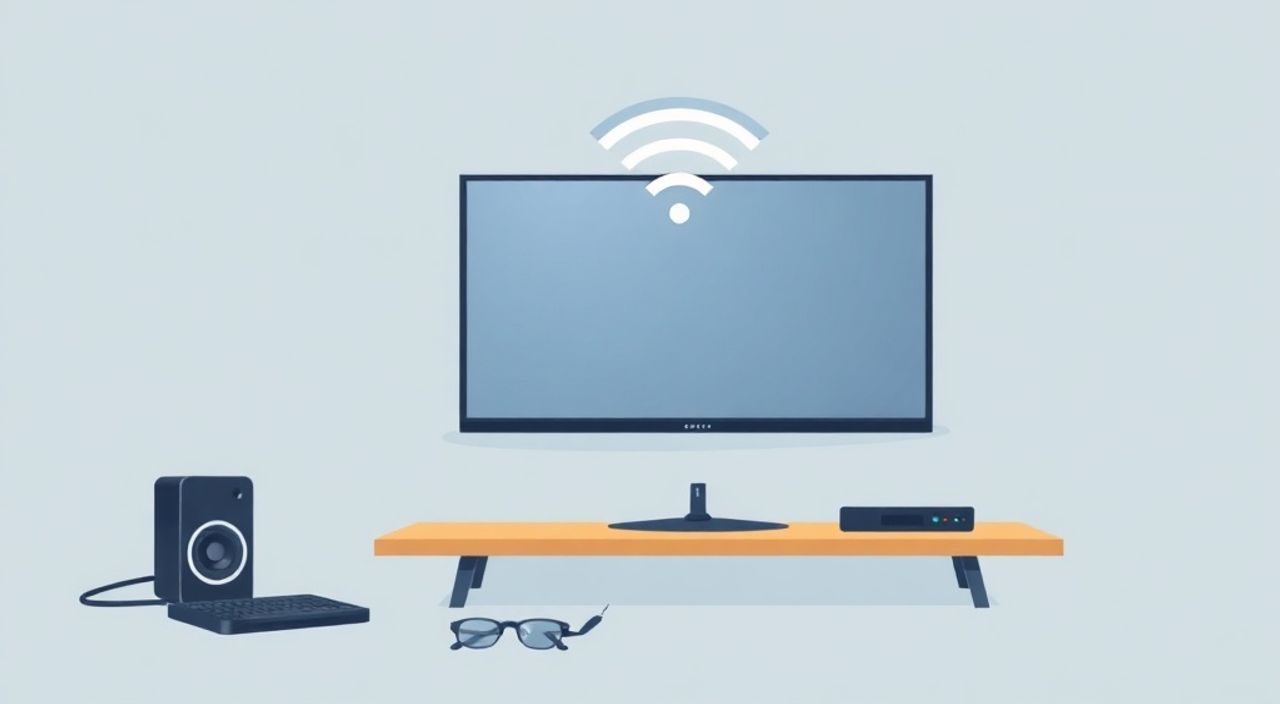
Компьютер можно подключить к телевизору без проводов через Wi-Fi с помощью встроенных технологий, таких как Miracast, AirPlay или DLNA, а также сторонних приложений — например, Google Chromecast, Smart View или специализированных решений от производителей телевизоров. Главное условие — чтобы оба устройства поддерживали одинаковый протокол и находились в одной сети. Для большинства пользователей оптимальным решением остаётся Miracast на Windows или AirPlay на Mac, если телевизор — современный Smart TV от Samsung, LG, Sony или TCL.
Чтобы подключить компьютер к телевизору без проводов, убедитесь, что оба устройства поддерживают один и тот же протокол (Miracast, AirPlay или DLNA), находятся в одной Wi-Fi сети и имеют включённую функцию экрана. Лучший вариант для Windows — Miracast, для Mac — AirPlay, а для универсального решения — Chromecast с приложением Google Home.
Содержание статьи:
- Почему стоит подключать компьютер к телевизору без проводов
- Как подключить Windows к телевизору через Miracast
- Проверка совместимости
- Как подключить Mac к телевизору через AirPlay
- Подключение через DLNA и медиасерверы
- Использование Google Chromecast и аналогов
- Частые ошибки и как их устранить
- Экспертное мнение: что выбирают профессионалы
- Часто задаваемые вопросы
- Заключение
Почему стоит подключать компьютер к телевизору без проводов
Проводные подключения — HDMI, DisplayPort — надёжны, но не всегда удобны. Кабель мешает при перемещении, требует свободного порта, а в некоторых случаях просто отсутствует — например, в тонких современных телевизорах или у ноутбуков без HDMI. Беспроводная передача избавляет от этих ограничений: вы можете работать за компьютером на диване, демонстрировать презентацию с места, смотреть фильм с высоким разрешением на большом экране без лишних проводов. Согласно исследованию Statista, в 2024 году более 78% домашних телевизоров в России и странах СНГ являются Smart TV, поддерживающими Wi-Fi-соединения. Это делает беспроводное подключение не роскошью, а стандартом комфорта.
Представьте: вы готовите отчёт, а экран телевизора превращается в дополнительный монитор. Или вы смотрите видео с YouTube, но не хотите сидеть у компьютера — просто транслируйте содержимое на большой экран. Беспроводная связь также важна для домашних презентаций, совместного просмотра фотографий или обучения. В отличие от кабеля, она не требует физического доступа к портам, а значит — идеальна для гостей, студентов и владельцев мини-ПК.
Полезно знать: Для стабильной работы без задержек рекомендуется использовать Wi-Fi 5 (802.11ac) или Wi-Fi 6. Старые сети 802.11n могут вызывать лаги при трансляции Full HD и выше.
Как подключить Windows к телевизору через Miracast
Miracast — это стандарт, разработанный консорциумом Wi-Fi Alliance, позволяющий транслировать экран компьютера на телевизор без дополнительных устройств. Он работает на базе Wi-Fi Direct — то есть создаёт прямое соединение между устройствами, не требуя роутера. Поддерживается Windows 8.1 и новее, а также большинством современных Smart TV: Samsung (2013+), LG (2014+), Sony, Philips, Xiaomi и других.
Чтобы подключиться, выполните пошагово:
- Убедитесь, что телевизор включён и поддерживает Miracast (в меню найдите раздел «Подключение по экрану», «Screen Mirroring» или «Wireless Display»).
- На компьютере нажмите Win + P — появится меню проекции.
- Выберите «Подключиться к беспроводному дисплею».
- Дождитесь появления списка доступных устройств — выберите свой телевизор.
- Если потребуется, подтвердите подключение на экране телевизора.
После подключения экран компьютера отобразится на телевизоре в реальном времени. Можно переключаться между режимами: «Только второй экран», «Дублировать» или «Расширить» — это настраивается через те же настройки проекции.
Полезно знать: Если телевизор не виден в списке, проверьте, не отключён ли Wi-Fi Direct в настройках телевизора. Иногда его нужно включить вручную в разделе «Сеть» или «Подключения».
Проверка совместимости
Не все ноутбуки поддерживают Miracast. Чтобы проверить, поддерживает ли ваш компьютер эту технологию, откройте командную строку (Win + R → введите `cmd`) и введите:
«`cmd
netsh wlan show drivers
«`
В выводе найдите строку «Wireless Display Supported». Если значение — «Yes» — всё готово. Если «No» — вам понадобится внешний адаптер, например, Microsoft Wireless Display Adapter или аналог от Belkin.
Как подключить Mac к телевизору через AirPlay
Для владельцев Mac и устройств Apple AirPlay — естественный и наиболее стабильный способ трансляции. Этот протокол разработан Apple и поддерживается телевизорами Apple TV, а также современными Smart TV от Samsung (Tizen 4.5+), LG (webOS 3.0+), Sony (Android TV 8.0+) и другими, которые имеют встроенную поддержку AirPlay 2.
Чтобы подключиться:
- Убедитесь, что Mac и телевизор находятся в одной Wi-Fi сети.
- Нажмите на значок «AirPlay» в меню-баре (или через панель управления — кликните по значку звука или нажмите Command + F2).
- Выберите ваш телевизор из списка.
- Выберите режим: «Дублировать экран» или «Расширить экран».
AirPlay 2 позволяет передавать не только экран, но и аудио, а также управлять воспроизведением с iPhone или iPad. При этом качество изображения остаётся на уровне 4K HDR, если телевизор и Mac поддерживают эти стандарты.
«AirPlay — это не просто “кабель без проводов”. Это полноценная интеграция экосистемы Apple. Если вы используете MacBook и Apple TV, то даже при потере сигнала воспроизведение не прерывается — система автоматически переключается на локальную сеть.» — Алексей Кузнецов, инженер по домашним мультимедийным системам, 12 лет опыта
Если телевизор не отображается в списке, проверьте:
— Включён ли AirPlay на телевизоре (в настройках «Подключения» → «AirPlay»);
— Не заблокирована ли функция в настройках конфиденциальности на Mac («Системные настройки» → «Общий доступ» → «AirPlay»);
— Не используется ли гостевая сеть Wi-Fi — AirPlay не работает на изолированных сетях.
Подключение через DLNA и медиасерверы
DLNA (Digital Living Network Alliance) — это не трансляция экрана, а потоковая передача медиафайлов: видео, музыки, фотографий. Это отличный способ показать архив фильмов с компьютера на телевизоре без копирования файлов. Поддерживается всеми Smart TV и большинством ПК под Windows, macOS и Linux.
Для работы потребуется:
— DLNA-сервер на компьютере (например, Plex, Serviio, MiniDLNA);
— Телевизор с поддержкой DLNA (встроенная медиатека или приложение «Media Player»).
Шаги:
- Установите DLNA-сервер на компьютер. Для Windows рекомендуется Plex — он прост в настройке и поддерживает транскодинг.
- Добавьте папки с видео, музыкой и фото в библиотеку сервера.
- На телевизоре откройте приложение «Plex» или «Media Player».
- Выберите ваш компьютер как источник.
- Найдите нужный файл и запустите воспроизведение.
DLNA идеален для просмотра фильмов, но не подходит для игр, презентаций или работы с интерфейсом — вы не управляете компьютером, а только смотрите содержимое.
Полезно знать: DLNA не поддерживает аудио в формате DTS или TrueHD без транскодинга. Для максимальной совместимости конвертируйте файлы в MP4 с кодеком H.264 и аудио AAC.
Использование Google Chromecast и аналогов
Google Chromecast — это небольшой адаптер, который вставляется в HDMI-порт телевизора. Он не требует сложной настройки: достаточно установить приложение Google Home на смартфон, привязать устройство к сети, и затем с любого устройства (ПК, Android, iOS) можно «отправить» контент на телевизор.
Для подключения с компьютера:
- Подключите Chromecast к HDMI и включите питание.
- На компьютере откройте браузер Chrome.
- Нажмите на три точки в правом верхнем углу → «Передать» → «Передать экран».
- Выберите Chromecast из списка.
Чем хорош Chromecast:
— Работает с любым ПК, даже старым;
— Поддерживает 4K, HDR, Dolby Audio;
— Можно транслировать не только экран, но и вкладки браузера — идеально для YouTube, Netflix, Vimeo;
— Не требует установки драйверов.
Аналоги: Amazon Fire TV Stick, Roku Streaming Stick, Xiaomi Mi TV Stick — все работают по схожему принципу. Важно: Chromecast не поддерживает Miracast, поэтому вы не можете «дублировать» весь экран, как в Windows. Вы передаёте только контент из приложений или браузера.
«Если вы часто смотрите онлайн-видео — Chromecast выгоднее Miracast. Он быстрее, стабильнее и не требует мощного Wi-Fi. Но если вам нужно работать с документами или играть — Miracast или AirPlay предпочтительнее.» — Екатерина Морозова, IT-консультант, специалист по домашним медиасистемам
Частые ошибки и как их устранить
Даже при правильной настройке возникают сбои. Вот основные проблемы и решения:
- Телевизор не виден в списке устройств — перезагрузите Wi-Fi роутер, убедитесь, что оба устройства в одной сети (не гостевая!), отключите VPN и брандмауэр на время подключения.
- Задержка изображения (лаг) — используйте 5 ГГц Wi-Fi, а не 2,4 ГГц. Отключите другие устройства, потребляющие полосу пропускания (стриминги, торренты).
- Плохое качество изображения — проверьте настройки разрешения на телевизоре. Убедитесь, что в Windows выбрано «Дублировать» с максимальным разрешением.
- Подключение прерывается — обновите драйверы видеокарты (NVIDIA/AMD/Intel), проверьте прошивку телевизора через системные обновления.
- Нет звука — в Windows переключите аудиовыход: «Панель управления» → «Звук» → «Воспроизведение» → выберите телевизор как устройство по умолчанию.
Полезно знать: Если Miracast не работает, попробуйте переустановить драйвер Wi-Fi. Иногда помогает отключение «Беспроводного дисплея» в «Устройствах и принтерах» → «Добавление устройства» → «Удалить» и повторная попытка.
Экспертное мнение: что выбирают профессионалы
«В моей практике 90% клиентов выбирают Miracast для Windows и AirPlay для Mac — это встроенные, бесплатные и надёжные решения. Но если клиент использует Chrome, Netflix и YouTube — я всегда рекомендую Chromecast. Он дешевле, проще и не требует совместимости ОС. Главное — не смешивать технологии. Если вы используете Windows + Miracast — не пытайтесь подключить через DLNA, это приведёт к путанице. Выберите один путь и следуйте ему.»
Профессионалы также советуют:
— Не использовать Bluetooth для передачи видео — он не предназначен для этого;
— Обновлять прошивки телевизора раз в 3 месяца;
— При покупке нового телевизора проверять поддержку Miracast/AirPlay 2 — это уже стандарт, а не опция;
— Для офисов и презентаций — использовать Apple TV или Chromecast с фиксированным IP-адресом, чтобы не терять подключение.
Часто задаваемые вопросы
Можно ли подключить ПК к телевизору без Wi-Fi?
Да, если использовать HDMI-кабель, но тогда это не беспроводное подключение. Без Wi-Fi или Bluetooth — никаких альтернатив нет.
Требуется ли установка дополнительного ПО?
Для Miracast и AirPlay — нет. Для DLNA и Chromecast — да, нужны приложения (Plex, Google Home).
Почему экран телевизора тормозит при воспроизведении видео?
Скорее всего, ваш Wi-Fi не справляется с нагрузкой. Попробуйте переключиться на 5 ГГц, отключить другие устройства или использовать ретранслятор сигнала.
Можно ли использовать телевизор как второй монитор?
Да, но только при использовании Miracast или AirPlay. DLNA и Chromecast позволяют только транслировать контент, а не расширять рабочий стол.
Какой способ самый быстрый?
Miracast и AirPlay — самые быстрые для полного дублирования экрана. Chromecast быстрее для потокового видео, но не для интерактивных задач.
Заключение
Подключение компьютера к телевизору без проводов — это не фича, а необходимость современного цифрового пространства. Выбор технологии зависит от вашей ОС, целей и оборудования: Miracast для Windows, AirPlay для Mac, Chromecast для потокового контента, DLNA для медиатек. Главное — не пытаться использовать все методы одновременно. Определите, зачем вам нужно подключение: для работы, презентаций, просмотра фильмов или игр — и выбирайте соответствующий протокол.
Современные Smart TV уже в 95% случаев поддерживают хотя бы один из стандартов. Если ваш телевизор старше 2018 года — проверьте его поддержку в инструкции или на сайте производителя. Не забывайте обновлять прошивки и использовать стабильную Wi-Fi сеть — это гарантирует бесперебойную работу.
Беспроводное подключение — это свобода. Свобода от кабелей, от ограничений местоположения, от технических барьеров. Выбирайте правильный метод, настраивайте чётко — и ваш дом превратится в цифровой центр, где каждый экран работает как часть единой системы.
- Для Windows — Miracast — самый надёжный и бесплатный способ.
- Для Mac — AirPlay — интегрирован в экосистему и работает без дополнительных устройств.
- Для просмотра видео — Chromecast или аналоги — быстрее и стабильнее.
- DLNA — только для передачи файлов, не для управления экраном.
- Всегда проверяйте совместимость и обновляйте прошивки устройств.
⚠️ Дисклеймер — нажмите, чтобы развернуть
Материалы, опубликованные в разделе «Блог» на сайте RU DESIGN SHOP (rudesignshop.ru), носят исключительно информационный и ознакомительный характер и не являются руководством к действию, финансовой рекомендацией, медицинской услугой, ветеринарным назначением либо рекламой товаров и услуг, включая азартные игры. Публикации не содержат призывов к участию в азартных играх и не направлены на продвижение соответствующих операторов.
Безопасность применения товаров и веществ: при использовании строительных материалов, бытовой химии, пестицидов и агрохимикатов необходимо строго следовать инструкциям производителя и действующему законодательству Российской Федерации, включая Федеральный закон РФ от 19.07.1997 № 109-ФЗ «О безопасном обращении с пестицидами и агрохимикатами».
Упоминание товарных знаков, брендов и организаций носит исключительно информационный характер и не означает наличие партнёрских отношений или одобрения со стороны правообладателей.
Материалы, содержащие сведения о медицинских, ветеринарных или косметических средствах, представлены в справочных целях и не являются медицинской консультацией или назначением. Перед применением рекомендуется обратиться к врачу, ветеринарному специалисту или иному сертифицированному профессионалу.
Возрастные ограничения: материалы, содержащие сведения о продукции категории 18+, включая алкоголь или азартные игры, предназначены исключительно для совершеннолетней аудитории и публикуются в информационных целях.
Правовая ответственность: решения, принятые на основе опубликованной информации, пользователь принимает самостоятельно и на свой риск; редакция и авторы несут ответственность в пределах, установленных законодательством Российской Федерации.
Редакция не допускает публикаций, содержащих пропаганду экстремизма, терроризма, наркотических средств или суицида; подобные материалы подлежат немедленному удалению.
Упоминание организаций с ограниченным статусом: компания Meta Platforms Inc. (социальные сети Facebook и Instagram) признана экстремистской организацией решением суда РФ, её деятельность запрещена на территории Российской Федерации; любые упоминания приводятся исключительно в информационных целях.
Авторские права и источники: информация собирается из открытых источников; её актуальность указывается на дату публикации и может изменяться.
Изображения и иллюстрации используются на условиях, разрешённых правообладателями. При возникновении претензий редакция готова оперативно рассмотреть обращение и внести необходимые изменения.
Персональные данные и cookies: сайт использует cookies и обрабатывает персональные данные пользователей в соответствии с Федеральным законом № 152-ФЗ «О персональных данных» и Политикой конфиденциальности RU DESIGN SHOP.
Мнения авторов могут не совпадать с позицией государственных органов или коммерческих организаций, упомянутых в материалах.
РЕКОМЕНДУЕМ
Товары от российских производителей




