Скидка 5% на первый заказ — RDS5




Как копировать слайд в powerpoint
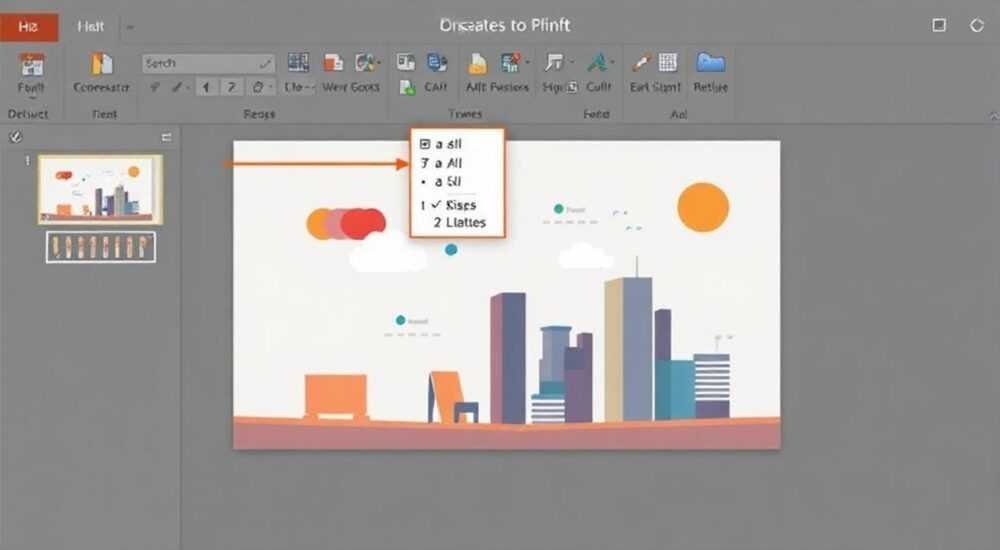
Копирование слайда в PowerPoint — одна из базовых, но чрезвычайно важных операций при создании презентаций. Независимо от того, готовите ли вы отчёт для коллег, лекцию для студентов или инвестиционный макет для инвесторов, дублирование слайдов позволяет сэкономить время, сохранить единый стиль и избежать повторной настройки оформления. Владение этим навыком повышает эффективность работы в Microsoft PowerPoint в разы.
Чтобы быстро скопировать слайд, перейдите в режим «Область слайдов», щёлкните правой кнопкой по нужному слайду и выберите «Копировать», затем — «Вставить». Для большей точности используйте сочетание клавиш Ctrl+C / Ctrl+V или перетаскивание с зажатым Ctrl.
Содержание статьи:
- Копирование через область слайдов
- Пошаговая инструкция
- Горячие клавиши: самый быстрый способ
- Альтернативные комбинации
- Копирование перетаскиванием
- Преимущества перетаскивания
- Копирование между разными презентациями
- Рекомендации по совместимости
- Работа с образцами слайдов и макетами
- Как проверить и изменить макет
- Типичные ошибки и как их избежать
- Чек-лист перед сохранением
- Экспертное мнение
- Вопросы и ответы
- Заключение
Копирование через область слайдов
Один из самых наглядных и удобных способов — использование области миниатюр слайдов слева от рабочего пространства. Здесь отображаются все слайды текущей презентации. Чтобы скопировать один из них, просто щёлкните по нему правой кнопкой мыши. В контекстном меню выберите пункт «Копировать». Затем кликните правой кнопкой в том месте, куда хотите вставить копию, и выберите «Вставить».
PowerPoint автоматически вставит копию слайда сразу после выбранного. При этом сохраняются всё форматирование, анимации, эффекты перехода и объекты — текстовые блоки, изображения, диаграммы и фигуры. Это особенно полезно, если вы создаёте серию однотипных слайдов: например, описания проектов, этапов реализации или биографии команды.
Если вы работаете с темой, основанной на мастере слайдов, вставленный слайд будет соответствовать заданному стилю. Это гарантирует визуальную согласованность всей презентации.
Полезно знать: Если вставить слайд в другую презентацию, PowerPoint предложит использовать исходный или целевой макет. Выбор влияет на шрифты, цвета и расположение элементов.
Пошаговая инструкция
- Перейдите на вкладку «Обзор» или убедитесь, что панель слева активна.
- Найдите нужный слайд в списке миниатюр.
- Щёлкните по нему правой кнопкой мыши → «Копировать».
- Щёлкните правой кнопкой в нужное место списка → «Вставить».
Горячие клавиши: самый быстрый способ
Профессионалы редко используют контекстные меню — они предпочитают горячие клавиши. Чтобы скопировать слайд, достаточно выделить его в области слайдов и нажать Ctrl+C, затем переместиться в нужное место и нажать Ctrl+V. Это работает даже быстрее, чем правый клик.
Для ещё большей скорости можно использовать комбинацию Ctrl+D — это «быстрое дублирование». Слайд копируется и вставляется сразу после оригинала. Эта функция особенно популярна у дизайнеров презентаций, которым нужно создавать цепочки слайдов с минимальными изменениями.
«Используйте Ctrl+D для создания последовательных слайдов — например, при построении анимированного процесса. Это экономит до 40% времени на подготовку презентации.» — Анна Ковалёва, специалист по корпоративным презентациям, 8 лет опыта
Альтернативные комбинации
- Shift+Ctrl+C / Shift+Ctrl+V — копирование и вставка только форматирования (не слайдов, но полезно в связке).
- Alt + H, S, V — доступ к вставке через клавиатурные подсказки на вкладке «Главная».
- F4 — повтор последнего действия. После первого копирования/вставки F4 продублирует операцию.
Полезно знать: F4 работает не только для вставки, но и для любых действий: изменение шрифта, цвета, выравнивания. Отлично подходит для массовой обработки.
Копирование перетаскиванием
Ещё один интуитивный метод — перетаскивание слайда с зажатой клавишей Ctrl. Просто наведите курсор на миниатюру слайда, нажмите и удерживайте левую кнопку мыши, одновременно зажав Ctrl. Перетащите слайд в нужное место и отпустите.
Курсор при этом изменится — появится маленький значок плюса (+), указывающий, что происходит копирование, а не перемещение. Этот способ особенно удобен, когда вы хотите вставить слайд не просто в конец, а строго между двумя другими.
Если вы забудете нажать Ctrl, PowerPoint просто переместит слайд. Но не волнуйтесь — отменить действие можно сочетанием Ctrl+Z.
Преимущества перетаскивания
- Визуальная обратная связь: вы видите, куда вставится слайд.
- Не требуется открывать контекстные меню.
- Подходит для копирования нескольких слайдов за раз.
Полезно знать: Чтобы выделить несколько слайдов, удерживайте Shift (по порядку) или Ctrl (произвольные). Затем перетаскивайте с зажатым Ctrl для копирования всей группы.
Копирование между разными презентациями
Часто возникает необходимость перенести слайд из одной презентации в другую. Это возможно, и сделать это можно несколькими способами. Самый простой — открыть обе презентации одновременно, перейти в режим «Упорядочение слайдов» (вкладка «Вид» → «Упорядочение слайдов») и перетащить слайд из одного окна в другое.
PowerPoint автоматически адаптирует оформление. При вставке появляется значок «Параметры вставки», где можно выбрать:
- «Использовать оформление целевого документа» — слайд примет стиль новой презентации.
- «Сохранить исходное оформление» — остаются оригинальные шрифты, цвета и макет.
- «Картинка» — вставка как изображение (редко используется).
Рекомендации по совместимости
Сценарий |
Рекомендация |
|---|---|
Презентации из одной компании, одной темы |
Использовать «оформление целевого документа» для единого стиля |
Слайд с уникальным дизайном (инфографика, схема) |
Выбрать «сохранить исходное оформление» |
Несовпадение версий PowerPoint (2016 и 365) |
Проверить отображение после вставки; при необходимости вручную скорректировать шрифты |
«При переносе слайдов между презентациями всегда проверяйте анимации. Иногда эффекты могут сбиваться, особенно если используются сторонние надстройки.» — Дмитрий Миронов, технический редактор презентаций, Microsoft MVP
Работа с образцами слайдов и макетами
Если вы часто копируете слайды, важно понимать принцип работы с мастером слайдов. Образец слайда (или мастер) — это шаблон, определяющий общий вид всех слайдов в презентации. Когда вы копируете слайд, он наследует макет оригинала.
Чтобы изменить макет вставленного слайда, щёлкните по нему правой кнопкой и выберите «Макет». Здесь вы можете переключиться на другой тип: заголовок и текст, две колонки, только изображение и т.д. Это не затрагивает содержимое, но меняет структуру.
Как проверить и изменить макет
- Выделите слайд в области слайдов.
- На вкладке «Главная» нажмите «Макет».
- Выберите подходящий вариант из галереи.
- При необходимости перетащите объекты в новые позиции.
Полезно знать: Если вы вставляете слайд в презентацию с другим мастером, PowerPoint может автоматически применить новый макет. Это не всегда желательно — следите за визуальным результатом.
Типичные ошибки и как их избежать
Даже простая операция копирования может привести к проблемам, если не знать нюансов. Вот самые частые ошибки:
- Слайд вставляется с потерей форматирования. Причина — несовместимость тем. Решение: при вставке выберите «Сохранить исходное оформление».
- Анимации работают некорректно. Особенно если использовались триггеры или пользовательские пути. Проверяйте анимационную панель после копирования.
- Гиперссылки ведут не туда. Если ссылка вела на следующий слайд, после копирования она может сбиться. Проверяйте все интерактивные элементы.
- Фон становится белым. Происходит, если в оригинале использовался уникальный фон, не входящий в тему. Решение — вручную применить фон или добавить его в мастер.
Чек-лист перед сохранением
Полезно знать: Перед финализацией презентации проверьте:
- Соответствие стиля всем слайдам.
- Работу анимаций и переходов.
- Целостность гиперссылок и кнопок.
- Отсутствие дублирующихся слайдов.
Экспертное мнение
«Копирование слайдов — это не просто техническая операция. Это инструмент масштабирования. Умение правильно дублировать и адаптировать слайды позволяет быстро создавать серии презентаций: годовые отчёты, тренинги, продукт-линейки. Главное — контролировать стили и не допускать «визуального шума». Я рекомендую использовать сочетание Ctrl+D и F4 для создания цепочек, а затем уже вносить изменения. Так вы экономите время и сохраняете качество.» — Елена Фёдорова, консультант по бизнес-коммуникациям, автор книги «Презентация без страха»
Вопросы и ответы
Можно ли копировать слайды в PowerPoint на телефоне?
Да, в мобильном приложении PowerPoint можно копировать слайды. Нажмите на миниатюру слайда → «Ещё» → «Копировать». Затем в нужном месте выберите «Вставить». Однако функционал ограничен — лучше использовать ПК-версию для сложных задач.
Почему после вставки слайд выглядит иначе?
PowerPoint автоматически применяет тему текущей презентации. Чтобы сохранить внешний вид оригинала, при вставке выберите «Сохранить исходное оформление» в меню параметров вставки.
Как копировать слайд без анимаций?
PowerPoint не позволяет напрямую копировать слайд без анимаций. Но вы можете вставить слайд, а затем удалить все эффекты: выделите слайд → вкладка «Анимация» → «Очистить всё».
Можно ли копировать слайд в Google Slides?
Да. Сохраните PowerPoint-файл, откройте его в Google Slides, затем скопируйте нужный слайд. Совместимость хорошая, но возможны незначительные сдвиги в верстке.
Заключение
Копирование слайда в PowerPoint — это простая, но мощная функция, которая лежит в основе эффективной работы с презентациями. Освоив способы копирования через контекстное меню, горячие клавиши и перетаскивание, вы сможете в разы ускорить создание слайдов. Особенно важно понимать, как ведёт себя оформление при переносе между презентациями, и уметь контролировать макеты и стили.
Главное — не просто копировать, а копировать осознанно. Проверяйте результат, следите за стилем и помните: качественная презентация строится на последовательности и единстве формы.
- Используйте Ctrl+C / Ctrl+V или Ctrl+D для быстрого копирования.
- При переносе между файлами выбирайте нужный вариант вставки — с сохранением стиля или без.
- Всегда проверяйте анимации, ссылки и макеты после дублирования.
- Освойте работу с мастером слайдов, чтобы избежать визуальных конфликтов.
- Применяйте F4 для автоматического повторения действий.
⚠️ Дисклеймер — нажмите, чтобы развернуть
Материалы, опубликованные в разделе «Блог» на сайте RU DESIGN SHOP (rudesignshop.ru), носят исключительно информационный и ознакомительный характер и не являются руководством к действию, финансовой рекомендацией, медицинской услугой, ветеринарным назначением либо рекламой товаров и услуг, включая азартные игры. Публикации не содержат призывов к участию в азартных играх и не направлены на продвижение соответствующих операторов.
Безопасность применения товаров и веществ: при использовании строительных материалов, бытовой химии, пестицидов и агрохимикатов необходимо строго следовать инструкциям производителя и действующему законодательству Российской Федерации, включая Федеральный закон РФ от 19.07.1997 № 109-ФЗ «О безопасном обращении с пестицидами и агрохимикатами».
Упоминание товарных знаков, брендов и организаций носит исключительно информационный характер и не означает наличие партнёрских отношений или одобрения со стороны правообладателей.
Материалы, содержащие сведения о медицинских, ветеринарных или косметических средствах, представлены в справочных целях и не являются медицинской консультацией или назначением. Перед применением рекомендуется обратиться к врачу, ветеринарному специалисту или иному сертифицированному профессионалу.
Возрастные ограничения: материалы, содержащие сведения о продукции категории 18+, включая алкоголь или азартные игры, предназначены исключительно для совершеннолетней аудитории и публикуются в информационных целях.
Правовая ответственность: решения, принятые на основе опубликованной информации, пользователь принимает самостоятельно и на свой риск; редакция и авторы несут ответственность в пределах, установленных законодательством Российской Федерации.
Редакция не допускает публикаций, содержащих пропаганду экстремизма, терроризма, наркотических средств или суицида; подобные материалы подлежат немедленному удалению.
Упоминание организаций с ограниченным статусом: компания Meta Platforms Inc. (социальные сети Facebook и Instagram) признана экстремистской организацией решением суда РФ, её деятельность запрещена на территории Российской Федерации; любые упоминания приводятся исключительно в информационных целях.
Авторские права и источники: информация собирается из открытых источников; её актуальность указывается на дату публикации и может изменяться.
Изображения и иллюстрации используются на условиях, разрешённых правообладателями. При возникновении претензий редакция готова оперативно рассмотреть обращение и внести необходимые изменения.
Персональные данные и cookies: сайт использует cookies и обрабатывает персональные данные пользователей в соответствии с Федеральным законом № 152-ФЗ «О персональных данных» и Политикой конфиденциальности RU DESIGN SHOP.
Мнения авторов могут не совпадать с позицией государственных органов или коммерческих организаций, упомянутых в материалах.
РЕКОМЕНДУЕМ
Товары от российских производителей

Светильник TEMA Forstlight
10860 руб.


