Скидка 5% на первый заказ — RDS5




Как красиво делать презентации в повер поинт
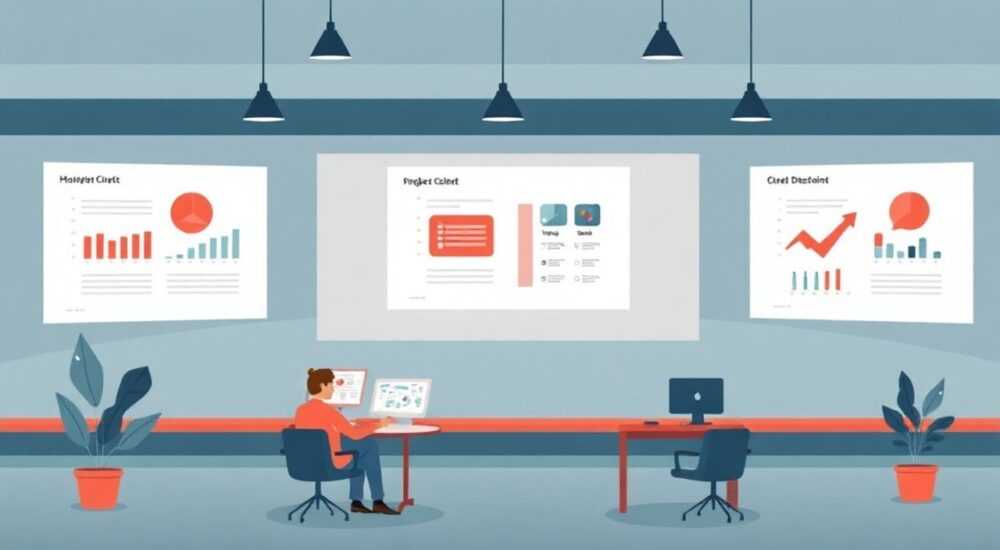
Красивые и эффективные презентации в PowerPoint — это не просто набор слайдов с текстом и картинками. Это продуманная визуальная коммуникация, способная удержать внимание аудитории, донести идею на глубоком уровне и оставить след в памяти. Многие пользователи ограничиваются шаблонами по умолчанию, перегружают слайды информацией и теряют эффект от выступления. На самом деле, даже базовые навыки дизайна и структурирования контента могут превратить обычную презентацию в мощный инструмент влияния.
Чтобы сделать презентацию в PowerPoint действительно красивой, сосредоточьтесь на простоте, визуальной иерархии и согласованности стиля. Используйте минималистичный дизайн, качественные изображения и чёткую структуру — это ключ к запоминающемуся выступлению.
Содержание статьи:
Основные принципы красивой презентации
Красота презентации — это не только про внешний вид. Это сочетание эстетики, функциональности и ясности. Презентация должна работать на сообщение, а не против него. Первое, что нужно понять: каждый слайд — это визуальный акцент, а не конспект. Аудитория не читает, она воспринимает образы и ключевые тезисы.
Следуйте правилу 6×6: не более шести строк текста на слайде и не более шести слов в строке. Это помогает избежать перегрузки и делает информацию легко усваиваемой. Также важно придерживаться единого стиля: один шрифт для заголовков, другой — для основного текста, фиксированная палитра цветов и единый тип графических элементов.
Полезно знать: Красивая презентация начинается с чёткой цели. Задайте себе вопрос: «Что я хочу, чтобы аудитория запомнила через час после выступления?» Ответ определит содержание и структуру.
Один из самых действенных подходов — метод «одна мысль на слайд». Каждый слайд должен передавать одну ключевую идею. Это может быть цифра, график, метафора или короткий тезис. Такой подход упрощает восприятие и усиливает воздействие.
Шаги к созданию сильной презентации
- Определите цель выступления: информировать, убедить, вдохновить.
- Выделите три главных сообщения, которые должны донести слайды.
- Разработайте структуру: введение, основная часть, заключение.
- Подберите визуальные элементы, соответствующие тематике.
- Протестируйте презентацию на коллегах или друзьях.
Дизайн слайдов: цвет, шрифты, макет
Дизайн — это язык вашей презентации. Он формирует первое впечатление и задаёт тон. Удачный выбор цветовой палитры может повысить запоминаемость на 80%, согласно исследованиям Национального института психологии США. Основное правило: используйте не более трёх основных цветов. Один — доминирующий, второй — акцентный, третий — фоновый.
Для корпоративных презентаций предпочтительны спокойные тона: синий, серый, бежевый. Для креативных выступлений допустимы яркие акценты — оранжевый, бирюзовый, малиновый. Важно соблюдать контраст между текстом и фоном. Например, тёмный текст на светлом фоне обеспечивает лучшую читаемость.
Цель презентации |
Рекомендуемые цвета |
Эмоциональный эффект |
|---|---|---|
Деловая встреча |
Синий, серый, белый |
Доверие, профессионализм |
Продажи и маркетинг |
Красный, оранжевый, жёлтый |
Энергия, срочность |
Образование, обучение |
Зелёный, бирюзовый, фиолетовый |
Спокойствие, концентрация |
Шрифты играют не менее важную роль. Используйте максимум два шрифта: один для заголовков (например, Montserrat или Roboto Bold), другой — для основного текста (Open Sans, Lato). Избегайте декоративных шрифтов, особенно в больших объёмах. Размер шрифта — не менее 24 пунктов для основного текста, 36+ для заголовков.
Макет слайда должен дышать. Поля, интервалы, отступы — всё это создаёт ощущение порядка. Используйте сетку: PowerPoint позволяет включить отображение сетки и направляющих (вкладка «Вид» → «Направляющие»). Это поможет выравнивать элементы по одной оси и избежать хаоса.
«Лучшие презентации выглядят так, будто их сделал не человек, а система. Секрет — в последовательности: один стиль, одна логика, один ритм.» — Елена Мартынова, дизайнер UX/UI, 12 лет опыта в визуальных коммуникациях
Структура и логика подачи материала
Даже самый красивый дизайн не спасёт плохо структурированную презентацию. Аудитория быстро теряет интерес, если не видит логической нити. Используйте проверенную структуру: проблема → решение → доказательство → призыв к действию.
Начните с сильного вступления. Первые 30 секунд решают успех всего выступления. Покажите провокационный факт, задайте вопрос или расскажите короткую историю. Например: «Представьте, что 70% ваших клиентов уходят из-за одного неверного слайда. Это не гипотеза — это данные Nielsen Norman Group.»
Разделите презентацию на блоки:
- Введение — кто вы, зачем здесь, что будет дальше.
- Основная часть — 3–5 ключевых блоков, каждый с одной идеей.
- Заключение — резюме, выводы, призыв к действию.
Используйте переходные слайды между разделами. Они помогают аудитории «перезагрузиться» и подготовиться к новой теме. Например, слайд с названием блока и абстрактным фоном — отличный способ обозначить смену темы.
Полезно знать: Добавьте в начало презентации слайд с планом. Это снижает когнитивную нагрузку и даёт зрителям ощущение контроля.
Не забывайте про нарратив. Люди лучше запоминают истории, чем факты. Обрамите данные в повествование: «В 2023 году компания X столкнулась с падением продаж. Мы внедрили систему Y — и уже через полгода рост составил 45%.» Такой подход делает презентацию живой и убедительной.
Инструменты и функции PowerPoint для профессионалов
PowerPoint — это не только про клипарт и стандартные анимации. Современная версия (Microsoft 365) предлагает мощные инструменты, которые позволяют создавать почти киношные презентации.
Designer в PowerPoint — встроенный помощник по дизайну. Достаточно вставить изображение или текст, и Designer предложит несколько вариантов оформления. Особенно полезен для новичков. Включается автоматически при наличии интернета.
Замена фона (Remove Background) — позволяет быстро убрать фон с фото и вставить его в слайд без Photoshop. Работает с точностью до 90% при хорошем исходнике.
Анимации и переходы — используйте умеренно. Лучше один плавный эффект, чем пять подряд. Предпочтение — мягким переходам: «Появление», «Выцветание», «Переход по горизонтали». Избегайте «Вращения» и «Прыжков».
Мастер слайдов — скрытый инструмент, который экономит часы работы. Через него можно задать единый стиль для всех слайдов: шрифты, цвета, логотипы, номера страниц. Чтобы открыть: «Вид» → «Образец слайдов».
«Я трачу 70% времени на подготовку мастер-слайда. Остальные 30 — на наполнение. Это позволяет мне менять тему за 10 минут, сохранив качество.» — Дмитрий Ковалёв, бизнес-тренер, автор 200+ корпоративных презентаций
Также стоит использовать:
- Смарт-арт — для визуализации процессов, иерархий, списков.
- Графики Excel — вставляйте прямо из Excel с возможностью обновления данных.
- Zoom-слайды — позволяют делать «горячие точки» в презентации, углубляясь в детали без выхода из общего потока.
Типичные ошибки и как их избежать
Даже опытные спикеры допускают фатальные ошибки, которые сводят на нет весь труд. Вот самые распространённые:
- Перегрузка текстом. Если слайд читается полностью, значит, он слишком насыщен. Оставьте только ключевые слова.
- Несогласованный стиль. Разные шрифты, цвета, выравнивание — создают ощущение непрофессионализма.
- Слабые изображения. Размытые фото, клипарт, стоковые картинки с неловкими позами — сразу снижают доверие.
- Автонастройки. Использование стандартных шаблонов типа «Ocean» или «Cityscape» — признак отсутствия усилий.
- Анимации ради анимаций. Эффекты должны служить цели, а не развлекать.
Полезно знать: Перед выступлением протестируйте презентацию на другом экране. Цвета, шрифты и масштаб могут отличаться.
Чтобы избежать этих ошибок, создайте чек-лист проверки:
- Проверьте все слайды на наличие лишнего текста.
- Убедитесь, что цвета и шрифты едины.
- Замените слабые изображения на качественные.
- Упростите или удалите анимации.
- Пройдите презентацию вслух — хронометраж не должен превышать отведённое время.
Экспертное мнение
Александр Петров, ведущий специалист по визуальным коммуникациям в крупной IT-компании, делится своим подходом:
«Я начинаю с бумаги. Да, именно с бумаги. Рисую каркас презентации от руки — блоки, связи, ключевые слайды. Только потом перехожу в PowerPoint. Это помогает отделить содержание от формы.
Ещё один мой принцип — “не показывай, а рассказывай”. Слайд — это поддержка, а не замена выступления. Я часто использую минимальный текст: одно слово или цифру. Всё остальное — в моих устах.
И самое главное: презентация — это диалог. Даже если вы говорите 20 минут, вы должны чувствовать аудиторию. Смотрите в глаза, задавайте вопросы, делайте паузы. Красивый слайд не заменит живого контакта.»
Вопросы и ответы
Как выбрать шаблон, который не выглядит шаблонно?
Выбирайте минималистичные шаблоны без лишних элементов. Лучше взять пустой слайд и добавить свои компоненты, чем адаптировать чужой дизайн. Можно использовать шаблоны с сайтов: Slidesgo, Canva, FPPT — но обязательно кастомизируйте их под себя.
Можно ли использовать видео в PowerPoint?
Да, и это рекомендуется. Видео повышает вовлечённость. Вставляйте короткие ролики (до 60 секунд) — интервью, демонстрации продукта, анимации. Поддерживается MP4, AVI, WMV. Убедитесь, что файлы прикреплены или встроены, чтобы не было проблем на чужом компьютере.
Сколько слайдов должно быть на 10-минутную презентацию?
Оптимально — 10–12 слайдов. Это даёт около 1 минуты на слайд. Более плотные выступления могут включать до 15 слайдов, но тогда нужно строго контролировать время.
Что делать, если PowerPoint «падает» во время выступления?
Всегда имейте резерв: сохраните презентацию на флешку, в облако (OneDrive, Google Drive) и распечатайте ключевые слайды. Также можно экспортировать в PDF — он открывается везде.
Как сделать презентацию доступной для людей с нарушениями зрения?
Используйте высокий контраст, крупный шрифт, альтернативный текст для изображений (в свойствах рисунка). Избегайте красно-зелёных комбинаций. Это не только этично, но и требование многих компаний по inclusivity.
Заключение
Красивая презентация в PowerPoint — это результат продуманного подхода, а не случайности. Она строится на трёх китах: простота, последовательность и смысл. Не стремитесь удивить эффектами — стремитесь быть понятым. Каждый элемент слайда должен служить цели: донести мысль, вызвать эмоцию, подтолкнуть к действию.
Главное — помнить, что выступающий всегда важнее слайдов. Презентация — это ваш союзник, а не замена. Работайте над контентом, тренируйте подачу, проверяйте технику — и даже самый простой дизайн станет мощным инструментом влияния.
- Фокусируйтесь на одной идее на слайде — это повышает ясность.
- Используйте мастер-слайд для единого стиля и быстрого редактирования.
- Применяйте правило 6×6 и высокий контраст для лучшей читаемости.
- Тестируйте презентацию заранее — на разных устройствах и с аудиторией.
- Оставьте место для живого взаимодействия — не всё должно быть на слайдах.
⚠️ Дисклеймер — нажмите, чтобы развернуть
Материалы, опубликованные в разделе «Блог» на сайте RU DESIGN SHOP (rudesignshop.ru), носят исключительно информационный и ознакомительный характер и не являются руководством к действию, финансовой рекомендацией, медицинской услугой, ветеринарным назначением либо рекламой товаров и услуг, включая азартные игры. Публикации не содержат призывов к участию в азартных играх и не направлены на продвижение соответствующих операторов.
Безопасность применения товаров и веществ: при использовании строительных материалов, бытовой химии, пестицидов и агрохимикатов необходимо строго следовать инструкциям производителя и действующему законодательству Российской Федерации, включая Федеральный закон РФ от 19.07.1997 № 109-ФЗ «О безопасном обращении с пестицидами и агрохимикатами».
Упоминание товарных знаков, брендов и организаций носит исключительно информационный характер и не означает наличие партнёрских отношений или одобрения со стороны правообладателей.
Материалы, содержащие сведения о медицинских, ветеринарных или косметических средствах, представлены в справочных целях и не являются медицинской консультацией или назначением. Перед применением рекомендуется обратиться к врачу, ветеринарному специалисту или иному сертифицированному профессионалу.
Возрастные ограничения: материалы, содержащие сведения о продукции категории 18+, включая алкоголь или азартные игры, предназначены исключительно для совершеннолетней аудитории и публикуются в информационных целях.
Правовая ответственность: решения, принятые на основе опубликованной информации, пользователь принимает самостоятельно и на свой риск; редакция и авторы несут ответственность в пределах, установленных законодательством Российской Федерации.
Редакция не допускает публикаций, содержащих пропаганду экстремизма, терроризма, наркотических средств или суицида; подобные материалы подлежат немедленному удалению.
Упоминание организаций с ограниченным статусом: компания Meta Platforms Inc. (социальные сети Facebook и Instagram) признана экстремистской организацией решением суда РФ, её деятельность запрещена на территории Российской Федерации; любые упоминания приводятся исключительно в информационных целях.
Авторские права и источники: информация собирается из открытых источников; её актуальность указывается на дату публикации и может изменяться.
Изображения и иллюстрации используются на условиях, разрешённых правообладателями. При возникновении претензий редакция готова оперативно рассмотреть обращение и внести необходимые изменения.
Персональные данные и cookies: сайт использует cookies и обрабатывает персональные данные пользователей в соответствии с Федеральным законом № 152-ФЗ «О персональных данных» и Политикой конфиденциальности RU DESIGN SHOP.
Мнения авторов могут не совпадать с позицией государственных органов или коммерческих организаций, упомянутых в материалах.
РЕКОМЕНДУЕМ
Товары от российских производителей

Светильник ROCK GARDEN Forstlight
Диапазон цен: 60830 руб. – 66920 руб.
-10%
Люстра Zray GLODE
Диапазон цен: 42100 руб. – 74900 руб.

