Скидка 5% на первый заказ — RDS5




Как красиво оформить презентацию в повер поинте
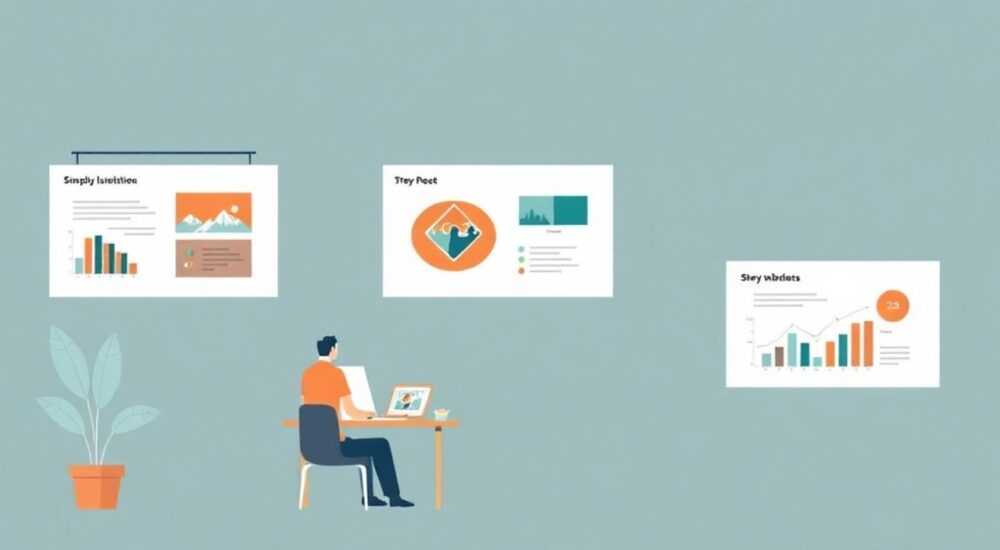
Красиво оформленная презентация в PowerPoint — это не просто набор слайдов, а мощный инструмент влияния, обучения и убеждения. Она способна превратить сухие данные в запоминающуюся историю, удержать внимание аудитории и подчеркнуть профессионализм выступающего. Многие ограничиваются шаблонами по умолчанию, но настоящий эффект достигается за счёт продуманной структуры, визуальной гармонии и стратегического использования дизайна.
Чтобы красиво оформить презентацию в PowerPoint, сосредоточьтесь на едином стиле, минимализме, качественных визуалах и чёткой иерархии информации. Главное — не перегружать слайды и всегда думать об аудитории.
Содержание статьи:
- Основные принципы красивого дизайна презентации
- Правила «одной идеи на слайд»
- Как построить логичную структуру
- Шаблон структуры для бизнес-презентации
- Дизайн и визуальные элементы
- Шрифты и типографика: как выбрать и использовать
- Правила типографики в слайдах
- Цветовая палитра: правила сочетания и психология цвета
- Где взять готовые палитры
- Работа с изображениями, графикой и иконками
- Анимации и переходы: когда они уместны
- Когда использовать анимации
- Типичные ошибки и как их избежать
- Чек-лист перед показом
- Экспертное мнение
- Вопросы и ответы
- Заключение
Основные принципы красивого дизайна презентации
Красота презентации — это не только про внешний вид. Это результат соблюдения фундаментальных правил визуальной коммуникации. Прежде чем добавлять изображения или анимации, определите цель вашего выступления: обучить, убедить, представить проект? От этого зависит стиль, тон и структура.
Главный принцип — меньше текста, больше смысла. Каждый слайд должен передавать одну ключевую мысль. Избегайте стен текста. Используйте короткие фразы, маркированные списки и акцентируйте внимание на главном. Аудитория читает медленнее, чем вы говорите, поэтому перегрузка информацией приводит к потере внимания.
Единый стиль — ещё один столп успешного дизайна. Это означает согласованность шрифтов, цветов, отступов и форматирования на всех слайдах. Использование мастер-слайдов в PowerPoint позволяет задать этот стиль один раз и применять его автоматически.
«Лучшие презентации выглядят легко, потому что за ними стоит тяжёлая работа по упрощению. Ваша задача — сделать сложное понятным.» — Анна Петрова, UX-дизайнер, 12 лет в визуальной коммуникации
Правила «одной идеи на слайд»
- Один слайд = одна концепция, один график, одна цитата или один шаг процесса.
- Избегайте более 6 строк текста на слайде.
- Используйте заголовок как объявление основной мысли (например, «Продажи выросли на 40%» вместо «Результаты Q3»).
- Поддерживайте баланс между белым пространством и контентом — это делает слайд дышащим и лёгким для восприятия.
Как построить логичную структуру
Даже самый красивый дизайн не спасёт презентацию без чёткой структуры. Хорошая презентация — это рассказ с началом, серединой и концом. Начните с постановки проблемы, затем предложите решение и завершите призывом к действию.
Стандартная структура включает:
- Титульный слайд (тема, имя докладчика, дата);
- Слайд-агенда (план выступления);
- Введение (почему тема важна);
- Основная часть (аргументы, данные, примеры);
- Заключение (выводы);
- Призыв к действию (что делать дальше);
- Слайд с контактами.
Каждый раздел должен плавно переходить к следующему. Используйте разделительные слайды с названиями блоков — они помогают аудитории ориентироваться. Например: «Проблема», «Наши решения», «Результаты».
Полезно знать: Добавьте в нижний колонтитул номер слайда и общее количество (например, «5/24»). Это помогает зрителям следить за прогрессом и удобно при печати.
Шаблон структуры для бизнес-презентации
- Приветствие и представление
- Цель встречи
- Обзор повестки
- Контекст / проблема
- Решение / продукт
- Преимущества и выгоды
- Кейсы / отзывы
- Финансовые или технические детали (по необходимости)
- Выводы
- Следующие шаги
- Вопросы
Дизайн и визуальные элементы
Дизайн — это не украшение, а средство коммуникации. В PowerPoint доступны мощные инструменты: мастер-слайды, темы, формы, эффекты и стили фигур. Освойте их — и вы сможете создавать профессиональные презентации без помощи графиков.
Начните с выбора темы. Встроенные темы PowerPoint — хороший старт, но лучше создать свою. Перейдите во вкладку «Дизайн» → «Редактировать тему». Здесь можно задать:
- Основной и дополнительный цвета;
- Шрифты заголовков и основного текста;
- Эффекты (теней, свечения);
- Форматы линий и заливок.
Мастер-слайды («Вид» → «Образец слайдов») позволяют настроить макеты для разных типов слайдов: титульных, содержания, разделов, контента, заключения. Вы можете задать логотип, фон, положение текста и даже скрытые сетки для точного позиционирования.
Тип слайда |
Рекомендации по дизайну |
|---|---|
Титульный |
Максимальная простота: название, ваше имя, организация, дата. Фон — нейтральный или брендированный. |
Разделитель |
Большой шрифт, одно слово или фраза. Используйте контрастный цвет или полноэкранное изображение. |
Контент |
Чёткая иерархия: заголовок, подзаголовок, контент. Не более 3 визуальных элементов. |
График/диаграмма |
Уберите лишние линии, легенду и метки осей. Оставьте только то, что нужно для понимания. |
Заключение |
Ключевой вывод крупно. Можно повторить логотип и контакты. |
Шрифты и типографика: как выбрать и использовать
Шрифты влияют на восприятие больше, чем кажется. Они задают тон: серьёзный, дружелюбный, инновационный или классический. Для презентаций выбирайте читаемые шрифты без засечек — например, Arial, Helvetica, Roboto, Lato или русскоязычные аналоги, такие как «Сегё» или «Моторика».
Не используйте более двух шрифтов: один для заголовков, другой — для основного текста. Размер шрифта должен быть не менее 24 pt для основного текста и 36–44 pt для заголовков. Проверьте читаемость: если вы не видите текст с расстояния 3 метров — увеличьте размер.
Важна и контрастность. Тёмный текст на светлом фоне — стандарт. Белый текст на тёмном — тоже допустим, но требует хорошей подсветки зала. Избегайте светлых текстов на светлых фонах и мелких шрифтов.
Полезно знать: В PowerPoint есть функция «Проверка доступности», которая анализирует контраст текста и фона. Используйте её, чтобы убедиться, что презентация комфортна для всех.
Правила типографики в слайдах
- Выравнивание — по левому краю (кроме заголовков, которые могут быть по центру).
- Междустрочный интервал — 1.2–1.5.
- Отступы между абзацами — больше, чем между строками.
- Жирный — только для ключевых слов, курсив — для акцентов, подчёркивание — избегайте (оно ассоциируется с ссылками).
Цветовая палитра: правила сочетания и психология цвета
Цвет влияет на эмоции и восприятие. Красный вызывает тревогу или энергию, синий — доверие и стабильность, зелёный — рост и экологичность, жёлтый — оптимизм, но может утомлять. Выбирайте палитру в соответствии с темой и аудиторией.
Используйте правило 60-30-10:
- 60% — основной цвет (фон);
- 30% — вторичный (текст, блоки);
- 10% — акцентный (кнопки, графики, стрелки).
Для монохромных презентаций (особенно в бизнесе) подойдут оттенки одного цвета. Например, светло-серый фон, тёмно-серый текст и синий акцент. Такой подход выглядит стильно и профессионально.
«Цвет — это не украшение. Это сигнал. Каждый оттенок должен работать на сообщение.» — Дмитрий Соколов, арт-директор, 15 лет в брендинге
Где взять готовые палитры
- Coolors.co — генератор цветовых схем;
- Adobe Color — подбор по кругу цветов;
- Material Design Palette — официальные палитры Google;
- PowerPoint: в разделе «Дизайн» → «Варианты» можно быстро менять цветовую схему всей презентации.
Работа с изображениями, графикой и иконками
Изображения усиливают воздействие в 65% случаев (исследование Brain Rules). Но важно использовать их правильно. Качественные, релевантные фото или иллюстрации помогают запомнить информацию. Штампованные стоковые картинки — наоборот, снижают доверие.
Выбирайте изображения высокого разрешения (минимум 1920×1080 px). Обрезайте их так, чтобы объект был в центре композиции. Используйте режим «Заливка» в PowerPoint, чтобы изображение заполняло всю область без искажений.
Графики и диаграммы должны быть простыми. Уберите всё лишнее: линии сетки, рамки, объёмные эффекты. Оставьте только данные и подписи. Для сравнения используйте столбчатые диаграммы, для динамики — линейные графики.
Иконки — отличная замена тексту. Используйте их для визуализации шагов, преимуществ или категорий. Лучше всего подходят плоские, монохромные иконки из наборов: Fluent UI, Font Awesome, или встроенные в PowerPoint.
Полезно знать: В PowerPoint есть встроенная библиотека иконок («Вставка» → «Иконки»). Все изображения бесплатны для коммерческого использования.
Анимации и переходы: когда они уместны
Анимации могут помочь раскрыть информацию поэтапно, но чаще всего их используют слишком активно. Результат — отвлекающий, «прыгающий» слайд. Придерживайтесь правила: анимация должна служить цели, а не развлекать.
Используйте появления («Появление», «Появление снизу») для списков. Это позволяет сфокусировать внимание на каждом пункте. Избегайте «вращений», «подпрыгиваний» и «выстрелов». Они выглядят несерьёзно.
Переходы между слайдами должны быть нейтральными. «Затемнение» или «Сдвиг» — лучший выбор. «Рассечение», «Круг» или «Каскад» отвлекают и нарушают поток.
Когда использовать анимации
- Пошаговое раскрытие процесса;
- Сравнение до/после;
- Акцент на ключевом элементе (например, подсветка цифры);
- Постепенное появление сложной схемы.
«Если вы заметили, что аудитория смеётся при смене слайда — значит, переход слишком яркий.» — Екатерина Лебедева, коуч по публичным выступлениям
Типичные ошибки и как их избежать
Даже опытные пользователи допускают ошибки, которые снижают эффективность презентации. Вот самые частые:
- Перегруженность текстом: слайды превращаются в документ. Решение — оставляйте только тезисы, подробности рассказывайте устно.
- Несогласованный стиль: разные шрифты, цвета, отступы. Решение — используйте мастер-слайды и сохраните презентацию как шаблон.
- Слабые визуалы: размытые фото, иконки в стиле 2000-х. Решение — скачивайте изображения с Unsplash, Pexels, иконки — из современных наборов.
- Игнорирование аудитории: слишком много жаргона, сложные термины. Решение — адаптируйте язык под уровень знаний слушателей.
- Отсутствие репетиции: потеря смысла, путаница в слайдах. Решение — проговорите презентацию вслух минимум 2 раза.
Чек-лист перед показом
- Проверьте орфографию (Ctrl+Enter).
- Убедитесь, что все шрифты встроены или стандартные.
- Протестируйте на том же устройстве, где будет выступление.
- Проверьте контрастность текста и фона.
- Удалите тестовые слайды и комментарии.
- Сохраните копию в PDF на случай сбоя.
Экспертное мнение
«Я начинаю каждую презентацию с вопроса: “Что я хочу, чтобы зрители запомнили через неделю?” Ответ становится ядром. Всё остальное — поддержка этой идеи. Дизайн, анимации, визуалы — всё должно вести к ней. Если элемент не работает на главную мысль — он лишний.» — Михаил Волков, директор по коммуникациям, ex-Microsoft Russia
Михаил также советует: «Не бойтесь пустоты. Белое пространство — это не пустота, это дыхание. Оно даёт глазам отдых и помогает выделить главное.»
Вопросы и ответы
Как сделать презентацию, если нет дизайнерских навыков?
Используйте встроенные темы PowerPoint, Canva или Visme. Эти платформы предлагают готовые шаблоны с правильной типографикой и цветами. Главное — не менять стиль на ходу.
Можно ли использовать анимации в деловой презентации?
Да, но умеренно. Простые эффекты появления помогают контролировать внимание. Избегайте сложных движений и звуков. Цель — поддержка, а не развлечение.
Сколько слайдов должно быть в презентации?
Зависит от времени. По правилу 1 минута на слайд — для плотного выступления. Оптимально: 10–15 слайдов на 15 минут. Главное — качество, а не количество.
Как адаптировать презентацию под онлайн-формат?
Увеличьте шрифты, упростите визуалы, добавьте больше интервалов. Онлайн-аудитория устаёт быстрее. Также включайте паузы для вопросов и используйте чат.
Где брать бесплатные изображения для слайдов?
Unsplash.com, Pexels.com, Pixabay.com — все изображения высокого качества и свободны для коммерческого использования. В PowerPoint также есть встроенная библиотека Stock Images.
Заключение
Красивая презентация в PowerPoint — это не про множество эффектов, а про ясность, структуру и уважение к аудитории. Когда вы убираете лишнее, выделяете главное и создаёте визуальную гармонию, ваша идея получает шанс быть услышанной.
Помните: вы — эксперт, а презентация — ваш помощник. Она должна усиливать вас, а не отвлекать. Следуйте простым правилам, и даже минимальные усилия принесут заметный результат.
- Сосредоточьтесь на одной идее на слайде.
- Используйте единый стиль через мастер-слайды.
- Выбирайте читаемые шрифты и контрастные цвета.
- Заменяйте текст визуалами: фото, иконки, графики.
- Анимации применяйте стратегически, а не ради эффекта.
⚠️ Дисклеймер — нажмите, чтобы развернуть
Материалы, опубликованные в разделе «Блог» на сайте RU DESIGN SHOP (rudesignshop.ru), носят исключительно информационный и ознакомительный характер и не являются руководством к действию, финансовой рекомендацией, медицинской услугой, ветеринарным назначением либо рекламой товаров и услуг, включая азартные игры. Публикации не содержат призывов к участию в азартных играх и не направлены на продвижение соответствующих операторов.
Безопасность применения товаров и веществ: при использовании строительных материалов, бытовой химии, пестицидов и агрохимикатов необходимо строго следовать инструкциям производителя и действующему законодательству Российской Федерации, включая Федеральный закон РФ от 19.07.1997 № 109-ФЗ «О безопасном обращении с пестицидами и агрохимикатами».
Упоминание товарных знаков, брендов и организаций носит исключительно информационный характер и не означает наличие партнёрских отношений или одобрения со стороны правообладателей.
Материалы, содержащие сведения о медицинских, ветеринарных или косметических средствах, представлены в справочных целях и не являются медицинской консультацией или назначением. Перед применением рекомендуется обратиться к врачу, ветеринарному специалисту или иному сертифицированному профессионалу.
Возрастные ограничения: материалы, содержащие сведения о продукции категории 18+, включая алкоголь или азартные игры, предназначены исключительно для совершеннолетней аудитории и публикуются в информационных целях.
Правовая ответственность: решения, принятые на основе опубликованной информации, пользователь принимает самостоятельно и на свой риск; редакция и авторы несут ответственность в пределах, установленных законодательством Российской Федерации.
Редакция не допускает публикаций, содержащих пропаганду экстремизма, терроризма, наркотических средств или суицида; подобные материалы подлежат немедленному удалению.
Упоминание организаций с ограниченным статусом: компания Meta Platforms Inc. (социальные сети Facebook и Instagram) признана экстремистской организацией решением суда РФ, её деятельность запрещена на территории Российской Федерации; любые упоминания приводятся исключительно в информационных целях.
Авторские права и источники: информация собирается из открытых источников; её актуальность указывается на дату публикации и может изменяться.
Изображения и иллюстрации используются на условиях, разрешённых правообладателями. При возникновении претензий редакция готова оперативно рассмотреть обращение и внести необходимые изменения.
Персональные данные и cookies: сайт использует cookies и обрабатывает персональные данные пользователей в соответствии с Федеральным законом № 152-ФЗ «О персональных данных» и Политикой конфиденциальности RU DESIGN SHOP.
Мнения авторов могут не совпадать с позицией государственных органов или коммерческих организаций, упомянутых в материалах.
РЕКОМЕНДУЕМ
Товары от российских производителей



