Скидка 5% на первый заказ — RDS5




Как красиво сделать презентацию в powerpoint для проекта
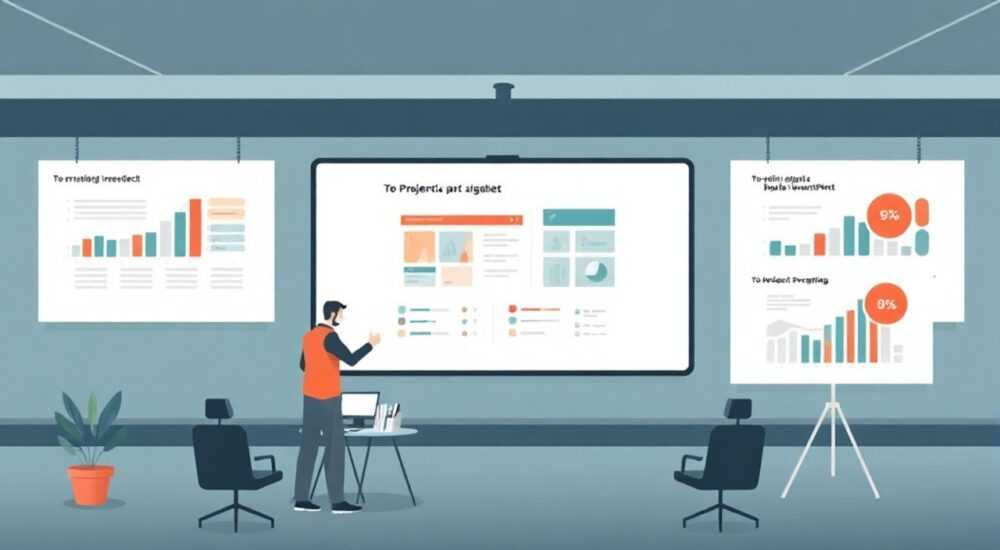
Красивая и эффективная презентация в PowerPoint — это не просто набор слайдов с текстом и картинками. Это продуманная визуальная история, которая помогает донести идею проекта, убедить аудиторию и оставить сильное впечатление. Многие ошибочно считают, что главное — содержание, но форма играет не меньшую роль: плохо оформленная презентация может свести на нет даже самый сильный проект. Ключ к успеху — сочетание лаконичности, визуальной гармонии и логической структуры.
Чтобы красиво оформить презентацию в PowerPoint для проекта, сосредоточьтесь на простоте, едином стиле и визуальной поддержке ключевых идей. Используйте минимум текста, качественные изображения и последовательную цветовую палитру.
Содержание статьи:
- Как построить логичную структуру презентации
- Шаблон структуры для проектной презентации
- Дизайн слайдов: правила визуальной эстетики
- Правила работы с визуальными элементами
- Инструменты и функции PowerPoint для профессионалов
- Горячие клавиши, которые экономят время
- Распространённые ошибки и как их избежать
- Чек-лист перед финальной проверкой
- Примеры успешных решений для проектных презентаций
- Что можно взять на вооружение
- Экспертное мнение
- Вопросы и ответы
- Заключение
Как построить логичную структуру презентации
Любая сильная презентация начинается с чёткой структуры. Без неё даже самые яркие слайды будут восприниматься как набор случайных фактов. Для проектной презентации оптимально использовать повествовательную дугу: проблема → решение → реализация → результаты. Такой подход выстраивает логическую цепочку, которую легко воспринять.
Начните с титульного слайда: он должен содержать название проекта, ваше имя, должность или организацию и дату. Далее следуют: введение (зачем этот проект?), описание проблемы, целевая аудитория, гипотеза или цель, методология, этапы реализации, ключевые достижения, метрики успеха, выводы и призыв к действию. Последний слайд — контактная информация.
Представьте, что вы рассказываете историю инвестору за 5 минут. Что он должен запомнить? Какие аргументы его убедят? Ответы на эти вопросы помогут отфильтровать лишнее и сфокусироваться на главном.
- Определите цель презентации: информировать, убедить, получить финансирование?
- Выделите целевую аудиторию: коллеги, руководство, клиенты, инвесторы?
- Создайте черновик структуры на бумаге или в блокноте.
- Уберите всё, что не связано напрямую с основным сообщением.
- Проверьте логику перехода между слайдами — каждый должен быть естественным продолжением предыдущего.
Полезно знать: Оптимальное количество слайдов для проектной презентации — 10–15. Больше — риск перегрузить аудиторию, меньше — недостаточно информации.
Шаблон структуры для проектной презентации
№ слайда |
Содержание |
Цель |
|---|---|---|
1 |
Титульный слайд |
Представить проект и автора |
2 |
Проблема / боль |
Заинтересовать, показать актуальность |
3 |
Цель проекта |
Обозначить, что вы хотите изменить |
4 |
Целевая аудитория |
Показать понимание потребностей |
5–7 |
Решение / продукт |
Продемонстрировать уникальность |
8–9 |
Реализация: этапы, сроки, ресурсы |
Показать реалистичность плана |
10 |
Результаты / KPI |
Подтвердить эффективность |
11 |
Выводы и рекомендации |
Подвести итог |
12 |
Призыв к действию |
Мотивировать на решение |
13 |
Контакты |
Обеспечить обратную связь |
Дизайн слайдов: правила визуальной эстетики
Дизайн — это не про «красиво», а про «понятно». Хороший дизайн направляет внимание, усиливает смысл и создаёт доверие. Важно соблюдать принципы минимализма: один слайд — одна мысль. Избегайте перегруженности текстом, ненужных анимаций и разрозненных шрифтов.
Начните с выбора корпоративного стиля или создания единой цветовой палитры. Используйте не более 2–3 основных цветов: один доминирующий, второй акцентный, третий — фоновый. Например, синий фон + белый текст + жёлтые акценты. Такая комбинация вызывает доверие и легко читается.
Шрифты должны быть читаемыми: для заголовков подойдут Sans-serif (например, Arial, Calibri, Segoe UI), для основного текста — те же или чуть более строгие (Helvetica, Roboto). Размер шрифта: от 24 pt для основного текста, от 36 pt для заголовков. Никогда не используйте менее 18 pt — иначе слайды не будут видны в зале.
«Если вы можете прочитать текст с расстояния 3 метров — значит, размер шрифта подходит.» — Анна Петрова, UX-дизайнер, 12 лет опыта в презентационных коммуникациях
Правила работы с визуальными элементами
- Изображения: используйте только высококачественные, релевантные фото или иконки. Избегайте клише (рукопожатия, глобусы, силуэты людей на закате).
- Графики и диаграммы: делайте их простыми. Убирайте лишние оси, легенды, сетки. Подписывайте только ключевые данные.
- Фоны: предпочтительны однотонные или очень мягкие градиенты. Не используйте текстуры, которые мешают читать.
- Анимации: применяйте умеренно. Появление элементов по щелчку помогает контролировать внимание, но эффекты «вращения» или «подпрыгивания» — пережиток прошлого.
Полезно знать: PowerPoint предлагает встроенные темы (Design Ideas), которые автоматически предлагают стиль на основе вашего контента. Используйте их как отправную точку, но адаптируйте под свой бренд.
Инструменты и функции PowerPoint для профессионалов
PowerPoint — мощный инструмент, который большинство пользователей используют лишь на 20% его возможностей. Знание скрытых функций позволяет значительно ускорить работу и повысить качество презентации.
Одна из самых полезных — Master Slides (образцы слайдов). Они позволяют задать единый стиль для всех слайдов: шрифты, цвета, логотипы, расположение элементов. Если вы меняете шаблон на уровне образца, изменения применяются ко всей презентации. Это спасает от ручного форматирования каждого слайда.
Другая важная функция — Designer (Дизайнер). При вставке изображения или текста PowerPoint предлагает готовые макеты с правильным расположением элементов. Особенно полезно при работе с графикой: Designer сам предложит, как лучше визуализировать таблицу.
Также стоит использовать:
- Слайд-сортировщик (View → Slide Sorter) — чтобы увидеть всю презентацию целиком и проверить логику переходов.
- Проверка орфографии и доступности — в разделе «Рецензирование» можно найти не только ошибки, но и проблемы с контрастностью, важные для людей с нарушениями зрения.
- Экспорт в PDF с заметками — удобно для раздачи участникам после выступления.
Горячие клавиши, которые экономят время
Действие |
Горячая клавиша |
|---|---|
Добавить новый слайд |
Ctrl + M |
Копировать форматирование |
Ctrl + Shift + C / V |
Переключение между окнами |
Alt + Tab |
Запуск презентации с текущего слайда |
Shift + F5 |
Увеличение масштаба |
Ctrl + колесо мыши вверх |
Полезно знать: Чтобы быстро применить стиль к нескольким объектам, выделите их все (удерживая Ctrl) и измените форматирование один раз — изменения применятся ко всем.
Распространённые ошибки и как их избежать
Даже опытные специалисты допускают типичные ошибки, которые снижают восприятие презентации. Вот основные из них и способы их устранения.
Первая — перегрузка текстом. Слайд, на котором больше 6 строк, никто не читает полностью. Аудитория либо теряет внимание, либо пытается прочитать всё, пропуская ваши слова. Решение: оставляйте только ключевые тезисы. Подробности рассказывайте устно.
Вторая — несогласованность стиля. Разные шрифты, цвета, отступы на каждом слайде создают впечатление непрофессионализма. Решение: используйте мастер-слайды и строго придерживайтесь выбранной палитры.
Третья — неуместные анимации. Эффекты, которые не несут смысла, только отвлекают. Решение: применяйте анимации только для раскрытия сложных схем или поэтапного объяснения процесса.
Чек-лист перед финальной проверкой
- Проверены орфография и пунктуация.
- Все изображения имеют высокое разрешение.
- Цветовая схема едина на всех слайдах.
- Текст легко читается с расстояния 3 метров.
- Нет повторяющихся слайдов или идей.
- Анимации используются уместно и последовательно.
- Презентация протестирована на другом устройстве.
«Если вы сомневаетесь, нужно ли оставлять слайд — удалите его. Лучше 10 сильных слайдов, чем 15 средних.» — Дмитрий Соколов, бизнес-тренер, эксперт по публичным выступлениям
Примеры успешных решений для проектных презентаций
Рассмотрим несколько реальных кейсов, где грамотный подход к оформлению помог добиться результата.
Кейс 1: Стартап по доставке еды
Команда представила проект инвесторам с помощью 12 слайдов. На втором — фотография пустой улицы в 2 часа ночи с подписью: «Кто будет готовить, если все спят?». Это сразу зацепило. Далее — простые графики роста спроса, схема логистики без текста, только иконки. Результат — инвестиции получены после первой встречи.
Кейс 2: Внутренний IT-проект в банке
Слайды были оформлены в корпоративных цветах, но с современной типографикой. Вместо таблиц с цифрами — диаграммы с прогнозом экономии. Каждый слайд сопровождался одной фразой-тезисом: «Снижение времени обработки на 40%». Презентация заняла 7 минут, одобрена руководством без вопросов.
Что можно взять на вооружение
- Начинайте с эмоционального хита — вопроса, парадокса, провокационного утверждения.
- Используйте визуальные метафоры вместо текста: например, мост — для «преодоления барьера».
- Добавляйте микроинтерактив: «Представьте, что вы клиент…» — это вовлекает аудиторию.
- Тестируйте презентацию на коллеге до финального показа.
Полезно знать: После презентации отправьте краткую версию (PDF) с ключевыми слайдами и контактами — это повышает шансы на обратную связь.
Экспертное мнение
«Самая красивая презентация — та, которую не замечают. Когда аудитория запоминает идею, а не шрифт. Ваша задача — исчезнуть за проектом, а не затмить его своими слайдами.» — Елена Михайлова, директор по коммуникациям, ex-McKinsey, 15 лет в консалтинге
По её словам, ключевой принцип — «меньше контроля, больше доверия». Не нужно объяснять каждую деталь на слайде. Доверьтесь аудитории: они поймут, если вы дадите им пространство для мышления. Также она советует: «Перед выступлением потренируйтесь без слайдов. Если сможете рассказать проект на кухне, значит, он готов к презентации».
Вопросы и ответы
Как выбрать шаблон для презентации проекта?
Выбирайте нейтральный, профессиональный шаблон без ярких декоративных элементов. Лучше начать с чистого листа или использовать встроенные темы PowerPoint (например, «Официальный», «Современный»). Адаптируйте его под цвета бренда, добавьте логотип на мастер-слайд.
Сколько времени уделять подготовке?
На подготовку качественной презентации уходит от 4 до 10 часов в зависимости от сложности. 30% времени — на структуру, 40% — на дизайн, 30% — на репетицию. Не оставляйте всё на последний день.
Нужно ли включать риски в презентацию?
Да, особенно если вы обращаетесь к инвесторам или руководству. Один слайд с разделом «Потенциальные риски и пути их минимизации» показывает зрелость подхода. Но формулируйте осторожно: не как угрозы, а как управляемые факторы.
Как сделать презентацию интересной для онлайн-формата?
Укоротите слайды до 8–10, увеличьте шрифты, добавьте больше визуалов. Используйте режим «камера + слайд» в Zoom или Teams. Говорите энергичнее — в онлайне легче потерять внимание.
Заключение
Красивая презентация в PowerPoint — это не про украшательство, а про ясность, логику и уважение к аудитории. Она должна работать на проект, а не отвлекать от него. Главные принципы — простота, единый стиль и фокус на одной идее за слайд.
Чтобы презентация произвела впечатление, начните с сути: что вы хотите донести и кому. Затем выстройте структуру, как историю. Далее — визуализируйте ключевые моменты, используя минимум текста и максимум смысла. И обязательно потренируйтесь вслух.
- Структура важнее дизайна — без логики даже красивые слайды бесполезны.
- Один слайд — одна мысль. Убирайте всё лишнее.
- Используйте мастер-слайды и единые цвета для профессионального вида.
- Тестируйте презентацию на коллеге и в разных условиях (экран, проектор, онлайн).
- Работайте над подачей — хорошие слайды не спасут от плохого выступления.
⚠️ Дисклеймер — нажмите, чтобы развернуть
Материалы, опубликованные в разделе «Блог» на сайте RU DESIGN SHOP (rudesignshop.ru), носят исключительно информационный и ознакомительный характер и не являются руководством к действию, финансовой рекомендацией, медицинской услугой, ветеринарным назначением либо рекламой товаров и услуг, включая азартные игры. Публикации не содержат призывов к участию в азартных играх и не направлены на продвижение соответствующих операторов.
Безопасность применения товаров и веществ: при использовании строительных материалов, бытовой химии, пестицидов и агрохимикатов необходимо строго следовать инструкциям производителя и действующему законодательству Российской Федерации, включая Федеральный закон РФ от 19.07.1997 № 109-ФЗ «О безопасном обращении с пестицидами и агрохимикатами».
Упоминание товарных знаков, брендов и организаций носит исключительно информационный характер и не означает наличие партнёрских отношений или одобрения со стороны правообладателей.
Материалы, содержащие сведения о медицинских, ветеринарных или косметических средствах, представлены в справочных целях и не являются медицинской консультацией или назначением. Перед применением рекомендуется обратиться к врачу, ветеринарному специалисту или иному сертифицированному профессионалу.
Возрастные ограничения: материалы, содержащие сведения о продукции категории 18+, включая алкоголь или азартные игры, предназначены исключительно для совершеннолетней аудитории и публикуются в информационных целях.
Правовая ответственность: решения, принятые на основе опубликованной информации, пользователь принимает самостоятельно и на свой риск; редакция и авторы несут ответственность в пределах, установленных законодательством Российской Федерации.
Редакция не допускает публикаций, содержащих пропаганду экстремизма, терроризма, наркотических средств или суицида; подобные материалы подлежат немедленному удалению.
Упоминание организаций с ограниченным статусом: компания Meta Platforms Inc. (социальные сети Facebook и Instagram) признана экстремистской организацией решением суда РФ, её деятельность запрещена на территории Российской Федерации; любые упоминания приводятся исключительно в информационных целях.
Авторские права и источники: информация собирается из открытых источников; её актуальность указывается на дату публикации и может изменяться.
Изображения и иллюстрации используются на условиях, разрешённых правообладателями. При возникновении претензий редакция готова оперативно рассмотреть обращение и внести необходимые изменения.
Персональные данные и cookies: сайт использует cookies и обрабатывает персональные данные пользователей в соответствии с Федеральным законом № 152-ФЗ «О персональных данных» и Политикой конфиденциальности RU DESIGN SHOP.
Мнения авторов могут не совпадать с позицией государственных органов или коммерческих организаций, упомянутых в материалах.
РЕКОМЕНДУЕМ
Товары от российских производителей




