Скидка 5% на первый заказ — RDS5




Как красиво вставить картинку в повер поинт
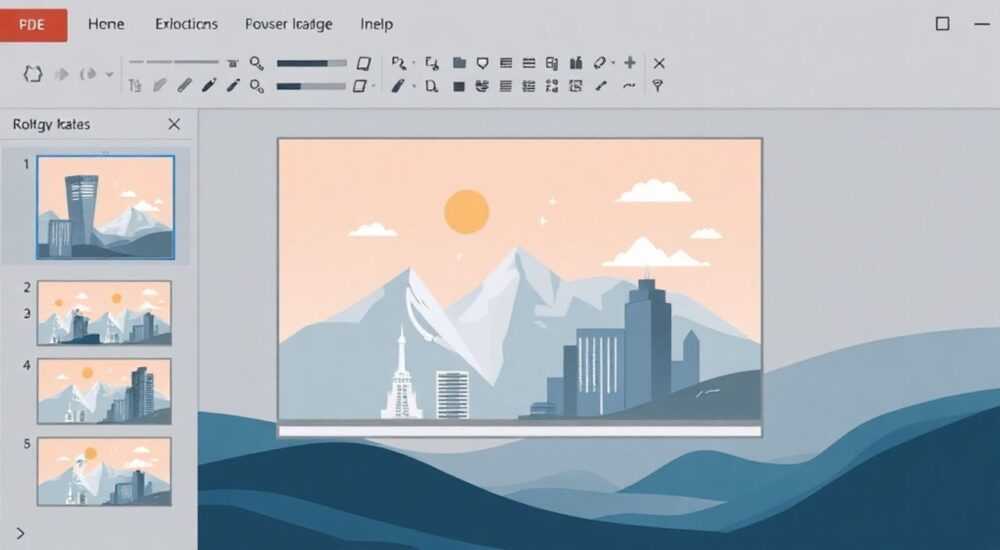
Красиво вставленная картинка в PowerPoint — это не просто декоративный элемент, а мощный инструмент визуальной коммуникации. Исследования показывают, что люди запоминают визуальную информацию на 65% лучше, чем текстовую. Когда вы добавляете изображение с учетом композиции, пропорций и стиля, вы не просто заполняете слайд — вы создаете эмоциональный контакт с аудиторией. Однако большинство пользователей сталкиваются с размытыми, искажёнными или неуместно расположенными картинками, которые снижают профессиональный вид презентации. Ключ к успеху — не в том, чтобы вставить изображение, а в том, чтобы вставить его правильно: с соблюдением дизайнерских принципов, технических ограничений и контекста сообщения.
Чтобы красиво вставить картинку в PowerPoint, используйте функцию «Вставить» → «Изображение», затем примените «Формат изображения» для обрезки, масштабирования и выравнивания. Всегда сохраняйте оригинальное соотношение сторон, избегайте растяжения, используйте прозрачные фоны и выравнивайте изображение относительно текста с помощью сетки и направляющих.
Содержание статьи:
- Почему правильная вставка изображения критична для презентации
- Пошаговая инструкция: как вставить картинку в PowerPoint
- Как избежать искажения и размытия изображения
- Дизайнерские принципы: где, как и когда размещать изображение
- Продвинутые эффекты: тени, рамки, прозрачность и маски
- Частые ошибки и как их исправить
- Экспертное мнение: как дизайнеры подходят к визуальным элементам
- Вопросы и ответы
- Заключение
Почему правильная вставка изображения критична для презентации
Визуальные элементы в презентациях работают как магнит для внимания. Согласно исследованиям Harvard Business Review, слайды с изображениями вызывают на 40% больше вовлечённости, чем текстовые. Но если картинка вставлена некорректно — размытая, перегруженная или неуместная — она не только не помогает, но и отвлекает, снижает доверие к спикеру и подрывает профессиональный имидж. Особенно это критично в деловых презентациях, инвестиционныхPitch-ах или образовательных материалах, где визуальная точность — часть репутации.
Представьте: вы представляете продукт, а на фоне — фото с низким разрешением, обрезанное по центру, с белой рамкой и смещённым горизонтом. Даже если содержание идеально, аудитория запомнит только то, что выглядит «не так». Это не просто вопрос эстетики — это вопрос восприятия компетентности. Изображение должно дополнять текст, а не конкурировать с ним. Оно должно быть не просто «вставлено», а «встроено» в дизайн слайда.
Полезно знать: Используйте изображения с разрешением не ниже 1920×1080 пикселей для Full HD-проекторов. Изображения ниже 800×600 пикселей будут размытыми даже на небольших экранах.
Пошаговая инструкция: как вставить картинку в PowerPoint
Вставка изображения в PowerPoint — простая операция, но её результат зависит от последовательности действий. Ниже — проверенный алгоритм, который гарантирует чистый, профессиональный результат.
- Откройте нужный слайд в PowerPoint. Лучше всего выбирать пустой или минимально заполненный слайд для максимальной гибкости.
- Перейдите на вкладку «Вставка» в верхнем меню.
- Нажмите «Изображения» → выберите «Это устройство» для локального файла или «Online Pictures» для поиска по Bing, Unsplash, Pixabay и другим бесплатным ресурсам.
- Выберите файл с изображением (поддерживаемые форматы: JPEG, PNG, GIF, BMP, TIFF, WebP).
- После вставки не нажимайте сразу «ОК» — дождитесь, пока изображение полностью загрузится в слайд.
- Щёлкните по изображению, чтобы активировать вкладку «Формат изображения» в верхнем меню.
- Используйте «Обрезать» для точной настройки композиции, «Поворот» для коррекции угла и «Размер» для установки точных параметров.
- Для точного позиционирования включите «Сетку» (вкладка «Вид» → «Сетка и направляющие») и используйте стрелки на клавиатуре для микроперемещений.
«Не вставляйте изображения через копирование из браузера — это часто приводит к потере качества и непредсказуемым размерам. Всегда скачивайте файл и вставляйте его как локальный ресурс.» — Анна Кузнецова, визуальный дизайнер, 12 лет в корпоративной коммуникации
Как избежать искажения и размытия изображения
Самая частая ошибка при вставке изображения — растягивание его за угловые маркеры. Это приводит к искажению пропорций: круги становятся овалами, лица — вытянутыми, текст — неразборчивым. PowerPoint по умолчанию не блокирует пропорции, и пользователь легко «разрывает» изображение.
Чтобы избежать этого:
- При изменении размера изображения зажмите клавишу Shift — это сохранит оригинальное соотношение сторон.
- Используйте поле «Размер» в панели «Формат изображения»: введите точные значения высоты и ширины в пикселях или сантиметрах.
- Если вы вставляете фото с другим соотношением сторон (например, 4:3 на слайд 16:9), используйте функцию «Обрезать» — она удалит лишнее, а не растянет.
- Для слайдов с текстом рядом с изображением — выбирайте изображения с «пространством для текста»: с пустым фоном, с отступами сверху/снизу.
Полезно знать: PNG с прозрачным фоном идеально подходит для наложения на цветные фоны. JPEG лучше для фотографий, но не поддерживает прозрачность.
Таблица: оптимальные размеры изображений для разных типов слайдов
Тип слайда |
Рекомендуемое разрешение |
Соотношение сторон |
Оптимальный формат |
|---|---|---|---|
Стандартный (4:3) |
1024×768 пикселей |
4:3 |
JPEG, PNG |
Широкоэкранный (16:9) |
1920×1080 пикселей |
16:9 |
JPEG, PNG, WebP |
Полноэкранный (21:9) |
2560×1080 пикселей |
21:9 |
PNG (для прозрачности) |
Изображение как фон |
3840×2160 пикселей |
16:9 |
JPEG (сжатие до 85%) |
Дизайнерские принципы: где, как и когда размещать изображение
Просто вставить картинку — не значит красиво её использовать. Дизайн — это управление вниманием. Вот как профессионалы размещают изображения:
- Правило третей: Разделите слайд на 3 части по горизонтали и вертикали. Поместите ключевой элемент изображения (лицо, продукт, логотип) на пересечение линий — это естественно привлекает взгляд.
- Акцент на тексте: Если текст — основной элемент, изображение должно быть в фоне, с пониженной насыщенностью (используйте «Прозрачность» 20–40%).
- Акцент на изображении: Если вы показываете продукт или результат — сделайте его центром слайда, уменьшите текст до минимума, используйте крупный шрифт и контрастные цвета.
- Избегайте перегрузки: На одном слайде — не более двух изображений. Три и более — перегрузка. Даже если они маленькие.
- Цветовая гармония: Используйте инструмент «Палитра цветов изображения» (вкладка «Формат» → «Цвет» → «Палитра»), чтобы подобрать цвета текста под оттенки фото — это создаёт ощущение цельности.
Представьте, что вы делаете презентацию для стартапа. На слайде — фотография продукта. Если вы поместите её в левый верхний угол, а текст справа — аудитория будет читать в Z-образной траектории. Это естественный путь восприятия. Если же вы разместите фото по центру, а текст — вокруг, вы создадите визуальный хаос. Дизайн — это не искусство, а психология восприятия.
Продвинутые эффекты: тени, рамки, прозрачность и маски
Красивая вставка — это не только правильный размер и позиция. Это детали. Продвинутые эффекты в PowerPoint позволяют превратить обычное изображение в элемент премиум-дизайна.
- Тени и свечения: Выделите изображение → «Формат» → «Эффекты» → «Тень» или «Свечение». Используйте мягкие, полупрозрачные тени (оптимально: 5–10% непрозрачность, смещение 3–5 пикселей).
- Рамки и обводки: Для выделения продукта добавьте тонкую белую или чёрную обводку (1–2 пикселя). Не используйте яркие цвета — они отвлекают.
- Прозрачность: Для фоновых изображений используйте «Прозрачность» от 20% до 60%. Это создаёт глубину и не мешает чтению текста.
- Маски формы: Щёлкните правой кнопкой → «Формат изображения» → «Обрезать» → «Маска формы». Выберите круг, овал, звезду — и превратите прямоугольник в уникальный элемент. Особенно эффективно для аватаров, логотипов, иконок.
- Градиентные прозрачности: Используйте «Заливка» → «Градиент» с прозрачностью, чтобы плавно «растворить» края изображения в фоне — идеально для слайдов с цветовыми переходами.
«Маски — это ваш секретный инструмент. Круглая аватарка на фоне градиента выглядит как дизайн из Figma, а не как скриншот из PowerPoint.» — Максим Волков, арт-директор, создатель 200+ корпоративных презентаций
Частые ошибки и как их исправить
Даже опытные пользователи совершают одни и те же ошибки. Вот самые распространённые:
- Ошибка 1: Вставка изображения через копирование из браузера → низкое качество, несоответствие размера.
Решение: Всегда скачивайте файл, а не копируйте. - Ошибка 2: Растягивание изображения за угол → искажение пропорций.
Решение: Зажимайте Shift при изменении размера или используйте поля «Высота» и «Ширина» вручную. - Ошибка 3: Использование JPEG для логотипов с прозрачным фоном → белый фон.
Решение: Используйте PNG с прозрачностью. Проверьте это в Windows: откройте файл в проводнике — если фон серый, а не белый, это PNG. - Ошибка 4: Изображение перекрывает текст → нечитаемость.
Решение: Используйте «Порядок» → «Отправить назад» или добавьте полупрозрачный цветной прямоугольник под текст. - Ошибка 5: Нет выравнивания → слайд выглядит «развалившимся».
Решение: Включите «Сетку» и «Направляющие». Используйте инструмент «Выравнивание» (вкладка «Формат» → «Выравнивание») — выровняйте по центру, левому краю, верху.
Экспертное мнение: как дизайнеры подходят к визуальным элементам
Екатерина Смирнова — ведущий визуальный дизайнер компании «Медиа-Лаб», которая разрабатывает презентации для Apple, Сбербанка и «Ростелекома». У неё 14 лет опыта, и она говорит: «Мы не вставляем изображения — мы встраиваем их в нарратив».
«Каждое изображение должно нести смысл, а не просто украшать. Если вы показываете рост продаж — не берите случайную диаграмму. Найдите фото людей, которые радуются результату. Если вы говорите о технологиях — используйте абстрактные векторные формы, а не фотографии смартфонов. Даже если они “красивые”».
Екатерина рекомендует всегда задавать себе два вопроса перед вставкой:
— «Это изображение усиливает моё сообщение?»
— «Без него слайд потерял бы смысл?»
Если ответ «нет»
Она также использует шаблоны с заранее подготовленными зонами для изображений: 70% слайда — изображение, 30% — текст. Это не догма, а система. Она работает.
Полезно знать: Используйте библиотеки бесплатных изображений: Unsplash, Pexels, Pixabay. Все они предоставляют фото без лицензионных ограничений для коммерческого использования.
Вопросы и ответы
Как сделать, чтобы картинка не теряла качество при увеличении?
Используйте изображения с разрешением не ниже 1920×1080 пикселей. PowerPoint сжимает изображения по умолчанию — отключите это: «Файл» → «Параметры» → «Дополнительно» → снимите галочку «Сжимать изображения».
Можно ли вставить видео вместо картинки?
Да, но только если оно короткое (до 15 сек) и не отвлекает. Видео должно быть статичным, без звука, с прозрачным фоном (MP4 с H.264). Используйте вставку через «Вставка» → «Видео» → «Файл на компьютере».
Как вставить картинку на весь слайд без искажений?
Вставьте изображение, затем нажмите «Формат» → «Обрезать» → «Растянуть на слайд». После этого проверьте, не обрезаны ли важные детали. Лучше использовать «Заливка» → «Растягивание» с отключённой опцией «Удерживать пропорции» — но только если вы уверены в композиции.
Почему изображение выглядит размытым на проекторе?
Вероятно, вы используете изображение низкого разрешения (менее 800 пикселей по ширине) или вставили его через копирование. Всегда используйте оригинальные файлы с разрешением 1920×1080 или выше.
Как сделать, чтобы картинка была на всех слайдах?
Используйте «Вид» → «Мастер слайдов». Вставьте изображение в мастер-слайд, и оно появится на всех страницах. Не забудьте уменьшить прозрачность, чтобы не мешать тексту.
Заключение
Красиво вставить картинку в PowerPoint — это не техническая задача, а дизайнерское решение. Это выбор, который влияет на восприятие, доверие и запоминаемость. Неважно, представляете ли вы стартап, отчёт или учебный материал — изображение должно работать на ваше сообщение, а не отвлекать от него. Правильная вставка — это сочетание технической точности (разрешение, формат, пропорции) и эстетической осознанности (композиция, цвет, выравнивание).
Не спешите. Не копируйте из браузера. Не растягивайте. Не перегружайте. Каждое изображение — это голос вашего контента. Позвольте ему звучать чисто.
Красивая презентация — это не то, что выглядит «ярко», а то, что говорит чётко. Изображение — не украшение. Это инструмент. Используйте его с умом.
- Всегда используйте изображения с разрешением 1920×1080 и выше.
- Сохраняйте пропорции — зажимайте Shift при изменении размера.
- Избегайте JPEG для логотипов — используйте PNG с прозрачностью.
- Выравнивайте изображения с помощью сетки и направляющих.
- Применяйте маски, тени и прозрачность для глубины и профессионального вида.
⚠️ Дисклеймер — нажмите, чтобы развернуть
Материалы, опубликованные в разделе «Блог» на сайте RU DESIGN SHOP (rudesignshop.ru), носят исключительно информационный и ознакомительный характер и не являются руководством к действию, финансовой рекомендацией, медицинской услугой, ветеринарным назначением либо рекламой товаров и услуг, включая азартные игры. Публикации не содержат призывов к участию в азартных играх и не направлены на продвижение соответствующих операторов.
Безопасность применения товаров и веществ: при использовании строительных материалов, бытовой химии, пестицидов и агрохимикатов необходимо строго следовать инструкциям производителя и действующему законодательству Российской Федерации, включая Федеральный закон РФ от 19.07.1997 № 109-ФЗ «О безопасном обращении с пестицидами и агрохимикатами».
Упоминание товарных знаков, брендов и организаций носит исключительно информационный характер и не означает наличие партнёрских отношений или одобрения со стороны правообладателей.
Материалы, содержащие сведения о медицинских, ветеринарных или косметических средствах, представлены в справочных целях и не являются медицинской консультацией или назначением. Перед применением рекомендуется обратиться к врачу, ветеринарному специалисту или иному сертифицированному профессионалу.
Возрастные ограничения: материалы, содержащие сведения о продукции категории 18+, включая алкоголь или азартные игры, предназначены исключительно для совершеннолетней аудитории и публикуются в информационных целях.
Правовая ответственность: решения, принятые на основе опубликованной информации, пользователь принимает самостоятельно и на свой риск; редакция и авторы несут ответственность в пределах, установленных законодательством Российской Федерации.
Редакция не допускает публикаций, содержащих пропаганду экстремизма, терроризма, наркотических средств или суицида; подобные материалы подлежат немедленному удалению.
Упоминание организаций с ограниченным статусом: компания Meta Platforms Inc. (социальные сети Facebook и Instagram) признана экстремистской организацией решением суда РФ, её деятельность запрещена на территории Российской Федерации; любые упоминания приводятся исключительно в информационных целях.
Авторские права и источники: информация собирается из открытых источников; её актуальность указывается на дату публикации и может изменяться.
Изображения и иллюстрации используются на условиях, разрешённых правообладателями. При возникновении претензий редакция готова оперативно рассмотреть обращение и внести необходимые изменения.
Персональные данные и cookies: сайт использует cookies и обрабатывает персональные данные пользователей в соответствии с Федеральным законом № 152-ФЗ «О персональных данных» и Политикой конфиденциальности RU DESIGN SHOP.
Мнения авторов могут не совпадать с позицией государственных органов или коммерческих организаций, упомянутых в материалах.
РЕКОМЕНДУЕМ
Товары от российских производителей




