Скидка 5% на первый заказ — RDS5




Как красиво вставить картинку в powerpoint
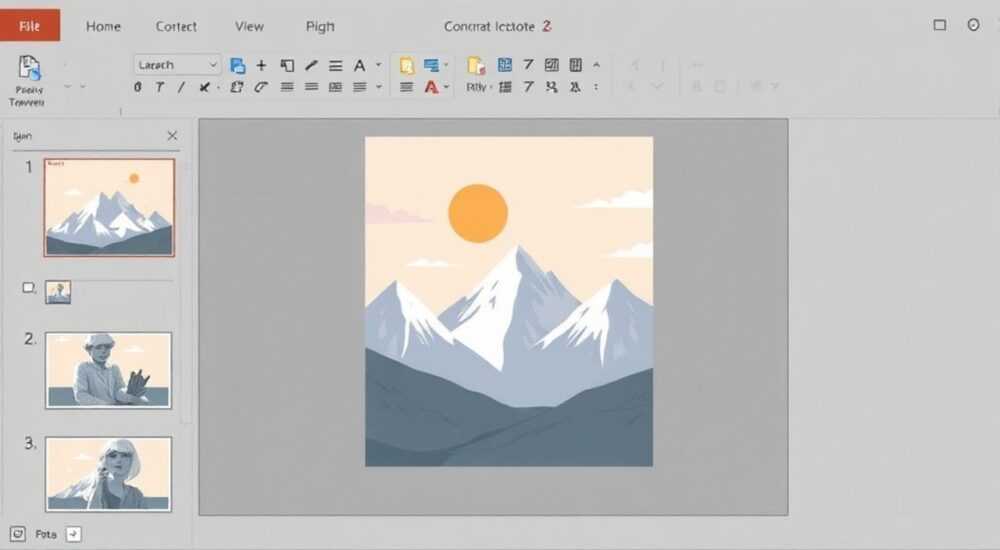
Вставка изображений в PowerPoint — один из ключевых навыков при создании презентаций, которые должны не только информировать, но и визуально привлекать аудиторию. Картинки помогают усилить подачу материала, сделать его более наглядным и запоминающимся. Однако просто добавить изображение недостаточно: важно, чтобы оно гармонично вписывалось в слайд, соответствовало стилю и не нарушало читаемость. Многие пользователи сталкиваются с проблемами: размытые фото, кривые рамки, неудачное расположение или потеря контекста.
Чтобы красиво вставить картинку в PowerPoint, выберите качественное изображение, используйте встроенные инструменты форматирования и соблюдайте принципы композиции. Главное — сочетание технической точности и эстетики.
Содержание статьи:
- Подготовка изображения перед вставкой
- Как выбрать подходящее изображение
- Как вставить картинку в PowerPoint: пошаговые методы
- Массовая вставка нескольких изображений
- Форматирование и настройка изображения
- Обрезка и изменение размера
- Эффекты и стили
- Создание визуальной композиции: как разместить картинку красиво
- Правило третей
- Выравнивание и отступы
- Текст поверх изображения
- Распространённые ошибки и как их избежать
- Экспертное мнение
- Вопросы и ответы
- Заключение
Подготовка изображения перед вставкой
Качество вставленной картинки напрямую зависит от исходного файла. Даже самые продвинутые инструменты PowerPoint не спасут размытое или сильно сжатое изображение. Поэтому первый шаг — правильная подготовка. Лучше всего использовать файлы с высоким разрешением: не менее 1920×1080 пикселей для полноэкранного отображения. Форматы JPG и PNG — наиболее универсальные. PNG предпочтителен, если нужна прозрачность фона, например, для логотипов или иконок.
Размер файла тоже имеет значение. Слишком тяжёлые изображения замедляют работу презентации, особенно если вы планируете демонстрацию на старом оборудовании. Оптимальный вес — до 500 КБ на одно изображение. Если файл больше, воспользуйтесь функцией сжатия прямо в PowerPoint или обработайте заранее в графических редакторах, таких как Photoshop или бесплатных аналогах — GIMP, Canva.
Обратите внимание на цветовую гамму. Изображение должно сочетаться с общей палитрой слайда. Яркая фотография на фоне пастельной темы может «выбиваться» и отвлекать внимание. Идеальный вариант — нейтральные тона или акцентные цвета, повторяющиеся в дизайне презентации.
Полезно знать: В PowerPoint есть встроенная проверка качества изображений. Перейдите в «Файл» → «Информация» → «Проверить презентацию». Программа укажет на слишком крупные файлы и предложит их сжать.
Как выбрать подходящее изображение
Не каждая картинка подходит для презентации. Даже если она впечатляющая, важно, чтобы она имела смысловое отношение к тексту. Например, слайд о цифровой трансформации лучше иллюстрировать изображением интерфейсов, дашбордов или абстрактных технологий, а не пейзажем заката.
- Используйте стоковые сервисы: Unsplash, Pexels, Pixabay — они предлагают бесплатные изображения высокого качества.
- Избегайте клише: улыбающиеся бизнесмены за столом, рукопожатия, шаблонные офисные сцены — это быстро надоедает.
- Предпочитайте реалистичные фото или минималистичную графику вместо перегруженных композиций.
Как вставить картинку в PowerPoint: пошаговые методы
PowerPoint предлагает несколько способов вставки изображений. Все они просты, но имеют свои особенности. Выбор метода зависит от источника и количества изображений.
- Через меню «Вставка» — самый стандартный способ. На вкладке «Вставка» нажмите «Рисунки» → «Этот компьютер» и выберите файл. Поддерживается множественный выбор: зажмите Ctrl и кликайте по нужным изображениям.
- Перетаскивание с рабочего стола — быстрый и интуитивный метод. Просто перетащите файл из проводника прямо на слайд. Изображение появится в том месте, куда вы его «бросили».
- Вставка из буфера обмена — если скопировали изображение (Ctrl+C), вставьте его через Ctrl+V. Удобно при работе с онлайн-ресурсами.
- Онлайн-изображения — через «Вставка» → «Онлайн-изображения» можно искать картинки прямо в PowerPoint, используя Bing. Работает, но качество результатов может быть ниже, чем на специализированных стоках.
«Лучше заранее загрузить изображения на устройство, чем полагаться на онлайн-поиск. Это сэкономит время и обеспечит контроль над качеством.» — Анастасия, ведущий дизайнер презентаций
Массовая вставка нескольких изображений
Если нужно добавить много картинок — например, галерею проектов — используйте функцию «Фотоальбом». Перейдите в «Вставка» → «Фотоальбом». Здесь можно:
- Выбрать несколько файлов;
- Настроить макет (размер ячеек, рамки);
- Добавить подписи автоматически;
- Применить единый стиль оформления.
Это особенно полезно для портфолио, отчётов или образовательных презентаций.
Форматирование и настройка изображения
После вставки картинка редко идеально вписывается в слайд. Её нужно отформатировать: обрезать, изменить размер, наложить эффекты. Для этого используйте вкладку «Формат», которая появляется при выделении изображения.
Обрезка и изменение размера
Обрезка позволяет убрать лишние элементы и сфокусировать внимание на главном. Нажмите «Обрезать» и потяните углы рамки. Чтобы сохранить пропорции, зажмите Shift при растягивании. Также можно обрезать по форме: например, сделать круглое фото. Для этого: «Формат» → «Обрезать по фигуре» → выберите фигуру (круг, сердце, стрелка).
Изменяйте размер изображения через угловые маркеры. Центральные — искажают пропорции, поэтому используйте только угловые. Для точного задания размера откройте панель «Размер» в разделе «Формат».
Параметр |
Рекомендованное значение |
Примечание |
|---|---|---|
Разрешение |
72–150 ppi |
Для экрана достаточно 72 ppi; выше — для печати |
Макс. ширина |
до 100% ширины слайда |
Не рекомендуется выходить за границы |
Прозрачность |
0–30% |
Для фоновых изображений |
Эффекты и стили
PowerPoint предлагает готовые стили изображений: тени, отражения, свечение, рамки. Они находятся в группе «Стили изображений». Экспериментируйте, но не перегружайте. Один-два эффекта — максимум.
Также можно:
- Изменить яркость и контрастность;
- Применить цветовые фильтры;
- Удалить фон (для PNG с прозрачностью или через «Удалить фон»).
Полезно знать: Функция «Удалить фон» работает не всегда идеально. После активации перемещайте маркеры, чтобы указать, что нужно удалить, а что оставить. Сохраняйте копию оригинала на случай сбоя.
Создание визуальной композиции: как разместить картинку красиво
Красивая вставка — это не просто наличие изображения, а его гармоничное сочетание с текстом, цветом и структурой слайда. Используйте правила композиции, известные в дизайне.
Правило третей
Разделите слайд на девять равных частей (мысленно). Точки пересечения линий — наиболее привлекательные для взгляда. Размещайте ключевые элементы изображения в этих зонах. В PowerPoint можно включить сетку: «Вид» → «Сетка и направляющие» → «Отображать направляющие».
Выравнивание и отступы
Изображение должно быть выровнено относительно других элементов. Используйте инструменты выравнивания: «Формат» → «Выровнять». Общие правила:
- Горизонтальное выравнивание — по центру, левому или правому краю;
- Вертикальное — по верху, центру или низу;
- Отступы от краёв — не менее 1 см (в масштабе слайда).
Текст поверх изображения
Часто текст размещают прямо на картинке. Чтобы он оставался читаемым:
- Используйте затемнённый полупрозрачный слой под текстом;
- Выбирайте светлый шрифт на тёмных участках;
- Не размещайте текст на «шумных» зонах (лица, движущиеся объекты).
«Если текст теряется на фоне, добавьте полупрозрачную подложку — прямоугольник с заливкой 60–70%. Это повысит контраст и читаемость.» — Дмитрий, UX-дизайнер
Распространённые ошибки и как их избежать
Даже опытные пользователи допускают типичные ошибки при работе с изображениями. Вот основные из них и пути решения.
- Растянутые или сжатые картинки — возникают при изменении размера через боковые маркеры. Решение: всегда тяните за угловые маркеры с зажатым Shift.
- Низкое качество после увеличения — если исходник маленький, увеличение сделает его размытым. Решение: используйте только высококачественные изображения.
- Перегруженность слайдов — слишком много картинок отвлекают. Решение: одна ключевая иллюстрация на слайд — оптимально.
- Нарушение авторских прав — использование чужих фото без лицензии. Решение: работайте с бесплатными стоками или покупайте лицензию.
Полезно знать: В PowerPoint 365 появилась функция «Искусственный интеллект для изображений» — она предлагает автоподбор картинок по ключевым словам. Пока не идеально, но уже помогает в поиске.
Экспертное мнение
Красивое оформление презентации — это баланс между визуальной привлекательностью и функциональностью. Изображение должно усиливать сообщение, а не заменять его. Лучшие презентации используют минимум текста и максимум осмысленной графики.
Главный принцип: «одна мысль — один слайд — одна картинка». Это помогает аудитории сосредоточиться. Также важно соблюдать единый стиль: если вы выбрали черно-белые фото, не вставляйте в следующем слайде яркую 3D-графику.
Не бойтесь экспериментировать с формами. Круглые, шестиугольные, диагональные обрезки добавляют современности. Но делайте это осознанно — каждый элемент должен иметь цель.
Вопросы и ответы
Можно ли вставить GIF-анимацию в PowerPoint?
Да, PowerPoint поддерживает анимированные GIF. Вставьте как обычное изображение. Анимация будет воспроизводиться в режиме показа. Однако будьте осторожны: длительная или резкая анимация может отвлекать.
Почему картинка становится размытой при увеличении?
Это происходит, когда исходное разрешение меньше, чем требуется для отображения. PowerPoint не может «восстановить» потерянные пиксели. Решение — использовать изображения с запасом по размеру.
Как сделать, чтобы картинка была на всех слайдах?
Добавьте её в образец слайдов. Перейдите в «Вид» → «Образец слайдов», вставьте изображение, закройте режим. Теперь оно будет фоновым элементом на всех слайдах.
Можно ли редактировать изображение, как в Photoshop?
Полноценной замены Photoshop нет, но PowerPoint позволяет обрезать, изменять цвет, удалять фон, применять фильтры. Для сложной ретуши лучше использовать внешние редакторы.
Что делать, если картинка не вписывается в дизайн?
Адаптируйте её: измените насыщенность, добавьте монохромный фильтр, используйте маску. Иногда проще заменить изображение, чем бороться с несоответствием.
Заключение
Красиво вставить картинку в PowerPoint — значит не просто добавить изображение, а интегрировать его в общую визуальную стратегию презентации. Успешный результат достигается за счёт сочетания технических навыков и дизайнерского чутья. Начните с качественного исходника, правильно вставьте, отформатируйте и разместите с учётом композиции.
Главное — помнить, что изображение служит содержанию, а не заменяет его. Каждая картинка должна иметь смысл, усиливать сообщение и соответствовать стилю.
- Используйте изображения высокого разрешения и подходящего формата.
- Применяйте инструменты форматирования: обрезку, стили, эффекты.
- Соблюдайте правила композиции: правило третей, выравнивание, отступы.
- Избегайте перегруженности и нарушения пропорций.
- Проверяйте читаемость текста на фоне изображения.
⚠️ Дисклеймер — нажмите, чтобы развернуть
Материалы, опубликованные в разделе «Блог» на сайте RU DESIGN SHOP (rudesignshop.ru), носят исключительно информационный и ознакомительный характер и не являются руководством к действию, финансовой рекомендацией, медицинской услугой, ветеринарным назначением либо рекламой товаров и услуг, включая азартные игры. Публикации не содержат призывов к участию в азартных играх и не направлены на продвижение соответствующих операторов.
Безопасность применения товаров и веществ: при использовании строительных материалов, бытовой химии, пестицидов и агрохимикатов необходимо строго следовать инструкциям производителя и действующему законодательству Российской Федерации, включая Федеральный закон РФ от 19.07.1997 № 109-ФЗ «О безопасном обращении с пестицидами и агрохимикатами».
Упоминание товарных знаков, брендов и организаций носит исключительно информационный характер и не означает наличие партнёрских отношений или одобрения со стороны правообладателей.
Материалы, содержащие сведения о медицинских, ветеринарных или косметических средствах, представлены в справочных целях и не являются медицинской консультацией или назначением. Перед применением рекомендуется обратиться к врачу, ветеринарному специалисту или иному сертифицированному профессионалу.
Возрастные ограничения: материалы, содержащие сведения о продукции категории 18+, включая алкоголь или азартные игры, предназначены исключительно для совершеннолетней аудитории и публикуются в информационных целях.
Правовая ответственность: решения, принятые на основе опубликованной информации, пользователь принимает самостоятельно и на свой риск; редакция и авторы несут ответственность в пределах, установленных законодательством Российской Федерации.
Редакция не допускает публикаций, содержащих пропаганду экстремизма, терроризма, наркотических средств или суицида; подобные материалы подлежат немедленному удалению.
Упоминание организаций с ограниченным статусом: компания Meta Platforms Inc. (социальные сети Facebook и Instagram) признана экстремистской организацией решением суда РФ, её деятельность запрещена на территории Российской Федерации; любые упоминания приводятся исключительно в информационных целях.
Авторские права и источники: информация собирается из открытых источников; её актуальность указывается на дату публикации и может изменяться.
Изображения и иллюстрации используются на условиях, разрешённых правообладателями. При возникновении претензий редакция готова оперативно рассмотреть обращение и внести необходимые изменения.
Персональные данные и cookies: сайт использует cookies и обрабатывает персональные данные пользователей в соответствии с Федеральным законом № 152-ФЗ «О персональных данных» и Политикой конфиденциальности RU DESIGN SHOP.
Мнения авторов могут не совпадать с позицией государственных органов или коммерческих организаций, упомянутых в материалах.
РЕКОМЕНДУЕМ
Товары от российских производителей


-3%