Скидка 5% на первый заказ — RDS5




Как крутить 3д модель в архикаде
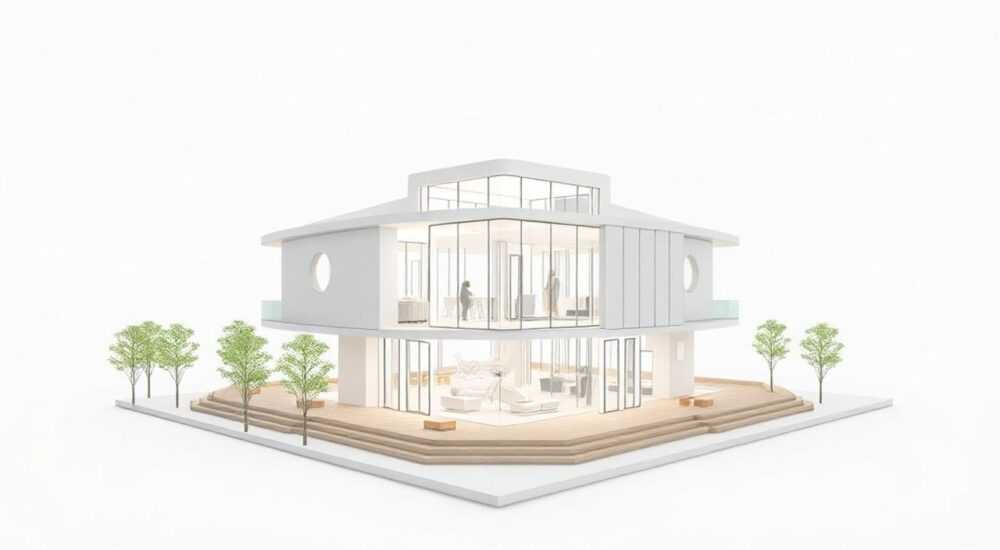
Крутить 3D-модель в ArchiCAD — стандартная задача при проектировании, которая обеспечивает полный контроль над визуализацией здания. Основные способы включают использование мыши с клавишами-модификаторами, инструмент «Ручное вращение» и команды из меню просмотра. Для эффективной работы важно настроить чувствительность и освоить горячие клавиши.
Чтобы крутить 3D-модель в ArchiCAD, удерживайте среднюю кнопку мыши (колесо) и перемещайте курсор. Альтернативно используйте инструмент «Ручное вращение» или комбинации клавиш Ctrl+Shift+мышь. Настройка панели навигации и чувствительности поворота значительно ускоряет работу.
В современном архитектурном проектировании трёхмерное представление модели играет ключевую роль. ArchiCAD, как один из лидеров BIM-программ, предоставляет мощные инструменты для интерактивного просмотра 3D-геометрии. Умение свободно ориентироваться в пространстве модели позволяет быстрее выявлять коллизии, демонстрировать проект клиенту и точно оценивать архитектурные решения. Однако новички часто сталкиваются с трудностями: модель вращается рывками, теряется ориентация или не получается сфокусироваться на нужной детали. Эта статья подробно объясняет, как крутить 3D-модель в ArchiCAD, какие инструменты использовать, как избежать типичных ошибок и оптимизировать процесс для максимальной продуктивности.
Содержание статьи:
- Основные инструменты навигации в 3D-виде
- Быстрые команды для переключения режимов
- Управление вращением с помощью мыши
- Настройка чувствительности вращения
- Использование инструмента «Ручное вращение»
- Преимущества ручного вращения
- Палитра навигации: скрытый потенциал
- Горячие клавиши для палитры
- Типичные ошибки и как их исправить
- Чек-лист диагностики
- Продвинутые методы вращения и просмотра
- Советы по оптимизации производительности
- Экспертное мнение
- Интервью с Анной Петровой, главным BIM-специалистом архитектурной мастерской «Горизонт»
- Вопросы и ответы
- Заключение
Основные инструменты навигации в 3D-виде
ArchiCAD предлагает несколько способов взаимодействия с 3D-моделью. Выбор зависит от типа устройства ввода, сложности проекта и личных предпочтений. Основные режимы просмотра активируются через меню «Вид» → «3D Вид» или с помощью сочетаний клавиш.
Первый шаг — переход в 3D-окно. Это можно сделать через пункт «Вид → Показать 3D Вид» или нажатием клавиши F3. После этого становится доступна полная навигация по модели. ArchiCAD поддерживает как автоматическую генерацию 3D-представления, так и настраиваемые камеры и точки обзора.
Для вращения модели наиболее часто используются три метода: управление мышью, инструмент «Ручное вращение» и элементы палитры навигации. Каждый из них имеет свои преимущества. Например, мышь обеспечивает плавное и быстрое вращение, а палитра даёт точный контроль над углами поворота.
Полезно знать: Перед началом работы в 3D рекомендуется проверить настройки графики в «Настройки → Параметры → 3D Настройки». Это влияет на производительность и качество отображения.
Быстрые команды для переключения режимов
- F3 — показать 3D-вид;
- Ctrl + R — активировать режим вращения;
- Space — временный переход к инструменту вращения (при удержании);
- Esc — выход из текущего инструмента.
Управление вращением с помощью мыши
Самый распространённый и интуитивный способ — вращение 3D-модели с помощью мыши. Он требует минимальных усилий и быстро осваивается. Основное действие: удерживать среднюю кнопку мыши (колесо прокрутки) и двигать курсор в нужном направлении.
Направление движения мыши напрямую влияет на ось вращения. Движение влево/вправо вызывает поворот вокруг вертикальной оси (азимут), вверх/вниз — изменение угла наклона (возвышение). Комбинация движений позволяет получить любой ракурс.
Если у вас нет средней кнопки, ArchiCAD поддерживает альтернативные комбинации. Например, Ctrl + Shift + левая кнопка мыши имитирует вращение. Это особенно полезно при работе на ноутбуке с тачпадом.
«Всегда используйте мышь с колесом прокрутки. Это базовый инструмент для любого архитектора в ArchiCAD. Если работаете на Mac с Magic Mouse, настройте жесты в системных настройках для совместимости с ArchiCAD.» — Алексей Миронов, BIM-координатор, 12 лет опыта
Настройка чувствительности вращения
Чувствительность мыши настраивается в разделе:
«Настройки → Параметры → Среда → Мышиные действия». Здесь можно задать коэффициент вращения от 1 до 10. Рекомендуемое значение — 4–6 для баланса между скоростью и точностью.
Полезно знать: При работе с крупными моделями снижайте чувствительность, чтобы избежать резких скачков камеры. Для детальной проработки узлов — увеличьте.
Использование инструмента «Ручное вращение»
Инструмент «Ручное вращение» (Manual Rotation) даёт более точный контроль над движением камеры. Он особенно полезен при подготовке презентаций или когда нужно зафиксировать определённый угол обзора.
Активируется он через панель инструментов (значок компаса) или командой «Инструменты → Ручное вращение». После выбора инструмента на экране появляется виртуальный шар, который отвечает за направление вращения. Щелчок и перетаскивание по поверхности шара поворачивают камеру относительно центра модели.
Особенность этого режима — возможность блокировки осей. Если вы хотите вращать модель только по горизонтали, щелкните по экватору шара. Для вертикального наклона — выберите меридиан. Это помогает избежать случайного переворота модели «вверх ногами».
Преимущества ручного вращения
- Точная настройка угла обзора без рывков;
- Возможность сохранять промежуточные виды как «точки обзора»;
- Поддержка анимации при создании обходов;
- Лучшая совместимость с планшетами и сенсорными экранами.
Метод вращения |
Точность |
Скорость |
Удобство на ноутбуке |
|---|---|---|---|
Средняя кнопка мыши |
Средняя |
Высокая |
Низкая |
Ctrl+Shift+мышь |
Низкая |
Средняя |
Средняя |
Ручное вращение |
Высокая |
Средняя |
Высокая |
Палитра навигации: скрытый потенциал
Палитра навигации — мощный, но часто недооцениваемый инструмент в ArchiCAD. Она объединяет в себе функции вращения, масштабирования, панорамирования и управления камерами. Открывается через «Окно → Палитры → Навигация».
Центральный элемент — 3D-компас. Его можно использовать как для вращения, так и для мгновенного перехода к стандартным видам: сверху, снизу, спереди, сзади, слева, справа. Клик по любому направлению компаса мгновенно переориентирует камеру.
Кроме того, палитра позволяет сохранять пользовательские виды. Это полезно при частом переключении между несколькими ракурсами — например, фасадом, разрезом и общим планом. Сохранённые виды можно организовать в структуру папок.
«Я всегда сохраняю минимум три вида: общий обзор, интерьер гостиной и технический узел. Это экономит до 15 минут в день на навигации.» — Екатерина Лебедева, архитектор, студия «Проект+»
Горячие клавиши для палитры
- N — быстро открыть палитру навигации;
- Alt + клик по направлению компаса — плавный поворот к выбранному виду;
- Shift + клик — сохранить текущий вид.
Полезно знать: Палитру можно закрепить на втором мониторе. Это особенно удобно при одновременной работе с 2D-планом и 3D-моделью.
Типичные ошибки и как их исправить
Даже опытные пользователи иногда сталкиваются с проблемами при вращении 3D-модели. Ниже — самые распространённые ошибки и пути их решения.
Первая — потеря ориентации. Модель начинает вращаться хаотично, и пользователь не может найти «верх». Причина — смещение центра вращения. Исправляется командой «Вид → Центр вращения → По центру модели» или клавишей C.
Вторая — медленное или рывковое вращение. Чаще всего это связано с высокой детализацией модели или слабым видеочипом. Решение: переключиться в режим «Каркас» (Wireframe) или «Скрытые линии» (Hidden Line) через «Настройки → Тип вида».
Третья — невозможность вращать модель. Возможные причины: заблокирован 3D-вид, активен другой инструмент или не включена поддержка OpenGL. Проверьте: «Настройки → Параметры → 3D Настройки → Использовать OpenGL».
Чек-лист диагностики
- Включен ли 3D-режим (F3)?
- Активен ли инструмент вращения?
- Работает ли OpenGL?
- Не перегружена ли модель лишними объектами?
- Правильно ли настроены драйверы видеокарты?
Полезно знать: Архитектурные модели с более чем 100 000 элементов могут замедлять 3D-навигацию. Используйте фильтры видимости, чтобы скрывать ненужные слои.
Продвинутые методы вращения и просмотра
Для профессионалов ArchiCAD предлагает расширенные возможности: камеры, обходы, VR-режим и синхронизация с BIMx.
Камеры позволяют создавать заранее настроенные точки обзора. Их можно анимировать, задав траекторию движения. Это основа для создания презентационных видео. Добавляется камера через «Вид → Создать камеру».
BIMx — мобильное приложение Graphisoft, которое позволяет открывать 3D-модели на смартфоне или планшете. Там же можно вращать модель жестами, что удобно для демонстрации на объекте. Экспорт в BIMx выполняется через «Файл → Экспортировать → BIMx».
Ещё один продвинутый инструмент — «Обход по треку». Он имитирует движение человека по зданию. Задаётся путь, высота глаз, скорость. Результат — реалистичная прогулка по интерьеру.
Советы по оптимизации производительности
- Отключите тени и текстуры при работе с большой моделью;
- Используйте уровни детализации (LOD);
- Работайте в режиме «Только каркас» на этапе корректировки;
- Регулярно очищайте кэш через «Настройки → Очистка кэша».
«Для клиентских встреч я всегда готовлю BIMx-модель. Это позволяет им самостоятельно «ходить» по дому и лучше понимать планировку.» — Дмитрий Ковалёв, архитектор-визуализатор
Экспертное мнение
Интервью с Анной Петровой, главным BIM-специалистом архитектурной мастерской «Горизонт»
«За 15 лет работы в ArchiCAD я выработала чёткую систему навигации. Первое — всегда использую внешнюю мышь с колесом. Второе — настроила горячие клавиши под себя: R для вращения, C для центрирования, N для палитры.
Важно понимать, что вращение — это не просто просмотр, а часть аналитического процесса. Я регулярно проверяю модель с нестандартных ракурсов: с уровня пола, с высоты дерева, с птичьего полёта. Такие ракурсы помогают замечать то, что упускается при стандартном виде.
Также советую новичкам не игнорировать палитру навигации. Да, она кажется громоздкой, но после недели использования вы не сможете без неё работать. Особенно функция сохранения видов — спасает при повторных согласованиях.»
Вопросы и ответы
Как сделать, чтобы модель вращалась вокруг курсора, а не центра?
В ArchiCAD это возможно через настройку центра вращения. Щелкните правой кнопкой мыши в 3D-виде → «Центрировать здесь». Теперь вращение будет происходить вокруг выбранной точки. Также можно использовать комбинацию Alt + клик.
Почему после вращения модель исчезает из виду?
Скорее всего, вы слишком сильно отдалились от модели. Нажмите клавишу H (Home), чтобы вернуться к стандартному виду. Или используйте «Вид → Вернуться к начальному виду».
Можно ли вращать модель на тачпаде ноутбука?
Да, но потребуется настройка. В macOS используйте трекпад с жестом двумя пальцами + Ctrl. В Windows — включите режим совместимости в настройках ArchiCAD. Альтернатива — активировать «Ручное вращение» и использовать клики.
Как сохранить положение камеры для будущего использования?
Перейдите в палитру навигации, установите нужный вид и нажмите «Сохранить вид». Можно задать имя, категорию и даже добавить миниатюру. Сохранённые виды доступны в браузере проекта.
Влияет ли вращение на производительность?
Само вращение — нет. Но если модель содержит много полигональных объектов, сложных текстур или эффектов (отражения, глобальное освещение), то частое вращение может нагружать GPU. Рекомендуется использовать упрощённые режимы отображения при активной навигации.
Заключение
Умение крутить 3D-модель в ArchiCAD — базовый, но критически важный навык для любого архитектора. Современные инструменты позволяют быстро и точно ориентироваться в пространстве, демонстрировать проекты и находить конструктивные недочёты на ранних этапах. Главное — выбрать подходящий метод вращения и настроить его под свои задачи.
Эффективная навигация экономит время, повышает качество проектирования и улучшает коммуникацию с заказчиками. Освойте сочетание мыши, палитры навигации и горячих клавиш — и вы заметите прирост продуктивности уже через неделю.
- Используйте среднюю кнопку мыши для быстрого вращения;
- Настройте палитру навигации и сохраняйте часто используемые виды;
- При проблемах проверяйте OpenGL и уровень детализации;
- Применяйте BIMx для мобильной демонстрации моделей;
- Регулярно оптимизируйте производительность 3D-просмотра.
⚠️ Дисклеймер — нажмите, чтобы развернуть
Материалы, опубликованные в разделе «Блог» на сайте RU DESIGN SHOP (rudesignshop.ru), носят исключительно информационный и ознакомительный характер и не являются руководством к действию, финансовой рекомендацией, медицинской услугой, ветеринарным назначением либо рекламой товаров и услуг, включая азартные игры. Публикации не содержат призывов к участию в азартных играх и не направлены на продвижение соответствующих операторов.
Безопасность применения товаров и веществ: при использовании строительных материалов, бытовой химии, пестицидов и агрохимикатов необходимо строго следовать инструкциям производителя и действующему законодательству Российской Федерации, включая Федеральный закон РФ от 19.07.1997 № 109-ФЗ «О безопасном обращении с пестицидами и агрохимикатами».
Упоминание товарных знаков, брендов и организаций носит исключительно информационный характер и не означает наличие партнёрских отношений или одобрения со стороны правообладателей.
Материалы, содержащие сведения о медицинских, ветеринарных или косметических средствах, представлены в справочных целях и не являются медицинской консультацией или назначением. Перед применением рекомендуется обратиться к врачу, ветеринарному специалисту или иному сертифицированному профессионалу.
Возрастные ограничения: материалы, содержащие сведения о продукции категории 18+, включая алкоголь или азартные игры, предназначены исключительно для совершеннолетней аудитории и публикуются в информационных целях.
Правовая ответственность: решения, принятые на основе опубликованной информации, пользователь принимает самостоятельно и на свой риск; редакция и авторы несут ответственность в пределах, установленных законодательством Российской Федерации.
Редакция не допускает публикаций, содержащих пропаганду экстремизма, терроризма, наркотических средств или суицида; подобные материалы подлежат немедленному удалению.
Упоминание организаций с ограниченным статусом: компания Meta Platforms Inc. (социальные сети Facebook и Instagram) признана экстремистской организацией решением суда РФ, её деятельность запрещена на территории Российской Федерации; любые упоминания приводятся исключительно в информационных целях.
Авторские права и источники: информация собирается из открытых источников; её актуальность указывается на дату публикации и может изменяться.
Изображения и иллюстрации используются на условиях, разрешённых правообладателями. При возникновении претензий редакция готова оперативно рассмотреть обращение и внести необходимые изменения.
Персональные данные и cookies: сайт использует cookies и обрабатывает персональные данные пользователей в соответствии с Федеральным законом № 152-ФЗ «О персональных данных» и Политикой конфиденциальности RU DESIGN SHOP.
Мнения авторов могут не совпадать с позицией государственных органов или коммерческих организаций, упомянутых в материалах.
РЕКОМЕНДУЕМ
Товары от российских производителей




