Скидка 5% на первый заказ — RDS5




Как крутить модель в автокаде
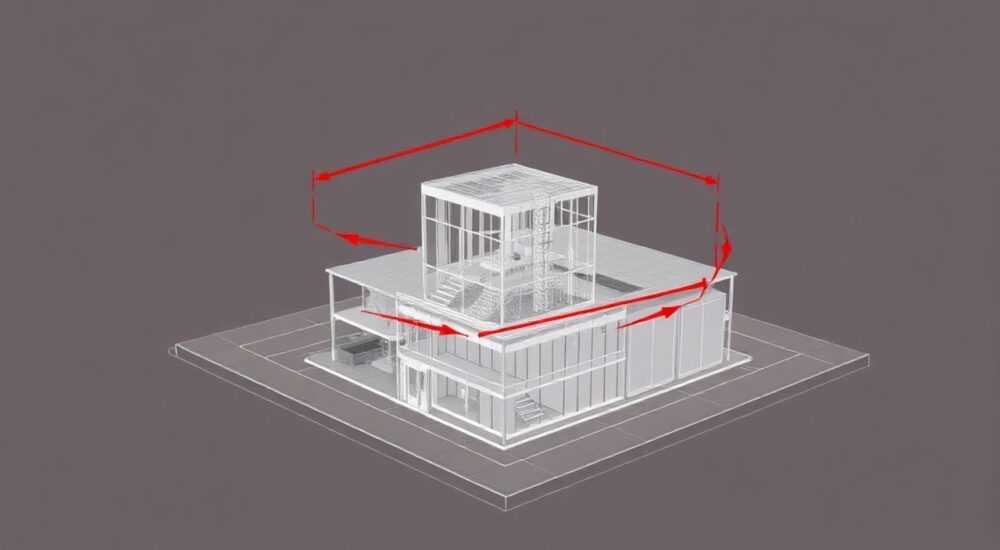
Крутить модель в AutoCAD — это не просто поворот объекта на экране, а фундаментальный навык для точного проектирования, визуализации и проверки геометрии в трёхмерном пространстве. Независимо от того, работаете ли вы над архитектурным проектом, промышленным оборудованием или инженерными сетями, умение свободно манипулировать 3D-моделью позволяет выявлять конфликты, оценивать эргономику и презентовать идеи клиентам с максимальной ясностью. Многие пользователи ошибочно полагают, что для этого достаточно кнопки «Поворот» или мыши, но на самом деле эффективное вращение требует понимания систем координат, типов визуализации и оптимальных инструментов. Без этого даже простые задачи превращаются в мучительный процесс с постоянными возвратами к исходному виду.
Чтобы крутить модель в AutoCAD эффективно, используйте комбинацию команд 3DORBIT для свободного вращения, VIEW для сохранения углов обзора и UCS для точной ориентации относительно объекта. Главное — не полагайтесь только на мышь, а сочетайте клавиатурные команды с динамическим управлением.
Содержание статьи:
- Зачем крутить модель в AutoCAD
- Основные способы вращения 3D-модели
- Команда 3DORBIT — ключ к свободному управлению
- Управление видами: сохранение и восстановление углов обзора
- Роль системы координат UCS в точном вращении
- Частые ошибки и как их избежать
- Экспертное мнение: как профессионалы работают с 3D-моделями
- Часто задаваемые вопросы
- Заключение
Зачем крутить модель в AutoCAD
Представьте, что вы проектируете сложный узел с несколькими креплениями, трубопроводами и электрическими разводками. С одной стороны — вид спереди, с другой — сверху. Но что, если крепёжный болт закрывает доступ к винту, а вы не видите, как он входит в отверстие? Это типичная ситуация, когда 2D-виды недостаточны. Только трёхмерное вращение позволяет «пройти» сквозь конструкцию, проверить зазоры, оценить траектории движения и убедиться, что все элементы не пересекаются.
В профессиональной среде, где проекты требуют согласования с заказчиками, строителями и инженерами разных специальностей, умение быстро и точно менять ракурс — это не просто удобство, а необходимость. Согласно опросу Autodesk среди инженеров 2024 года, 87% пользователей AutoCAD используют 3D-вращение ежедневно, а 62% считают его ключевым фактором снижения количества ошибок на стадии подготовки к производству.
Кроме того, вращение модели необходимо для генерации качественных чертежей. Внешние виды, разрезы, аксонометрические проекции — всё это создаётся на основе ориентации модели в пространстве. Если вы не можете стабильно повернуть объект, вы не сможете создать точные и читаемые технические документы.
Полезно знать: В AutoCAD 2026 появилась улучшенная поддержка мыши с жестами и сенсорных экранов. Если вы работаете на планшете или гибридном устройстве — включите «Поворот жестом» в настройках визуализации (Вид → Настройки визуализации → Управление камерой).
Основные способы вращения 3D-модели
В AutoCAD существует несколько методов вращения 3D-модели, каждый из которых подходит для определённых задач. Выбор зависит от того, насколько точно вы хотите управлять углом обзора и насколько быстро нужно получить нужный ракурс.
Первый и самый простой способ — использование мыши с зажатой правой кнопкой. При удержании правой кнопки и движении мыши модель вращается вокруг центра экрана. Это интуитивно, но не точное: вы не контролируете ось вращения, и часто теряете ориентацию.
Второй способ — использование панели инструментов «Вид». В разделе «Вид» → «Вращение» доступны стандартные команды: «Поворот влево», «Поворот вправо», «Поворот вверх» и «Поворот вниз». Они полезны, когда нужно сделать точный шаг на 15 или 30 градусов, но не подходят для плавного вращения.
Третий и наиболее мощный метод — команда 3DORBIT. Она активируется через строку команд, панель инструментов или горячие клавиши (Ctrl+Shift+левая кнопка мыши). В этом режиме вы можете вращать модель в любом направлении, как будто держите её в руках. Команда поддерживает плавное ускорение, масштабирование и перемещение в одном потоке.
Четвёртый способ — использование джойстика или 3D-мыши (например, 3Dconnexion SpaceMouse). Хотя это профессиональное оборудование, оно значительно повышает скорость и точность работы с объёмными моделями. Для большинства пользователей достаточно мыши и клавиатуры, но если вы работаете с моделями сложнее 5000 объектов — стоит рассмотреть эту опцию.
Полезно знать: При вращении модель может «прыгать» или терять центр. Чтобы этого избежать, убедитесь, что точка вращения установлена в центре тяжести объекта — используйте команду 3DORBIT → «Центрировать» (в контекстном меню при активном режиме).
Команда 3DORBIT — ключ к свободному управлению
Команда 3DORBIT — это основной инструмент для динамического вращения 3D-модели в AutoCAD. Она не просто поворачивает объект, а создаёт виртуальную камеру, которая движется вокруг модели, сохраняя её положение в пространстве.
Чтобы активировать 3DORBIT, введите в командную строку 3DORBIT и нажмите Enter. Альтернативно — нажмите Ctrl+Shift+ЛКМ. После этого курсор превращается в изображение сферы с двумя кольцами — это и есть интерфейс управления камерой.
— Левая кнопка мыши — вращение вокруг осей X и Y.
— Правая кнопка мыши — масштабирование (при удержании).
— Средняя кнопка мыши — перемещение камеры вдоль плоскости.
— Колесо мыши — масштабирование (работает и без активации 3DORBIT).
Особенность 3DORBIT в том, что он работает в режиме «свободного вращения», то есть не привязан к осям координат. Это удобно для обзора, но может мешать при точной настройке. Поэтому часто используется в сочетании с командой VIEW — вы вращаете модель, находите нужный угол, сохраняете его как пользовательский вид, а затем переключаетесь между ними.
«3DORBIT — это не инструмент для «покрутить и забыть». Это инструмент для исследования. Используйте его, чтобы пройти по модели, как по макету: снизу, изнутри, под углом. Только так вы увидите скрытые конфликты.» — Алексей Морозов, старший инженер-проектировщик, 12 лет в BIM-проектах
Управление видами: сохранение и восстановление углов обзора
После того как вы нашли идеальный ракурс для просмотра или презентации, важно его сохранить. Иначе вы рискуете потерять его при следующем повороте — а восстановить его вручную может занять 10–15 минут.
Для этого используйте команду VIEW. Введите VIEW в командную строку, откройте диалоговое окно «Управление видами». Здесь вы можете:
— Создать новый вид, нажав Новый;
— Присвоить ему имя (например, «Обзор_узла_1_сбоку»);
— Сохранить текущий угол обзора;
— Назначить горячую клавишу (например, Ctrl+1, Ctrl+2).
После сохранения вы можете переключаться между видами с помощью панели «Вид» → «Сохранённые виды» или просто вводя имя в командную строку. Это особенно полезно при работе с крупными проектами: вы можете сохранить 5–7 ключевых ракурсов для каждого узла — и мгновенно переключаться между ними.
Также полезно использовать команду VIEWS — она открывает миниатюрную панель со всеми сохранёнными видами прямо в рабочей области. Активируйте её через «Вид» → «Панель видов».
Полезно знать: В AutoCAD 2026 можно экспортировать наборы видов в файл .dwf или .pdf для презентаций. Это особенно удобно при передаче проекта заказчику — он может просматривать ключевые ракурсы без установки AutoCAD.
Роль системы координат UCS в точном вращении
Часто пользователи сталкиваются с ситуацией: они вращают модель, но не могут понять, куда смотрит «вверх». Это происходит из-за того, что система координат (UCS — User Coordinate System) не совпадает с геометрией объекта. AutoCAD по умолчанию использует мировую систему координат (WCS), которая может быть неудобна для сложных деталей.
Чтобы вращать модель относительно её собственной ориентации, измените UCS. Для этого:
1. Введите команду UCS.
2. Выберите Объект (Object) — это автоматически привяжет оси X, Y, Z к выбранной грани, ребру или плоскости.
3. Теперь, когда вы используете 3DORBIT, вращение будет происходить относительно этой новой системы.
Пример: вы проектируете трубу с наклоном 45 градусов. Если оставить WCS, то вращение будет происходить в «мировых» осях, и вы не сможете увидеть внутреннюю поверхность трубы. Но если вы привяжете UCS к торцу трубы — вращение станет интуитивным, как если бы вы держали её в руках.
Также полезно использовать команду UCSICON — она включает отображение иконки системы координат. Если она исчезла — введите UCSICON ON.
Команда |
Действие |
Когда использовать |
|---|---|---|
UCS |
Изменить систему координат |
Когда нужно вращать относительно объекта, а не мира |
UCSICON ON |
Включить отображение иконки UCS |
При сложной геометрии для ориентации |
PLAN |
Вернуть вид сверху по текущей UCS |
После изменения UCS для проверки проекции |
WCS |
Вернуться к мировой системе координат |
После завершения точной настройки |
Частые ошибки и как их избежать
Даже опытные пользователи допускают типичные ошибки, которые сводят на нет всю пользу от вращения модели.
1. Вращение без центрирования — модель «улетает» за пределы экрана.
→ Решение: при активном 3DORBIT нажмите правую кнопку мыши → «Центрировать».
2. Использование только мыши — потеря точности.
→ Решение: сочетайте с клавишами: Ctrl+Shift+ЛКМ для точного поворота, Alt+ПКМ для перемещения.
3. Не сохраняются виды — после перезагрузки файлов всё теряется.
→ Решение: всегда сохраняйте важные виды через VIEW и добавляйте их в шаблон (.dwt).
4. UCS забыт — вращение происходит не там, где нужно.
→ Решение: включите UCSICON ON и проверяйте положение иконки перед каждым поворотом.
5. Попытка вращать 2D-объекты — они не реагируют.
→ Решение: убедитесь, что объекты действительно в 3D (проверьте координату Z). Используйте FLATTEN или EXTRUDE, чтобы перевести их в 3D.
Полезно знать: Если вы работаете с чертежом, полученным от партнёра, и не можете вращать модель — проверьте, не защищён ли файл от изменений (свойства файла → только для чтения) или не отключена ли 3D-визуализация (команда
3DORBIT может быть недоступна в некоторых шаблонах).Экспертное мнение: как профессионалы работают с 3D-моделями
«Я работаю с 3D-моделями ежедневно — от котельных до промышленных линий. Мой алгоритм прост: сначала я настраиваю UCS под главную плоскость объекта, затем включаю 3DORBIT и начинаю «обходить» модель снизу, сбоку и сверху. Я не останавливаюсь на первом удобном угле — я ищу хотя бы три разных ракурса, чтобы убедиться, что нет скрытых пересечений. Потом сохраняю их как виды: “Обзор_основной”, “Обзор_узел_А”, “Обзор_внутренний_разрез”. Это экономит мне до 2 часов в неделю на переориентацию. И да — я никогда не полагаюсь только на мышь. Горячие клавиши и команды — это мои основные инструменты.»
— Дмитрий Кузнецов, руководитель отдела BIM, ООО «ТехноСтройПроект»
— Дмитрий Кузнецов, руководитель отдела BIM, ООО «ТехноСтройПроект»
Дмитрий также рекомендует использовать режим «Сквозной обзор»
Часто задаваемые вопросы
Почему модель вращается не вокруг центра, а смещается?
Это происходит, когда точка вращения не совпадает с центром объекта. Используйте команду
3DORBIT → правая кнопка → «Центрировать» или введите 3DORBIT → C → Enter. Также проверьте, не установлен ли пользовательский центр вращения через UCS.Как сделать, чтобы модель вращалась медленнее и точнее?
Включите режим «Плавное вращение»:
OPTIONS → вкладка «Вид» → «Управление вращением» → установите «Высокая точность». Также уменьшите скорость вращения в настройках устройства ввода (мышь/планшет).Можно ли вращать только один объект, а не всю сцену?
Нет, AutoCAD вращает всю сцену. Но вы можете временно скрыть лишние объекты через
ISOLATE или LAYOFF, чтобы сосредоточиться на нужной части. После вращения — UNISOLATE для восстановления.Почему после вращения исчезли линии или цвета?
Это может быть связано с режимом визуализации. Проверьте, не переключились ли вы в режим «Каркас» (Wireframe) или «Скрытые линии». Используйте
VISUALSTYLES и выберите «Реалистичный» или «Сквозной» для лучшего восприятия.Как вернуться к исходному виду?
Введя команду
VIEW → выберите «Верх» или «Фронт». Также можно использовать UCS → WCS для возврата к мировой системе координат.Заключение
Крутить модель в AutoCAD — это не умение «вращать мышкой», а системный навык, сочетающий знание команд, понимание системы координат и дисциплину в управлении видами. Профессионалы не полагаются на интуицию — они используют комбинацию 3DORBIT, UCS и сохранённых видов, чтобы работать быстро, точно и без потерь ориентации. Каждый поворот — это не случайность, а осознанный шаг в исследовании модели.
Создавайте привычку: после каждого крупного изменения модели — сохраняйте хотя бы один ключевой вид. Используйте горячие клавиши вместо мыши, когда нужно точность. Проверяйте UCS перед сложными операциями. Эти простые привычки сэкономят вам сотни часов и избавят от ошибок, которые дорого стоят в реальном производстве.
Умение вращать модель — это не просто технический навык, а фундамент для качественного проектирования. Тот, кто владеет этим, видит то, что другие не замечают — и создаёт то, что другие не могут.
- Используйте 3DORBIT для свободного вращения и VIEW для сохранения ракурсов.
- Настройте UCS под геометрию объекта — это делает вращение интуитивным.
- Всегда включайте UCSICON и проверяйте ориентацию перед поворотом.
- Сохраняйте ключевые виды — они экономят время и предотвращают ошибки.
- Сочетайте клавиатурные команды с мышью — это повышает точность и скорость.
⚠️ Дисклеймер — нажмите, чтобы развернуть
Материалы, опубликованные в разделе «Блог» на сайте RU DESIGN SHOP (rudesignshop.ru), носят исключительно информационный и ознакомительный характер и не являются руководством к действию, финансовой рекомендацией, медицинской услугой, ветеринарным назначением либо рекламой товаров и услуг, включая азартные игры. Публикации не содержат призывов к участию в азартных играх и не направлены на продвижение соответствующих операторов.
Безопасность применения товаров и веществ: при использовании строительных материалов, бытовой химии, пестицидов и агрохимикатов необходимо строго следовать инструкциям производителя и действующему законодательству Российской Федерации, включая Федеральный закон РФ от 19.07.1997 № 109-ФЗ «О безопасном обращении с пестицидами и агрохимикатами».
Упоминание товарных знаков, брендов и организаций носит исключительно информационный характер и не означает наличие партнёрских отношений или одобрения со стороны правообладателей.
Материалы, содержащие сведения о медицинских, ветеринарных или косметических средствах, представлены в справочных целях и не являются медицинской консультацией или назначением. Перед применением рекомендуется обратиться к врачу, ветеринарному специалисту или иному сертифицированному профессионалу.
Возрастные ограничения: материалы, содержащие сведения о продукции категории 18+, включая алкоголь или азартные игры, предназначены исключительно для совершеннолетней аудитории и публикуются в информационных целях.
Правовая ответственность: решения, принятые на основе опубликованной информации, пользователь принимает самостоятельно и на свой риск; редакция и авторы несут ответственность в пределах, установленных законодательством Российской Федерации.
Редакция не допускает публикаций, содержащих пропаганду экстремизма, терроризма, наркотических средств или суицида; подобные материалы подлежат немедленному удалению.
Упоминание организаций с ограниченным статусом: компания Meta Platforms Inc. (социальные сети Facebook и Instagram) признана экстремистской организацией решением суда РФ, её деятельность запрещена на территории Российской Федерации; любые упоминания приводятся исключительно в информационных целях.
Авторские права и источники: информация собирается из открытых источников; её актуальность указывается на дату публикации и может изменяться.
Изображения и иллюстрации используются на условиях, разрешённых правообладателями. При возникновении претензий редакция готова оперативно рассмотреть обращение и внести необходимые изменения.
Персональные данные и cookies: сайт использует cookies и обрабатывает персональные данные пользователей в соответствии с Федеральным законом № 152-ФЗ «О персональных данных» и Политикой конфиденциальности RU DESIGN SHOP.
Мнения авторов могут не совпадать с позицией государственных органов или коммерческих организаций, упомянутых в материалах.
РЕКОМЕНДУЕМ
Товары от российских производителей

Светильник PENTAGON Forstlight
Диапазон цен: 63580 руб. – 158800 руб.


