Скидка 5% на первый заказ — RDS5




Как лучше настроить роутер
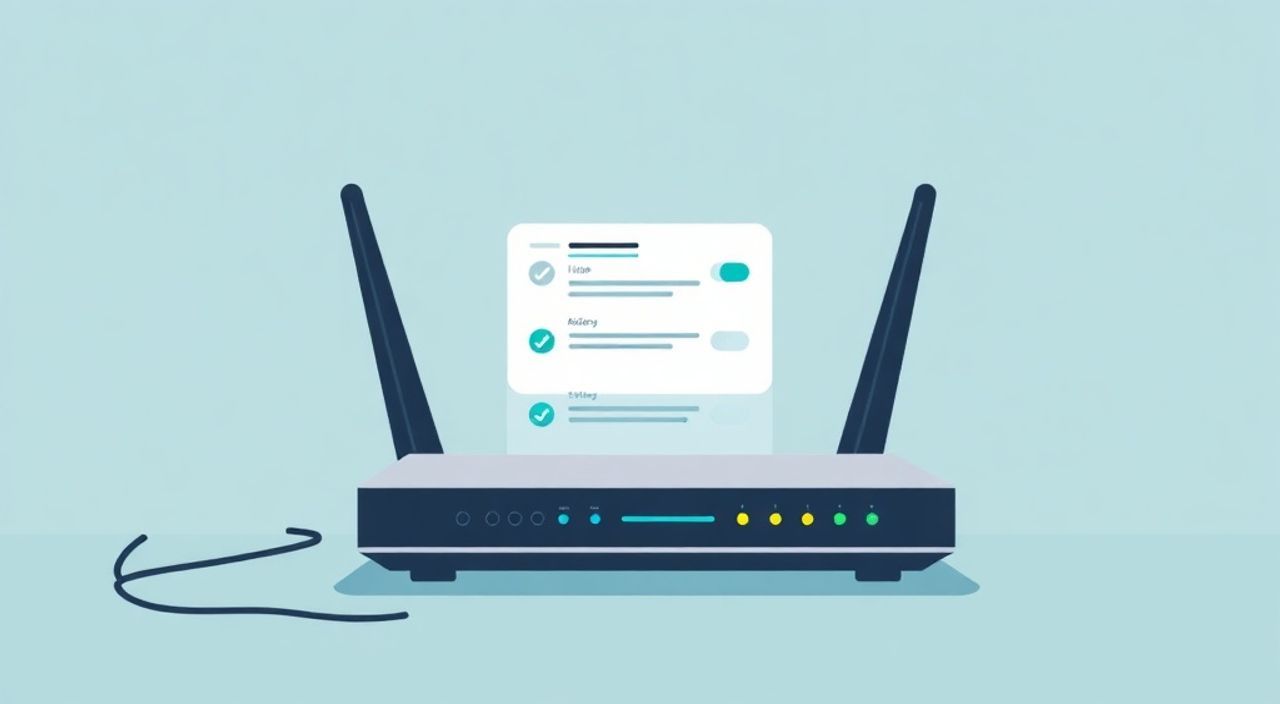
Современный роутер — это не просто устройство для раздачи Wi-Fi, а центр управления домашней сетью. Правильная настройка позволяет ускорить интернет, повысить безопасность и избежать сбоев. Многие пользователи ограничиваются базовой установкой, но даже простые изменения в параметрах могут кардинально улучшить качество соединения.
Чтобы роутер работал эффективно, начните с обновления прошивки, задайте надёжный пароль и выберите оптимальный канал Wi-Fi. Основа стабильной сети — правильное расположение устройства и актуальные настройки безопасности.
Содержание статьи:
- Основы первоначальной настройки роутера
- Пошаговая настройка нового роутера
- Оптимизация Wi-Fi сигнала и выбор канала
- Как усилить сигнал без покупки нового оборудования
- Безопасность: защита от взлома и несанкционированного доступа
- Что ещё важно для безопасности
- Расширенные функции: QoS, гостевая сеть, родительский контроль
- Пример настройки QoS для семьи из 4 человек
- Обновление прошивки и диагностика проблем
- Экспертное мнение
- Вопросы и ответы
- Заключение
Основы первоначальной настройки роутера
Первый шаг после подключения роутера — вход в его веб-интерфейс. Обычно это делается через браузер по адресу 192.168.0.1 или 192.168.1.1. Логин и пароль по умолчанию указаны на наклейке устройства — чаще всего это admin/admin или admin/пароль. Настоятельно рекомендуется изменить эти данные сразу после входа.
После авторизации система может предложить мастер настройки. Он помогает задать имя сети (SSID), пароль и выбрать тип шифрования. Лучше использовать WPA3, если роутер и устройства его поддерживают. Если нет — выбираем WPA2-PSK (AES). Ни в коем случае не используйте WEP — этот протокол устарел и легко взламывается.
Важно правильно присвоить IP-адрес. Роутер должен работать как DHCP-сервер, автоматически выдавая адреса устройствам. Убедитесь, что диапазон IP-адресов (например, 192.168.1.100–192.168.1.200) не пересекается с другими сетями, если они есть. Также проверьте, чтобы DNS-серверы были корректно указаны — можно оставить автоматические или использовать публичные, например Google (8.8.8.8 и 8.8.4.4) или Cloudflare (1.1.1.1).
Полезно знать: Если вы не можете зайти в интерфейс роутера, проверьте подключение по кабелю и убедитесь, что ваш компьютер получает IP-адрес из той же подсети.
Пошаговая настройка нового роутера
- Подключите роутер к питанию и кабелю провайдера (WAN-порт).
- Подключитесь к Wi-Fi сети роутера (имя и пароль указаны на корпусе).
- Откройте браузер и введите IP-адрес роутера (чаще 192.168.0.1).
- Войдите с логином и паролем по умолчанию.
- Запустите мастер настройки и задайте SSID, пароль и шифрование.
- Измените пароль администратора интерфейса.
- Сохраните настройки и перезагрузите устройство.
Оптимизация Wi-Fi сигнала и выбор канала
Многие жалуются на «слабый Wi-Fi», хотя проблема не в скорости, а в качестве сигнала. Расположение роутера играет ключевую роль. Устройство должно находиться в центре квартиры, на возвышении, подальше от металлических предметов, холодильников и микроволновок. Бетонные стены и зеркала также сильно ослабляют сигнал.
Wi-Fi работает в диапазонах 2.4 ГГц и 5 ГГц. Первый имеет большую дальность, но перегружен соседними сетями и бытовыми приборами. Второй — быстрее, но хуже проходит сквозь стены. Рекомендуется использовать оба диапазона одновременно (dual-band), давая устройствам возможность выбирать оптимальный.
Канал Wi-Fi влияет на стабильность. В 2.4 ГГц всего 13 каналов, из которых только 1, 6 и 11 не пересекаются. Используйте приложение для анализа эфира (например, Wi-Fi Analyzer на Android), чтобы найти наименее загруженный канал. Для 5 ГГц таких проблем меньше — там больше каналов и меньше помех.
«Выбор канала — это не разовое действие. Сеть соседей может меняться. Раз в месяц стоит перепроверять загруженность эфира и корректировать настройки.» — Алексей Котов, сетевой инженер, 12 лет опыта
Параметр |
2.4 ГГц |
5 ГГц |
|---|---|---|
Дальность действия |
Высокая |
Средняя |
Скорость передачи |
До 150 Мбит/с (на практике) |
До 1 Гбит/с и выше |
Устойчивость к помехам |
Низкая (много устройств) |
Высокая |
Лучший выбор для |
ТВ-приставок, IoT-устройств |
ПК, ноутбуков, стриминга 4K |
Как усилить сигнал без покупки нового оборудования
- Настройте антенны: если их две, одна должна быть вертикальной, другая — горизонтальной.
- Отключите энергосберегающие режимы на клиентах (особенно на ноутбуках).
- Используйте одинаковые SSID для 2.4 и 5 ГГц, чтобы устройства сами выбирали лучший диапазон (если поддерживается band steering).
- Уменьшите мощность передатчика, если роутер слишком близко к устройствам — это снижает помехи.
Полезно знать: Роутеры с технологией MU-MIMO и Beamforming направляют сигнал точечно, улучшая связь с каждым устройством. Такие модели стоит выбирать при наличии более 10 активных клиентов.
Безопасность: защита от взлома и несанкционированного доступа
Незащищённый роутер — дверь в вашу сеть. Злоумышленники могут перехватывать трафик, использовать ваш интернет для атак или получить доступ к файлам. Простейшие меры защиты — это смена пароля и отключение WPS, который уязвим к brute-force атакам.
Включите фильтрацию MAC-адресов, если количество устройств стабильно. Это не абсолютная защита (MAC можно подделать), но дополнительный барьер. Также отключите удалённый доступ к интерфейсу роутера (Remote Management) — он нужен редко, но открывает риски.
Шифрование данных — обязательное условие. Используйте WPA2 или WPA3. Отключите старые стандарты. Если у вас есть устаревшие устройства, которые не поддерживают WPA2, рассмотрите создание отдельной гостевой сети для них.
Что ещё важно для безопасности
- Регулярно проверяйте список подключённых устройств в интерфейсе роутера.
- Отключайте UPnP, если он не используется — он может быть использован для автоматического открытия портов злоумышленниками.
- Настройте firewall (брандмауэр) на роутере: блокируйте подозрительные IP и активируйте защиту от DoS-атак.
- Не используйте стандартные SSID вроде «TP-LINK_XXXX» — это помогает идентифицировать модель и искать уязвимости.
«Я видел случаи, когда роутеры использовались для майнинга криптовалют через скрытые VPN-туннели. Проверяйте журнал событий хотя бы раз в месяц.» — Дарья Мельникова, специалист по кибербезопасности
Расширенные функции: QoS, гостевая сеть, родительский контроль
Современные роутеры предлагают множество продвинутых возможностей. Quality of Service (QoS) позволяет приоритизировать трафик. Например, можно выделить приоритет видеозвонкам, онлайн-играм или стримингу, чтобы другие устройства не мешали.
Гостевая сеть — полезная функция для посетителей. Она изолирует гостей от основной сети, защищая ваши файлы и устройства. Можно задать отдельный пароль и ограничить время доступа. Некоторые роутеры позволяют генерировать одноразовые коды.
Родительский контроль помогает управлять доступом детей в интернет. Можно блокировать сайты, задавать расписание (например, отключение ночью) или ограничивать время в сети. Некоторые прошивки (например, OpenWRT) предлагают интеграцию с сервисами вроде OpenDNS для фильтрации контента.
Пример настройки QoS для семьи из 4 человек
- Приоритет: видеоконференции (Zoom, Teams) — высокий.
- Игры (Fortnite, Valorant) — высокий.
- Стриминг (YouTube, Netflix) — средний.
- Загрузки (торренты) — низкий.
- Ограничение скорости для одного устройства: до 70% от общей.
Полезно знать: На некоторых роутерах QoS работает только в режиме «пропускной способности вниз». Уточняйте в документации особенности реализации.
Обновление прошивки и диагностика проблем
Прошивка — это программное обеспечение роутера. Производители регулярно выпускают обновления: исправляют уязвимости, добавляют функции и улучшают стабильность. Проверяйте наличие обновлений хотя бы раз в 3 месяца. Сделать это можно в разделе «Системные инструменты» или «Firmware».
Если роутер часто перезагружается, теряет интернет или медленно работает, первое — перезагрузите его. Если проблема остаётся, проверьте:
- Нагрев устройства (перегрев — частая причина сбоев).
- Формат диска, если используется USB-накопитель (поддерживается только FAT32 или ext4).
- Наличие конфликтов IP-адресов.
- Настройки MTU (обычно 1500, но у некоторых провайдеров может отличаться).
Для диагностики используйте встроенный пинг-тест или traceroute. Они покажут, где возникает задержка — в локальной сети или у провайдера. Также полезен режим журнала (log), где отображаются ошибки подключения, попытки взлома и сбои DHCP.
«Если роутер старше 5 лет, даже самая свежая прошивка не спасёт. Аппаратные ограничения (процессор, RAM) начинают тормозить современные нагрузки.» — Игорь Петров, технический консультант ISP
Экспертное мнение
Мы поговорили с Сергеем Романовым, системным администратором с 15-летним опытом, который обслуживает более 200 домашних и офисных сетей.
«Люди думают, что роутер — это “включил и забыл”. Но это ошибка. Я рекомендую делать “сетевой аудит” раз в полгода: проверить прошивку, пароли, список устройств и уровень сигнала. Это занимает 20 минут, но предотвращает 90% проблем.» — Сергей Романов, системный администратор
Он также отметил, что многие проблемы возникают из-за неправильного PPPoE-подключения у провайдеров. «Если интернет периодически “рвётся”, проверьте тип соединения. Иногда помогает смена режима с “динамический IP” на “PPPoE” с правильными логином и паролем от провайдера.»
Вопросы и ответы
Как узнать, сколько устройств подключено к моему роутеру?
Зайдите в веб-интерфейс роутера, найдите раздел “Подключённые устройства” или “Статус сети”. Там будет список всех активных клиентов с их IP, MAC и именами.
Можно ли использовать два роутера в одной квартире?
Да, но нужно настроить второй как точку доступа (AP mode). Отключите на нём DHCP, подключите LAN-к LAN-порту первого. Это расширит зону покрытия без конфликтов.
Почему Wi-Fi медленный на втором этаже?
Бетонные перекрытия и расстояние ослабляют сигнал. Решения: переместить роутер ближе к лестнице, использовать репитер или построить mesh-систему.
Что делать, если роутер заблокировали после ввода неправильного пароля?
Подождите 5–15 минут. Если не помогает — сбросьте настройки кнопкой Reset (удерживайте 10 сек). После этого настройте заново.
Нужно ли отключать Wi-Fi ночью?
С точки зрения безопасности — да, особенно если дома никого нет. С точки зрения удобства — используйте расписание в настройках, чтобы Wi-Fi выключался автоматически.
Заключение
Настройка роутера — это не разовое действие, а процесс, требующий периодического внимания. Даже базовые изменения вроде смены пароля, выбора канала и обновления прошивки могут значительно улучшить стабильность и безопасность сети. Главное — не игнорировать потенциальные угрозы и следить за состоянием оборудования.
Правильно настроенный роутер становится невидимым помощником: он обеспечивает бесперебойную работу всех устройств, защищает от внешних угроз и адаптируется к меняющимся условиям использования.
- Всегда меняйте пароли по умолчанию и используйте WPA2/WPA3.
- Располагайте роутер в центре помещения, избегая препятствий.
- Обновляйте прошивку и проверяйте подключённые устройства.
- Используйте гостевую сеть и QoS для управления трафиком.
- Проводите регулярный аудит сети — минимум раз в полгода.
⚠️ Дисклеймер — нажмите, чтобы развернуть
Материалы, опубликованные в разделе «Блог» на сайте RU DESIGN SHOP (rudesignshop.ru), носят исключительно информационный и ознакомительный характер и не являются руководством к действию, финансовой рекомендацией, медицинской услугой, ветеринарным назначением либо рекламой товаров и услуг, включая азартные игры. Публикации не содержат призывов к участию в азартных играх и не направлены на продвижение соответствующих операторов.
Безопасность применения товаров и веществ: при использовании строительных материалов, бытовой химии, пестицидов и агрохимикатов необходимо строго следовать инструкциям производителя и действующему законодательству Российской Федерации, включая Федеральный закон РФ от 19.07.1997 № 109-ФЗ «О безопасном обращении с пестицидами и агрохимикатами».
Упоминание товарных знаков, брендов и организаций носит исключительно информационный характер и не означает наличие партнёрских отношений или одобрения со стороны правообладателей.
Материалы, содержащие сведения о медицинских, ветеринарных или косметических средствах, представлены в справочных целях и не являются медицинской консультацией или назначением. Перед применением рекомендуется обратиться к врачу, ветеринарному специалисту или иному сертифицированному профессионалу.
Возрастные ограничения: материалы, содержащие сведения о продукции категории 18+, включая алкоголь или азартные игры, предназначены исключительно для совершеннолетней аудитории и публикуются в информационных целях.
Правовая ответственность: решения, принятые на основе опубликованной информации, пользователь принимает самостоятельно и на свой риск; редакция и авторы несут ответственность в пределах, установленных законодательством Российской Федерации.
Редакция не допускает публикаций, содержащих пропаганду экстремизма, терроризма, наркотических средств или суицида; подобные материалы подлежат немедленному удалению.
Упоминание организаций с ограниченным статусом: компания Meta Platforms Inc. (социальные сети Facebook и Instagram) признана экстремистской организацией решением суда РФ, её деятельность запрещена на территории Российской Федерации; любые упоминания приводятся исключительно в информационных целях.
Авторские права и источники: информация собирается из открытых источников; её актуальность указывается на дату публикации и может изменяться.
Изображения и иллюстрации используются на условиях, разрешённых правообладателями. При возникновении претензий редакция готова оперативно рассмотреть обращение и внести необходимые изменения.
Персональные данные и cookies: сайт использует cookies и обрабатывает персональные данные пользователей в соответствии с Федеральным законом № 152-ФЗ «О персональных данных» и Политикой конфиденциальности RU DESIGN SHOP.
Мнения авторов могут не совпадать с позицией государственных органов или коммерческих организаций, упомянутых в материалах.
Читайте также

РЕКОМЕНДУЕМ
Товары от российских производителей