Скидка 5% на первый заказ — RDS5




Как масштабировать автокад
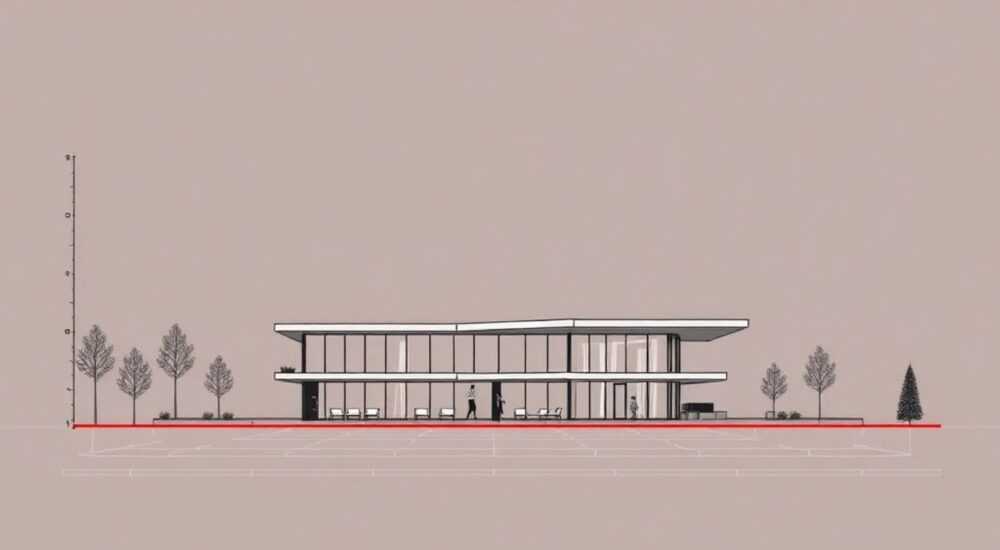
Масштабирование чертежей в AutoCAD — одна из базовых, но критически важных операций при подготовке проектной документации. Неправильный масштаб может привести к ошибкам при печати, несоответствию реальным размерам и проблемам на этапе строительства или производства. Основная задача — обеспечить точное соответствие между единицами измерения на экране и физическими размерами объектов в реальности.
Для корректного масштабирования в AutoCAD важно понимать разницу между модельным пространством и пространством листа, использовать масштабные коэффициенты и стандарты ГОСТ. Главное правило: чертите в натуральную величину в модели, а масштабируйте при оформлении листа.
Содержание статьи:
Модельное пространство vs. Пространство листа
AutoCAD работает с двумя основными типами пространства: модельным (Model Space) и пространством листа (Layout). Понимание их различий — ключ к грамотному масштабированию. В модельном пространстве вы создаёте чертёж в натуральную величину, независимо от его будущего масштаба на бумаге. Например, если проектируете здание длиной 30 метров, вы рисуете именно 30 метров, а не уменьшенную версию.
Пространство листа имитирует лист бумаги. Здесь вы настраиваете рамку, штамп, пояснения и добавляете видовые экраны (viewports), через которые просматривается содержимое модели. Именно в этих окнах задаётся масштаб отображения. Это позволяет выводить один и тот же чертёж в разных масштабах на одном листе — например, общий план в 1:100 и детали в 1:20.
Разделение функций между пространствами помогает избежать путаницы. Все геометрические построения, размеры и аннотации, привязанные к объектам, должны выполняться в модели. А всё, что касается компоновки, масштабирования, текстов, примечаний и легенд — в пространстве листа. Такой подход соответствует стандартам ГОСТ 2.316–2019 и практикам BIM-проектирования.
Полезно знать: Переключаться между пространствами можно через вкладки внизу интерфейса: «Модель», «Лист1», «Лист2» и т.д. Видовые экраны активны только в пространстве листа.
Основные методы масштабирования в AutoCAD
В AutoCAD существует несколько способов изменения масштаба, каждый из которых решает определённую задачу. Первый — командный масштаб SCALE. Он используется для изменения размеров выбранных объектов относительно заданной базовой точки. Например, если нужно увеличить деталь в два раза, команда SCALE с коэффициентом 2 выполнит это преобразование.
Однако применять SCALE к готовому чертежу в модели крайне не рекомендуется. Это нарушает принцип «чертить в натуральную величину» и ведёт к ошибкам в размерах и весе объектов. Команда SCALE полезна на стадии концептуального проектирования, когда необходимо быстро проверить варианты, но не для финальной документации.
Второй метод — масштабирование видового экрана в пространстве листа. Это правильный путь. Вы переключаетесь в лист, создаёте viewport, выбираете нужный масштаб из стандартного списка (например, 1:50, 1:100) и настраиваете отображение. Объекты в модели остаются неизменными, меняется только их представление на листе.
Третий способ — использование аннотативных объектов (аннотативные размеры, тексты, блоки). Они автоматически подстраиваются под масштаб видового экрана. Если вы установите размер как аннотативный и укажете масштабы 1:50 и 1:100, он будет корректно отображаться в обоих режимах без дополнительных настроек.
- Откройте пространство листа.
- Создайте новый видовой экран (команда MVIEW).
- Активируйте viewport двойным щелчком.
- Выберите масштаб из панели «Масштаб вьюпорта».
- Настройте положение и границы.
«Используйте аннотативные стили — они экономят до 40% времени при оформлении многомасштабных чертежей.» — Алексей Петров, ведущий инженер-проектировщик, 12 лет опыта в Autodesk
Как рассчитывать масштабные коэффициенты
Понимание масштабных коэффициентов необходимо при работе с нестандартными масштабами или при импорте данных из других систем. Масштаб 1:50 означает, что 1 единица в AutoCAD соответствует 50 единицам в реальности. Но в терминах программы масштабный коэффициент — это обратная величина: 1/50 = 0.02.
Например, если вы хотите, чтобы текст высотой 3.5 мм на бумаге отображался корректно при масштабе 1:100, вы должны задать аннотативную высоту 350 единиц (при условии, что чертёж в метрах — 0.35 м × 100 = 35 м, но в миллиметрах — 3.5 мм × 100 = 350 мм). На практике AutoCAD делает это автоматически, если стили настроены правильно.
Масштаб |
Коэффициент |
Применение |
|---|---|---|
1:1 |
1.0 |
Детали, узлы, печать в натуральную величину |
1:50 |
0.02 |
Планы этажей, средние детали |
1:100 |
0.01 |
Общие планы, фасады зданий |
1:200 |
0.005 |
Генеральные планы, крупные сооружения |
1:500 |
0.002 |
Топографические схемы, трассы |
Частая ошибка — ручное изменение масштаба через ZOOM или SCROLL. Эти действия влияют только на видимость, но не на печать. Для вывода на печать важен именно масштаб видового экрана, а не уровень приближения.
Полезно знать: Чтобы быстро проверить текущий масштаб viewport, кликните по нему правой кнопкой — в контекстном меню отображается текущее значение масштаба.
Масштабирование видовых экранов в пространстве листа
Видовые экраны — основной инструмент управления масштабом в AutoCAD. Они позволяют отображать одну и ту же модель в разных ракурсах и масштабах. При создании viewport вы можете задать масштаб из стандартного списка или ввести пользовательский (например, 1:75).
Для точного масштабирования важно зафиксировать viewport после настройки. Это делается через свойства (Properties) или контекстное меню: выберите «Заблокировать» (Lock). Иначе случайное движение колесика мыши изменит масштаб, и придётся настраивать заново.
Если вам нужно отобразить деталь в увеличенном масштабе рядом с общим планом, создайте второй viewport, расположите его в нужном месте, активируйте и задайте больший масштаб (например, 1:20). Затем заблокируйте оба экрана.
- Используйте слои для управления видимостью в viewport (например, скрывайте размеры в основном виде, но показывайте в деталях).
- Настройте разные слои видимости для каждого viewport через Layer Properties Manager.
- Применяйте clipping (обрезку) для создания нестандартных форм окон.
Кроме того, можно использовать функцию «Масштаб по окну» (Scale to Fit), которая автоматически подгоняет объект под границы viewport. Однако этот метод не рекомендуется для проектной документации — он не гарантирует точного масштаба.
Распространённые ошибки и как их избежать
Первая и самая частая ошибка — масштабирование всей модели командой SCALE. Это приводит к тому, что все размеры, тексты и блоки становятся несоответствующими реальности. Даже если визуально чертёж выглядит правильно, при последующих расчётах или экспорте в BIM-системы возникают критические ошибки.
Вторая ошибка — отсутствие аннотативных стилей. Без них приходится вручную подбирать высоту текста и размеров для каждого масштаба. Это трудоёмко и чревато неточностями. Решение — настройка единого аннотативного стиля для всего проекта.
Третья проблема — незаблокированные видовые экраны. Инженеры часто забывают зафиксировать масштаб, и при прокрутке он сбивается. Это особенно критично при работе в команде или при передаче чертежа заказчику.
«На каждом проекте я создаю шаблон .dwt с преднастроенными аннотативными стилями, слоями и листами. Это снижает количество ошибок на 80%.» — Марина Козлова, архитектор, руководитель отдела стандартизации в проектной компании «СтройГрад»
Четвёртая ошибка — игнорирование единиц измерения. Если вы работаете в миллиметрах, а кто-то в метрах, масштабы будут рассчитываться неверно. Используйте команду UNITS для контроля системы единиц.
Экспертное мнение
Сергей Волков, главный технолог в строительной компании «МегаПроект», с 15-летним опытом работы в AutoCAD, делится практическим подходом к масштабированию:
«За годы практики мы выработали чёткий алгоритм: сначала — модель в натуральную величину, затем — компоновка в листах с использованием аннотативных объектов. Мы отказались от ручного масштабирования ещё в 2018 году. Сейчас вся документация проходит проверку через внутренний плагин, который анализирует масштабы viewport и наличие аннотативных стилей.»
По его словам, переход на единые шаблоны и стандарты позволил сократить время на выпуск чертежей с 3 дней до 1,5. «Ключ — в автоматизации. Чем меньше ручных операций, тем выше точность.»
Он также отмечает важность обучения: «Молодые специалисты часто пытаются “подогнать” чертёж под лист, масштабируя объекты. Наша задача — объяснить, что AutoCAD создан для работы с реальными размерами, а не с картинками.»
Вопросы и ответы
Как сделать так, чтобы текст всегда был одного размера на бумаге?
Используйте аннотативные стили текста. В свойствах стиля задайте высоту текста (например, 3.5 мм) и отметьте галочку «Аннотативный». После этого текст будет автоматически адаптироваться под масштаб видового экрана.
Можно ли использовать разные масштабы на одном листе?
Да, это стандартная практика. Создайте несколько видовых экранов, каждый из которых будет отображать часть модели в своём масштабе. Например, общий план в 1:100 и узел в 1:20. Главное — зафиксировать каждый viewport.
Почему при печати масштаб не совпадает с заданным?
Проверьте настройки печати. В диалоговом окне печати (PLOT) должно быть указано «Масштаб: 1:1» и «Печатать видовые экраны в их текущем масштабе». Если стоит галочка «Подогнать к листу», AutoCAD игнорирует ваши настройки.
Как быстро изменить масштаб нескольких viewport одновременно?
К сожалению, стандартными средствами AutoCAD это сделать нельзя. Но можно использовать LISP-скрипты или AutoLISP-макросы для массового изменения масштаба. Также подойдут сторонние плагины, например, Express Tools.
Заключение
Масштабирование в AutoCAD — не просто техническая операция, а часть проектировочной дисциплины. Корректное использование модельного и листового пространства, аннотативных объектов и видовых экранов позволяет создавать точную, согласованную и легко читаемую документацию. Главное — придерживаться принципа: «Чертите в натуральную величину, масштабируйте при выводе».
Правильное масштабирование экономит время, снижает количество ошибок и повышает профессиональный уровень проекта. Инвестиции в настройку шаблонов и обучение команды окупаются уже на первых проектах.
- Всегда чертите в натуральную величину в модельном пространстве.
- Используйте пространство листа для компоновки и масштабирования.
- Применяйте аннотативные стили для текстов, размеров и блоков.
- Фиксируйте масштаб видовых экранов, чтобы избежать сбоев.
- Настройте единые шаблоны и стандарты для всей команды.
⚠️ Дисклеймер — нажмите, чтобы развернуть
Материалы, опубликованные в разделе «Блог» на сайте RU DESIGN SHOP (rudesignshop.ru), носят исключительно информационный и ознакомительный характер и не являются руководством к действию, финансовой рекомендацией, медицинской услугой, ветеринарным назначением либо рекламой товаров и услуг, включая азартные игры. Публикации не содержат призывов к участию в азартных играх и не направлены на продвижение соответствующих операторов.
Безопасность применения товаров и веществ: при использовании строительных материалов, бытовой химии, пестицидов и агрохимикатов необходимо строго следовать инструкциям производителя и действующему законодательству Российской Федерации, включая Федеральный закон РФ от 19.07.1997 № 109-ФЗ «О безопасном обращении с пестицидами и агрохимикатами».
Упоминание товарных знаков, брендов и организаций носит исключительно информационный характер и не означает наличие партнёрских отношений или одобрения со стороны правообладателей.
Материалы, содержащие сведения о медицинских, ветеринарных или косметических средствах, представлены в справочных целях и не являются медицинской консультацией или назначением. Перед применением рекомендуется обратиться к врачу, ветеринарному специалисту или иному сертифицированному профессионалу.
Возрастные ограничения: материалы, содержащие сведения о продукции категории 18+, включая алкоголь или азартные игры, предназначены исключительно для совершеннолетней аудитории и публикуются в информационных целях.
Правовая ответственность: решения, принятые на основе опубликованной информации, пользователь принимает самостоятельно и на свой риск; редакция и авторы несут ответственность в пределах, установленных законодательством Российской Федерации.
Редакция не допускает публикаций, содержащих пропаганду экстремизма, терроризма, наркотических средств или суицида; подобные материалы подлежат немедленному удалению.
Упоминание организаций с ограниченным статусом: компания Meta Platforms Inc. (социальные сети Facebook и Instagram) признана экстремистской организацией решением суда РФ, её деятельность запрещена на территории Российской Федерации; любые упоминания приводятся исключительно в информационных целях.
Авторские права и источники: информация собирается из открытых источников; её актуальность указывается на дату публикации и может изменяться.
Изображения и иллюстрации используются на условиях, разрешённых правообладателями. При возникновении претензий редакция готова оперативно рассмотреть обращение и внести необходимые изменения.
Персональные данные и cookies: сайт использует cookies и обрабатывает персональные данные пользователей в соответствии с Федеральным законом № 152-ФЗ «О персональных данных» и Политикой конфиденциальности RU DESIGN SHOP.
Мнения авторов могут не совпадать с позицией государственных органов или коммерческих организаций, упомянутых в материалах.
РЕКОМЕНДУЕМ
Товары от российских производителей



Светильник SLIM LONG Forstlight
Диапазон цен: 10340 руб. – 164320 руб.
