Скидка 5% на первый заказ — RDS5




Как масштабировать чертеж в автокаде
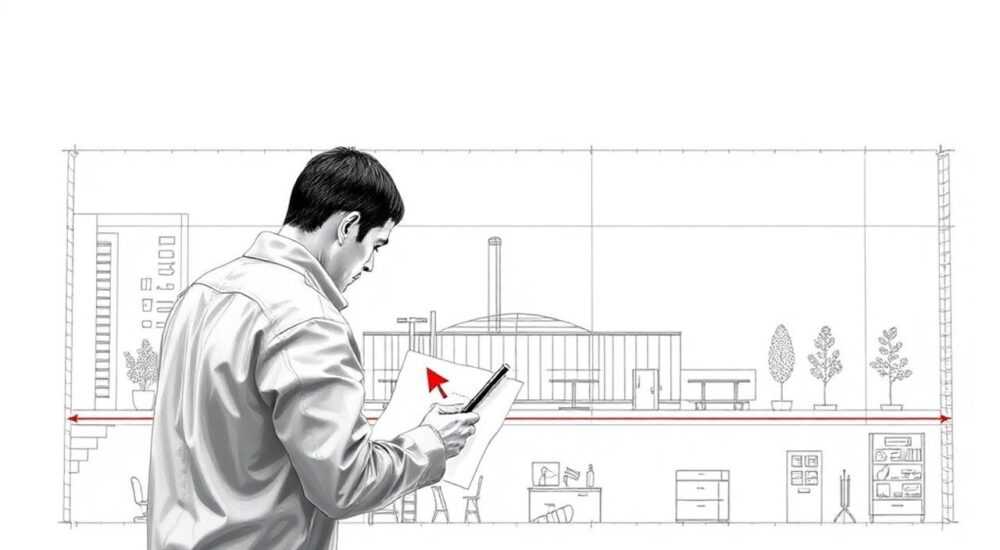
Масштабирование чертежей в AutoCAD – это базовый навык, который необходим каждому проектировщику и инженеру. С первого взгляда может показаться, что изменение размеров объекта – простая задача, но на практике возникает множество нюансов: от сохранения пропорций до корректного отображения размерных линий. Особенно остро эта проблема стоит при работе с комплексными проектами, где требуется точное соотношение всех элементов. Представьте ситуацию: вы работаете над архитектурным проектом, и после масштабирования внезапно обнаруживаете, что размерные метки показывают неверные значения. Звучит знакомо? В этой статье мы подробно разберем все способы масштабирования в AutoCAD, рассмотрим типичные ошибки и научимся эффективно управлять размерами чертежей.
Основные методы масштабирования в AutoCAD
В программе предусмотрено несколько способов изменения масштаба чертежей, каждый из которых имеет свои особенности применения. Первый и наиболее распространенный метод – использование команды SCALE. Она позволяет изменять размеры как отдельных объектов, так и целых групп элементов с сохранением их пропорций. Для активации достаточно ввести «SC» в командной строке или найти соответствующую иконку на панели инструментов.
Важно понимать, что при масштабировании в автокаде существует два принципиально разных подхода: изменение масштаба объектов и изменение масштаба представления. Первый метод физически меняет размеры элементов, второй – только их визуальное отображение на экране. Это критически важно при подготовке документации для печати или совместной работы над проектом.
- Команда ZOOM – для изменения масштаба просмотра
- SCALE – для фактического изменения размеров объектов
- Работа с аннотативными масштабами
- Использование Viewports для разных видов
Пошаговые инструкции по масштабированию
Рассмотрим практический пример использования команды SCALE. Допустим, нам нужно увеличить размер здания в 1,5 раза. Алгоритм действий будет следующим:
- Выбираем объекты для масштабирования (можно использовать рамку)
- Вводим команду SCALE или SC
- Указываем базовую точку масштабирования
- Задаем коэффициент масштабирования (в нашем случае 1.5)
- Нажимаем Enter для подтверждения
При работе с крупными проектами рекомендуется использовать привязки (OSNAP), чтобы точно указать базовую точку. Это особенно важно при масштабировании относительно определенного центра или угла объекта. Также стоит отметить, что команда SCALE работает одинаково хорошо как с двумерными, так и с трехмерными объектами.
Сравнительный анализ методов масштабирования
Метод |
Преимущества |
Ограничения |
|---|---|---|
SCALE |
Точное изменение размеров, сохранение пропорций |
Требует внимательного выбора базовой точки |
ZOOM |
Быстрое изменение масштаба просмотра |
Не влияет на реальные размеры объектов |
Viewports |
Возможность одновременного просмотра в разных масштабах |
Сложность настройки для начинающих |
Типичные ошибки и их решения
На практике часто встречаются ситуации, когда после масштабирования возникают проблемы с размерными надписями или текстовыми аннотациями. Например, размерные числа могут остаться прежнего размера, что сделает их нечитаемыми при новом масштабе. Для решения этой проблемы рекомендуется использовать аннотативные стили текста и размеров.
Другая распространенная ошибка – неправильный выбор базовой точки масштабирования. Если выбрать произвольную точку, объект может «уйти» за пределы видимой области или сместиться относительно других элементов чертежа. Поэтому всегда лучше выбирать характерные точки объекта: углы, центр окружности или пересечение осевых линий.
Экспертное мнение: советы профессионала
Александр Кузнецов, ведущий инженер-проектировщик с 15-летним опытом работы в Autodesk AutoCAD, делится своими наблюдениями: «Многие начинающие пользователи допускают одну и ту же ошибку – пытаются масштабировать весь чертеж сразу. Гораздо эффективнее работать по слоям или группам объектов. Например, при проектировании жилого дома я всегда создаю отдельные слои для стен, окон, дверей и мебели. Это позволяет легко управлять масштабированием каждого элемента по отдельности.»
По словам эксперта, ключевым моментом является правильная организация рабочего пространства: «Я настоятельно рекомендую использовать Paperspace с правильно настроенными Viewports. Это существенно упрощает работу с различными масштабами одного и того же чертежа.»
Ответы на частые вопросы
- Как быстро изменить масштаб всего чертежа?
- Используйте команду SCALE с выделением всех объектов
- Выберите центральную точку чертежа как базовую
- Введите нужный коэффициент масштабирования
- Что делать, если размерные надписи стали слишком маленькими?
- Проверьте, используются ли аннотативные стили
- Настройте свойства размерных стилей
- При необходимости создайте новый размерный стиль
- Как вернуть исходный масштаб после ошибочного масштабирования?
- Используйте функцию отмены (Ctrl+Z)
- Если действие уже зафиксировано, примените обратный коэффициент масштабирования
- Для точности используйте команду UNDO до нужного состояния
Новые возможности и современные тенденции
С появлением новых версий AutoCAD процесс масштабирования стал еще более гибким и удобным. Особенно стоит отметить возможность работы с аннотативными объектами, которые автоматически адаптируются под текущий масштаб. Также появились улучшенные инструменты управления масштабом в пространстве листа, позволяющие быстрее настраивать различные видовые экраны.
Современные технологии визуализации дают возможность использовать динамические блоки с параметрами масштабирования. Это особенно полезно при создании библиотек стандартных элементов, которые можно легко адаптировать под нужный масштаб без потери качества.
Практические выводы и рекомендации
Правильное масштабирование в AutoCAD требует не только технических навыков, но и системного подхода к организации работы. Рекомендуется:
- Создавать четкую структуру слоев
- Использовать аннотативные стили
- Регулярно проверять единицы измерения
- Создавать резервные копии перед масштабированием
RU DESIGN SHOP — это интернет магазин товаров для дома и ремонта от российских производителей, rudesignshop.ru предлагает большой выбор по доступной цене и является надежным партнером при покупке с быстрой доставкой по всем городам России. RU DESIGN SHOP помогает подобрать товар по вашему проекту, а также есть система лояльности, акции и скидки. RU DESIGN SHOP реализует товары произведенные в России. RU DESIGN SHOP приглашает к сотрудничеству дизайнеров интерьера, архитекторов, строителей и мастеров.
⚠️ Дисклеймер — нажмите, чтобы развернуть
Материалы, опубликованные в разделе «Блог» на сайте RU DESIGN SHOP (rudesignshop.ru), носят исключительно информационный и ознакомительный характер и не являются руководством к действию, финансовой рекомендацией, медицинской услугой, ветеринарным назначением либо рекламой товаров и услуг, включая азартные игры. Публикации не содержат призывов к участию в азартных играх и не направлены на продвижение соответствующих операторов.
Безопасность применения товаров и веществ: при использовании строительных материалов, бытовой химии, пестицидов и агрохимикатов необходимо строго следовать инструкциям производителя и действующему законодательству Российской Федерации, включая Федеральный закон РФ от 19.07.1997 № 109-ФЗ «О безопасном обращении с пестицидами и агрохимикатами».
Упоминание товарных знаков, брендов и организаций носит исключительно информационный характер и не означает наличие партнёрских отношений или одобрения со стороны правообладателей.
Материалы, содержащие сведения о медицинских, ветеринарных или косметических средствах, представлены в справочных целях и не являются медицинской консультацией или назначением. Перед применением рекомендуется обратиться к врачу, ветеринарному специалисту или иному сертифицированному профессионалу.
Возрастные ограничения: материалы, содержащие сведения о продукции категории 18+, включая алкоголь или азартные игры, предназначены исключительно для совершеннолетней аудитории и публикуются в информационных целях.
Правовая ответственность: решения, принятые на основе опубликованной информации, пользователь принимает самостоятельно и на свой риск; редакция и авторы несут ответственность в пределах, установленных законодательством Российской Федерации.
Редакция не допускает публикаций, содержащих пропаганду экстремизма, терроризма, наркотических средств или суицида; подобные материалы подлежат немедленному удалению.
Упоминание организаций с ограниченным статусом: компания Meta Platforms Inc. (социальные сети Facebook и Instagram) признана экстремистской организацией решением суда РФ, её деятельность запрещена на территории Российской Федерации; любые упоминания приводятся исключительно в информационных целях.
Авторские права и источники: информация собирается из открытых источников; её актуальность указывается на дату публикации и может изменяться.
Изображения и иллюстрации используются на условиях, разрешённых правообладателями. При возникновении претензий редакция готова оперативно рассмотреть обращение и внести необходимые изменения.
Персональные данные и cookies: сайт использует cookies и обрабатывает персональные данные пользователей в соответствии с Федеральным законом № 152-ФЗ «О персональных данных» и Политикой конфиденциальности RU DESIGN SHOP.
Мнения авторов могут не совпадать с позицией государственных органов или коммерческих организаций, упомянутых в материалах.
РЕКОМЕНДУЕМ
Товары от российских производителей




