Скидка 5% на первый заказ — RDS5




Как масштабировать в архикаде картинки
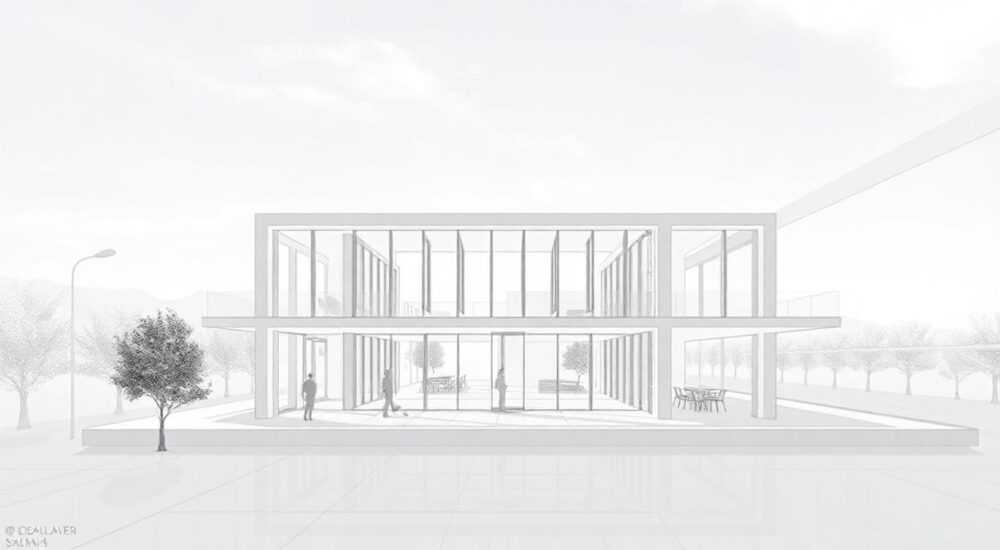
Масштабирование изображений в ArchiCAD — это фундаментальный навык, который позволяет архитекторам и дизайнерам эффективно работать с различными визуальными материалами. При проектировании часто возникает необходимость вставить картинки с точным соблюдением пропорций или определенным масштабом для корректного отображения реальных размеров объектов. Без правильной настройки масштабирования вставленные изображения могут исказить восприятие пространства или привести к ошибкам в расчетах. Хотите узнать, как профессионально управлять масштабированием в ArchiCAD и избежать типичных ошибок? В этой статье мы подробно разберем все аспекты работы с изображениями, от базовых настроек до продвинутых техник.
Основные принципы масштабирования изображений в ArchiCAD
Работа с масштабированием в ArchiCAD требует понимания нескольких ключевых концепций. Программа предоставляет несколько способов управления размерами вставляемых картинок. Первый метод — это использование диалогового окна «Вставка изображения», где можно задать точный масштаб сразу при импорте файла. Второй подход предполагает последующую корректировку через свойства объекта после вставки.
Каждый способ имеет свои преимущества:
- Предварительная настройка экономит время при работе с серийными элементами
- Пост-корректировка дает больше гибкости при экспериментах с композицией
- Сочетание методов обеспечивает максимальную точность
Особое внимание стоит уделить единицам измерения. ArchiCAD поддерживает различные системы метрики, что важно при работе с международными проектами. Правильная настройка единиц измерения в начале работы гарантирует корректное отображение всех элементов.
Пошаговая инструкция: Масштабирование изображений
Рассмотрим детальный алгоритм действий для точного масштабирования картинок в ArchiCAD:
1. Подготовительный этап:
- Определите реальные размеры изображаемого объекта
- Проверьте единицы измерения проекта (меню Options > Project Preferences > Working Units)
- Подготовьте изображение для вставки (рекомендуемый формат PNG или TIFF)
2. Процесс вставки:
- Выберите команду File > External Content > Place External Drawing…
- В открывшемся диалоговом окне установите параметр «Scale» согласно реальным размерам
- Используйте привязки для точного позиционирования
3. Финальная настройка:
- Дважды кликните по вставленному изображению для вызова свойств
- В разделе «Size and Position» проверьте соответствие размеров
- При необходимости скорректируйте масштаб через коэффициент
Этап работы |
Важные параметры |
Рекомендации |
|---|---|---|
Подготовка |
Единицы измерения, формат файла |
Используйте высокое разрешение изображений |
Вставка |
Масштаб, привязки |
Проверяйте коэффициент перед подтверждением |
Финализация |
Размеры, положение |
Документируйте параметры для повторного использования |
Альтернативные методы масштабирования
Существует несколько подходов к управлению масштабом изображений в ArchiCAD:
Традиционный метод:
- Ручная настройка через диалоговые окна
- Использование эталонных размеров
- Контроль через свойства объекта
Автоматизированный подход:
- Применение горячих клавиш (например, Ctrl+Alt+S)
- Создание пользовательских макросов
- Использование скриптов GDL для серийных операций
Сравним основные характеристики методов:
Характеристика |
Традиционный метод |
Автоматизированный подход |
|---|---|---|
Скорость выполнения |
Низкая |
Высокая |
Точность |
Зависит от пользователя |
Максимальная |
Сложность освоения |
Простая |
Средняя |
Гибкость |
Ограниченная |
Широкая |
Типичные ошибки и рекомендации по их предотвращению
На основе анализа пользовательского опыта выявлены наиболее распространенные проблемы при масштабировании изображений:
1. Несоответствие единиц измерения:
- Проверяйте настройки проекта перед вставкой
- Используйте контрольные замеры
- Документируйте используемые параметры
2. Искажение пропорций:
- Блокируйте соотношение сторон при изменении размера
- Применяйте режим ортогонального масштабирования
- Используйте сетку для контроля
3. Проблемы с качеством изображения:
- Используйте исходники высокого разрешения
- Применяйте антиалиасинг
- Проверяйте результат на разных масштабах просмотра
Экспертное мнение: Советы профессионала
Александр Петров, ведущий архитектор компании «АрхПроект», имеющий более 15 лет опыта работы с ArchiCAD и сертификат Graphisoft Certified Trainer, делится своим опытом:
«За годы практики я разработал несколько важных правил работы с масштабированием изображений. Первое — всегда создавайте отдельный слой для вставляемых картинок с четкой системой наименования. Это значительно упрощает дальнейшую работу и редактирование. Второй важный момент — использование шаблонов. Создав однажды правильно настроенный образец, вы сможете применять его в будущих проектах, экономя до 40% времени.»
«Особенно хочу отметить важность документирования процесса. Когда работаешь над крупными проектами, очень помогает таблица соответствия масштабов для разных типов изображений. Например, для фасадных материалов мы используем один набор параметров, а для интерьерных решений — другой.»
Часто задаваемые вопросы о масштабировании в ArchiCAD
- Как быстро проверить масштаб вставленного изображения?
Используйте команду Measure (M) и проведите замер по характерным точкам изображения. - Можно ли автоматизировать процесс масштабирования?
Да, через создание пользовательских макросов или использование GDL-скриптов. Рекомендуется создать библиотеку часто используемых настроек. - Что делать при искажении качества изображения?
Убедитесь, что оригинальное изображение имеет достаточное разрешение (минимум 300 DPI). Также проверьте настройки отображения в меню Image Effects.
Перспективы развития инструментов масштабирования
Разработчики ArchiCAD постоянно совершенствуют инструменты работы с изображениями. В последних версиях появились важные нововведения:
- Улучшенный механизм обработки высоких разрешений
- Автоматическая коррекция перспективы
- Интеграция с облачными сервисами для хранения изображений
- Расширенные возможности работы с 3D-текстурами
Особого внимания заслуживает новая функция Smart Scaling, которая автоматически подстраивает масштаб в зависимости от контекста использования. Эксперты прогнозируют, что в будущих версиях появится искусственный интеллект для автоматического распознавания масштаба вставляемых изображений.
Подводя итоги, важно отметить, что профессиональное владение инструментами масштабирования в ArchiCAD существенно повышает качество проектной работы. Правильное использование описанных методик и приемов поможет избежать ошибок и сэкономить время при работе с визуальными материалами. RU DESIGN SHOP — это интернет магазин товаров для дома и ремонта от российских производителей, rudesignshop.ru предлагает большой выбор по доступной цене и является надежным партнером при покупке с быстрой доставкой по всем городам России. RU DESIGN SHOP помогает подобрать товар по вашему проекту, а также есть система лояльности, акции и скидки. RU DESIGN SHOP реализует товары произведенные в России. RU DESIGN SHOP приглашает к сотрудничеству дизайнеров интерьера, архитекторов, строителей и мастеров.
⚠️ Дисклеймер — нажмите, чтобы развернуть
Материалы, опубликованные в разделе «Блог» на сайте RU DESIGN SHOP (rudesignshop.ru), носят исключительно информационный и ознакомительный характер и не являются руководством к действию, финансовой рекомендацией, медицинской услугой, ветеринарным назначением либо рекламой товаров и услуг, включая азартные игры. Публикации не содержат призывов к участию в азартных играх и не направлены на продвижение соответствующих операторов.
Безопасность применения товаров и веществ: при использовании строительных материалов, бытовой химии, пестицидов и агрохимикатов необходимо строго следовать инструкциям производителя и действующему законодательству Российской Федерации, включая Федеральный закон РФ от 19.07.1997 № 109-ФЗ «О безопасном обращении с пестицидами и агрохимикатами».
Упоминание товарных знаков, брендов и организаций носит исключительно информационный характер и не означает наличие партнёрских отношений или одобрения со стороны правообладателей.
Материалы, содержащие сведения о медицинских, ветеринарных или косметических средствах, представлены в справочных целях и не являются медицинской консультацией или назначением. Перед применением рекомендуется обратиться к врачу, ветеринарному специалисту или иному сертифицированному профессионалу.
Возрастные ограничения: материалы, содержащие сведения о продукции категории 18+, включая алкоголь или азартные игры, предназначены исключительно для совершеннолетней аудитории и публикуются в информационных целях.
Правовая ответственность: решения, принятые на основе опубликованной информации, пользователь принимает самостоятельно и на свой риск; редакция и авторы несут ответственность в пределах, установленных законодательством Российской Федерации.
Редакция не допускает публикаций, содержащих пропаганду экстремизма, терроризма, наркотических средств или суицида; подобные материалы подлежат немедленному удалению.
Упоминание организаций с ограниченным статусом: компания Meta Platforms Inc. (социальные сети Facebook и Instagram) признана экстремистской организацией решением суда РФ, её деятельность запрещена на территории Российской Федерации; любые упоминания приводятся исключительно в информационных целях.
Авторские права и источники: информация собирается из открытых источников; её актуальность указывается на дату публикации и может изменяться.
Изображения и иллюстрации используются на условиях, разрешённых правообладателями. При возникновении претензий редакция готова оперативно рассмотреть обращение и внести необходимые изменения.
Персональные данные и cookies: сайт использует cookies и обрабатывает персональные данные пользователей в соответствии с Федеральным законом № 152-ФЗ «О персональных данных» и Политикой конфиденциальности RU DESIGN SHOP.
Мнения авторов могут не совпадать с позицией государственных органов или коммерческих организаций, упомянутых в материалах.
РЕКОМЕНДУЕМ
Товары от российских производителей





