Скидка 5% на первый заказ — RDS5




Как масштабировать в автокаде чертеж
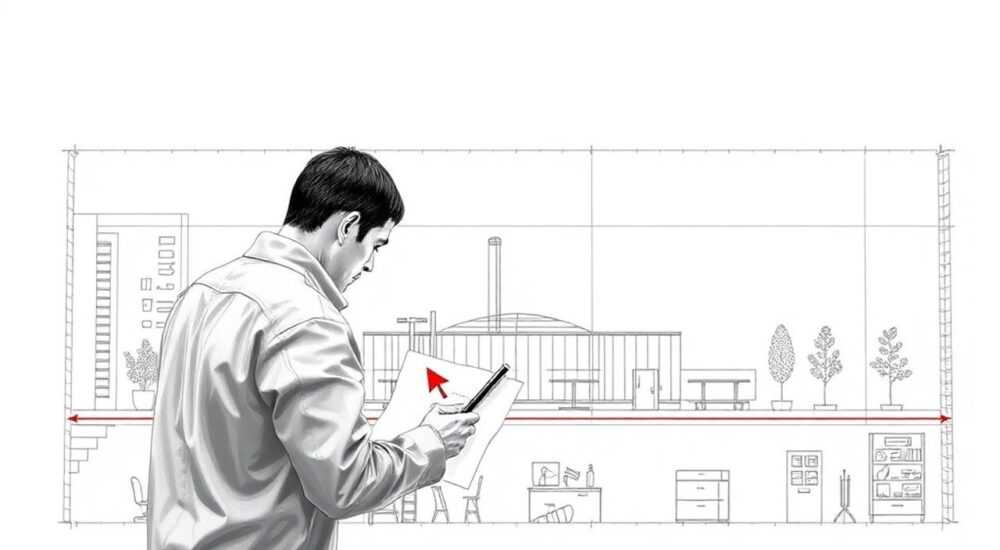
Масштабирование чертежа в AutoCAD — это одна из ключевых операций, от которой зависит точность проектирования, корректность вывода на печать и соответствие реальным размерам. Независимо от того, работаете ли вы с архитектурным планом, инженерной схемой или деталировкой оборудования, неправильное масштабирование может привести к серьёзным ошибкам при строительстве или производстве.
Чтобы правильно масштабировать чертёж в AutoCAD, важно различать два уровня: масштаб модели (в пространстве Модели) и масштаб представления (в пространстве Листа). Основная рекомендация — всегда работать в натуральную величину в пространстве Модели и использовать видовые экраны для масштабирования при оформлении чертежей.
В профессиональной среде проектирования AutoCAD остаётся одним из самых востребованных инструментов благодаря своей гибкости, точности и широкому функционалу. Однако даже опытные пользователи иногда сталкиваются с путаницей при работе с масштабами. Это особенно актуально, когда чертёж передаётся между специалистами, импортируется из других систем или готовится к печати. Проблемы возникают не потому, что команда SCALE сложна, а потому, что масштаб — это не просто изменение размеров объекта, а системный параметр, влияющий на восприятие, аннотации, размеры и вывод. В этой статье мы детально разберём, как масштабировать чертёж в AutoCAD правильно, какие типы масштабирования существуют, как избежать типичных ошибок и как настроить процесс так, чтобы он был максимально эффективным и безошибочным.
Содержание статьи:
- Разница между пространством Модели и пространством Листа
- Масштабирование в пространстве Модели: когда и зачем
- Масштабирование через видовые экраны в пространстве Листа
- Команда SCALE: пошаговое руководство
- Аннотативные объекты и масштаб
- Типичные ошибки при масштабировании
- Экспертное мнение
- Вопросы и ответы
- Заключение
Разница между пространством Модели и пространством Листа
AutoCAD использует двухуровневую структуру: пространство Модели и пространство Листа. Это фундаментальное понимание необходимо для правильного масштабирования.
В пространстве Модели вы создаёте объекты в натуральную величину. Другими словами, если вы проектируете здание длиной 15 метров, вы рисуете его именно так — 15000 мм. Это обеспечивает точность и позволяет легко обмениваться данными с другими программами (например, Revit, Civil 3D). В этом режиме масштаб не применяется к самим объектам — они существуют в реальных единицах измерения.
Пространство Листа (или компоновка) имитирует лист бумаги, на котором вы оформляете чертёж для печати. Здесь вы размещаете видовые экраны — «окна», через которые просматривается часть модели. Каждый видовой экран можно масштабировать независимо. Именно здесь задаётся масштаб чертежа: 1:50, 1:100, 1:25 и т.д.
Полезно знать: никогда не используйте команду SCALE для изменения всей модели, если только вы не уверены, что это необходимо. Работа в натуральную величину в пространстве Модели — стандарт профессионального проектирования.
Именно разделение этих двух пространств позволяет создавать чертежи с несколькими видами в разных масштабах на одном листе. Например, общий план в масштабе 1:100 и фрагмент узла в 1:20 — всё это возможно благодаря видовым экранам.
Масштабирование в пространстве Модели: когда и зачем
Хотя основной принцип AutoCAD — работать в натуральную величину, бывают случаи, когда масштабирование в пространстве Модели оправдано.
Наиболее частые сценарии:
- Импорт чертежа из другой системы, где единицы измерения отличаются (например, дюймы вместо миллиметров).
- Работа с блоками, созданными в другом масштабе.
- Подготовка фрагмента для использования в другом проекте.
Для таких задач используется команда SCALE. Она позволяет увеличить или уменьшить выбранные объекты относительно базовой точки. Важно помнить: после масштабирования все размеры объектов изменяются пропорционально.
Например, если вы импортировали DWG-файл, в котором 1 единица = 1 дюйм, а вам нужно перейти к миллиметрам, коэффициент масштабирования будет 25.4. Выделите все объекты, вызовите команду SCALE, укажите базовую точку (часто 0,0) и введите 25.4.
«Перед масштабированием в пространстве Модели всегда делайте резервную копию файла. Особенно если вы работаете с чужим чертежом.» — Алексей Смирнов, главный инженер-проектировщик, 12 лет опыта в BIM-моделировании
Также полезно использовать команду UNIT для проверки текущих единиц измерения и INSERT для контроля автоматического масштабирования при вставке блоков.
Масштабирование через видовые экраны в пространстве Листа
Это наиболее распространённый и правильный способ управления масштабом в AutoCAD. Видовые экраны позволяют отображать один и тот же чертёж в разных масштабах без изменения самих объектов.
Процесс масштабирования в компоновке:
- Перейдите в пространство Листа (вкладка Layout).
- Создайте новый видовой экран с помощью команды MVIEW или выберите готовый.
- Дважды щёлкните внутри видового экрана, чтобы активировать его.
- Используйте команду ZOOM, затем опцию Scale, и введите нужный масштаб, например, 1:50.
- Выходите из видового экрана, щёлкнув за его пределами.
AutoCAD поддерживает стандартные масштабы (1:1, 1:2, 1:5, 1:10, 1:20, 1:50, 1:100 и т.д.), которые можно выбрать из выпадающего списка в строке состояния.
Полезно знать: чтобы избежать случайного редактирования модели изнутри видового экрана, установите для него состояние «Заблокировано» (Locked) в палитре свойств (Properties).
Для более точного контроля используйте аннотативные масштабы. Они автоматически подстраивают размер текста, размерных линий и штриховок под текущий масштаб видового экрана.
Команда SCALE: пошаговое руководство
Команда SCALE — мощный инструмент для изменения размеров объектов. Вот как её использовать правильно:
- Введите в командной строке
SCALEили найдите кнопку на ленте (вкладка Home → Modify). - Выделите объекты, которые нужно масштабировать, и нажмите Enter.
- Укажите базовую точку — относительно неё произойдёт масштабирование. Часто это угол объекта или центр.
- Введите коэффициент масштабирования:
- Если больше 1 — объект увеличится (например, 2 — вдвое).
- Если меньше 1 — уменьшится (например, 0.5 — вполовину).
- Можно использовать ссылочный метод (Reference), если известны исходный и целевой размеры.
Пример использования опции Reference:
- Вы хотите, чтобы отрезок длиной 300 мм стал 500 мм.
- После выбора объекта и базовой точки выберите опцию
R(Reference). - Укажите текущую длину (300) и новую (500).
- AutoCAD автоматически рассчитает коэффициент 1.6667.
«Опция Reference особенно полезна при работе с нестандартными чертежами, где вы не знаете точного коэффициента масштабирования.» — Екатерина Волкова, CAD-координатор, 9 лет в проектировании инженерных систем
Аннотативные объекты и масштаб
Одна из самых полезных функций AutoCAD — аннотативность. Аннотативные объекты (текст, размеры, блоки, штриховки) автоматически подстраиваются под масштаб видового экрана.
Как это работает:
- Вы создаёте размер с высотой текста 2.5 мм и отмечаете его как аннотативный.
- Добавляете несколько видовых экранов с разными масштабами: 1:50, 1:20, 1:10.
- AutoCAD автоматически регулирует отображаемый размер текста, чтобы он оставался читаемым на печати.
Чтобы сделать объект аннотативным:
- Откройте палитру свойств (Ctrl+1).
- Найдите параметр «Аннотативный» и установите значение «Да».
- В поле «Масштабы» добавьте нужные масштабы отображения.
Полезно знать: аннотативные масштабы должны быть заранее определены в чертеже. Их можно настроить через меню «Annotation Scale» в строке состояния.
Без аннотативных объектов вам пришлось бы вручную создавать разные версии размеров для каждого масштаба — это долго и подвержено ошибкам.
Типичные ошибки при масштабировании
Даже опытные пользователи допускают ошибки, которые могут стоить времени и денег. Вот самые распространённые:
- Масштабирование всей модели без необходимости. Это нарушает целостность данных. Вместо этого используйте видовые экраны.
- Игнорирование аннотативных масштабов. В результате текст и размеры становятся слишком большими или маленькими при печати.
- Несоответствие единиц измерения при вставке блоков. Блоки могут вставляться с неправильным масштабом, если не включена опция автоматического преобразования.
- Заблокированные видовые экраны при попытке масштабирования. Перед использованием ZOOM Scale убедитесь, что видовой экран разблокирован.
- Ручное изменение размеров текста вместо использования аннотативности. Это ведёт к несогласованности оформления.
Ошибка |
Последствие |
Решение |
|---|---|---|
Масштабирование модели вместо использования видовых экранов |
Нарушение точности, проблемы при обмене данными |
Работайте в натуральную величину, используйте MVIEW |
Отсутствие аннотативных масштабов |
Нечитаемые размеры на печати |
Включайте аннотативность для текста и размеров |
Неправильные единицы при вставке блока |
Блок в 10 раз больше или меньше нужного |
Проверяйте настройки INSUNITS и включайте автоматическое масштабирование |
Неопределённые масштабы в компоновке |
Сложности при печати и экспорте |
Используйте стандартные масштабы из списка AutoCAD |
Полезно знать: перед печатью всегда проверяйте масштаб видовых экранов и убедитесь, что аннотативные объекты отображаются корректно во всех масштабах.
Экспертное мнение
«Сегодня, в эпоху BIM и цифровых двойников, правильное управление масштабом — это не просто удобство, а требование стандартизации. Я вижу, как компании теряют недели на согласование чертежей из-за элементарных ошибок в масштабах. Решение простое: внедрять шаблоны с преднастроенными компоновками, аннотативными стилями и стандартами оформления. Это экономит сотни часов в год.» — Дмитрий Петров, руководитель CAD-отдела в крупной проектной организации, 15 лет опыта
По его словам, лучшие практики включают:
- Использование единых шаблонов (.dwt) для всех проектов.
- Обязательное применение аннотативных стилей размеров и текста.
- Обучение новых сотрудников на основе внутренних руководств по масштабированию.
- Автоматизацию проверки масштабов с помощью LISP-скриптов или AutoLISP-приложений.
Вопросы и ответы
Как узнать, в каком масштабе находится видовой экран?
Перейдите в пространство Листа, выделите видовой экран, откройте палитру свойств (Ctrl+1). В поле «Масштаб» указан текущий коэффициент (например, 1:50). Также масштаб отображается в строке состояния при активном видовом экране.
Почему после масштабирования текст стал слишком большим?
Скорее всего, текст не является аннотативным. При масштабировании модели меняются и его размеры. Решение: использовать аннотативные стили текста или не масштабировать модель, а работать через видовые экраны.
Можно ли иметь разные масштабы в одном видовом экране?
Нет, каждый видовой экран имеет один фиксированный масштаб. Однако вы можете наложить несколько видовых экранов на один и тот же участок модели с разными масштабами — это часто используется для детализации узлов.
Как настроить стандартные масштабы в AutoCAD?
Перейдите в меню «Формат» → «Масштабы». Здесь можно добавлять, удалять или редактировать список доступных масштабов. Эти масштабы будут доступны во всех видовых экранах и при печати.
Что делать, если чертёж не влезает в видовой экран?
Используйте команду ZOOM Extents (или просто Z, затем E). Это покажет все объекты в видовом экране. Затем, при необходимости, задайте нужный масштаб вручную.
Заключение
Масштабирование в AutoCAD — это не просто техническая операция, а ключевой элемент профессионального подхода к проектированию. Понимание разницы между пространством Модели и Листа, умение использовать видовые экраны и аннотативные объекты позволяют создавать точные, читаемые и стандартизированные чертежи. Главное правило — работать в натуральную величину и масштабировать только при выводе, а не изменять саму модель.
Правильное масштабирование экономит время, снижает количество ошибок и повышает качество документации. Независимо от вашей отрасли — архитектура, машиностроение или инженерные сети — соблюдение этих принципов сделает вашу работу эффективнее и надёжнее.
- Всегда работайте в натуральную величину в пространстве Модели.
- Используйте видовые экраны в пространстве Листа для масштабирования при печати.
- Применяйте аннотативные объекты для автоматической адаптации текста и размеров.
- Избегайте масштабирования всей модели без крайней необходимости.
- Настройте стандартные масштабы и используйте шаблоны для унификации процесса.
⚠️ Дисклеймер — нажмите, чтобы развернуть
Материалы, опубликованные в разделе «Блог» на сайте RU DESIGN SHOP (rudesignshop.ru), носят исключительно информационный и ознакомительный характер и не являются руководством к действию, финансовой рекомендацией, медицинской услугой, ветеринарным назначением либо рекламой товаров и услуг, включая азартные игры. Публикации не содержат призывов к участию в азартных играх и не направлены на продвижение соответствующих операторов.
Безопасность применения товаров и веществ: при использовании строительных материалов, бытовой химии, пестицидов и агрохимикатов необходимо строго следовать инструкциям производителя и действующему законодательству Российской Федерации, включая Федеральный закон РФ от 19.07.1997 № 109-ФЗ «О безопасном обращении с пестицидами и агрохимикатами».
Упоминание товарных знаков, брендов и организаций носит исключительно информационный характер и не означает наличие партнёрских отношений или одобрения со стороны правообладателей.
Материалы, содержащие сведения о медицинских, ветеринарных или косметических средствах, представлены в справочных целях и не являются медицинской консультацией или назначением. Перед применением рекомендуется обратиться к врачу, ветеринарному специалисту или иному сертифицированному профессионалу.
Возрастные ограничения: материалы, содержащие сведения о продукции категории 18+, включая алкоголь или азартные игры, предназначены исключительно для совершеннолетней аудитории и публикуются в информационных целях.
Правовая ответственность: решения, принятые на основе опубликованной информации, пользователь принимает самостоятельно и на свой риск; редакция и авторы несут ответственность в пределах, установленных законодательством Российской Федерации.
Редакция не допускает публикаций, содержащих пропаганду экстремизма, терроризма, наркотических средств или суицида; подобные материалы подлежат немедленному удалению.
Упоминание организаций с ограниченным статусом: компания Meta Platforms Inc. (социальные сети Facebook и Instagram) признана экстремистской организацией решением суда РФ, её деятельность запрещена на территории Российской Федерации; любые упоминания приводятся исключительно в информационных целях.
Авторские права и источники: информация собирается из открытых источников; её актуальность указывается на дату публикации и может изменяться.
Изображения и иллюстрации используются на условиях, разрешённых правообладателями. При возникновении претензий редакция готова оперативно рассмотреть обращение и внести необходимые изменения.
Персональные данные и cookies: сайт использует cookies и обрабатывает персональные данные пользователей в соответствии с Федеральным законом № 152-ФЗ «О персональных данных» и Политикой конфиденциальности RU DESIGN SHOP.
Мнения авторов могут не совпадать с позицией государственных органов или коммерческих организаций, упомянутых в материалах.
РЕКОМЕНДУЕМ
Товары от российских производителей




