Скидка 5% на первый заказ — RDS5




Как менять цвета на люстре yeelight
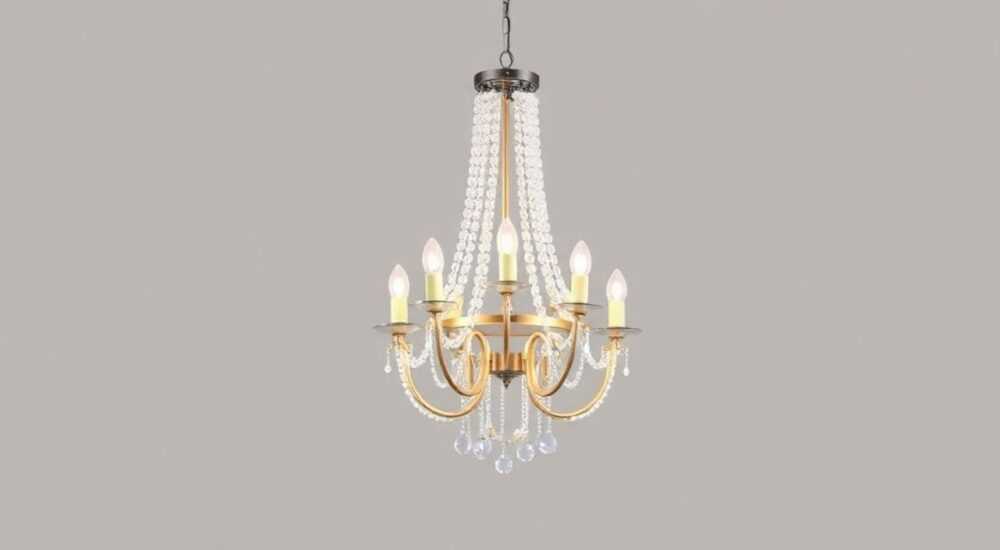
Современные умные люстры Yeelight — это не просто источник света, а полноценный элемент домашней экосистемы, способный менять цвет, яркость и режим свечения в зависимости от настроения, времени суток или события. Управление цветом позволяет создавать уникальную атмосферу: от спокойного вечернего освещения до яркой подсветки для вечеринки. Благодаря интеграции с приложением Mi Home (или Yeelight) и поддержке голосовых помощников, настройка становится простой даже для новичков.
Чтобы изменить цвет на люстре Yeelight, подключите её к Wi-Fi и добавьте в приложение Mi Home или Yeelight через Bluetooth или 2,4-гигагерцовый режим. В интерфейсе выберите нужный оттенок с помощью цветового круга или задайте сценарий. Для постоянного использования сохраните предпочтительные режимы.
Содержание статьи:
- Подготовка к настройке: что нужно знать перед началом
- Как определить модель своей люстры
- Шаги подключения и настройки люстры через приложение
- Альтернативные способы добавления
- Основные способы изменения цвета: ручное управление и автоматика
- Изменение цвета вручную
- Голосовое управление
- Физическое управление
- Сценарии и автоматизация: как сделать управление ещё удобнее
- Примеры полезных сценариев
- Распространённые проблемы и как их решить
- Люстра не подключается к Wi-Fi
- Цвет не соответствует выбранному в приложении
- Голосовой помощник не распознаёт команду
- Экспертное мнение
- Вопросы и ответы
- Заключение
Подготовка к настройке: что нужно знать перед началом
Прежде чем приступать к изменению цвета на люстре Yeelight, важно понимать, с каким именно устройством вы работаете. Существует несколько поколений и моделей умных светильников Yeelight: от базовых белых ламп до RGB-люстр с миллионами оттенков. Цветные модели поддерживают полный диапазон цветов по шкале RGB, а также регулировку температуры белого света (от тёплого до холодного).
Для корректной работы требуется стабильное подключение к домашней сети Wi-Fi (2,4 ГГц). Многие пользователи сталкиваются с проблемой, когда люстра не подключается — чаще всего причина в использовании 5 ГГц диапазона, который устройства Yeelight не поддерживают. Также необходимо установить актуальную версию приложения Mi Home или Yeelight, в зависимости от региона и типа устройства.
Перед началом убедитесь, что:
- Люстра подключена к электросети и загорается при включении выключателя;
- Мобильное устройство находится в зоне действия Wi-Fi;
- Приложение обновлено до последней версии;
- Bluetooth на телефоне активен (для первоначального сопряжения).
Полезно знать: Некоторые модели Yeelight используют протокол Bluetooth Mesh для связи. Это означает, что они могут работать без постоянного подключения к Wi-Fi, но для удалённого управления через интернет наличие маршрутизатора обязательно.
Как определить модель своей люстры
На корпусе устройства или в документации указана точная модель. Например, Yeelight Ceiling Light Pro, Yeelight Smart LED Strip или Yeelight Color Bulb. От модели зависит функционал: одни устройства позволяют только менять цвет, другие — ещё и настраивать яркость, создавать сцены, управлять через голосовые команды или синхронизировать с музыкой.
Модель |
Цветовая палитра |
Управление |
Особенности |
|---|---|---|---|
Yeelight Color Bulb |
16 млн цветов + белый свет |
Wi-Fi, Bluetooth, Mi Home |
Поддержка сценариев, музыкальная синхронизация |
Yeelight Ceiling Light 650 |
RGB + белый (регулируемая температура) |
Wi-Fi, пульт ДУ, приложение |
Встроенный датчик движения, режим рассвета |
Yeelight Strip Plus |
16 млн цветов |
Wi-Fi, Bluetooth, Mi Home |
Гибкая лента, подходит для декора |
Шаги подключения и настройки люстры через приложение
Первый этап — интеграция люстры в умный дом. Это можно сделать через официальное приложение Mi Home (Xiaomi Home) или Yeelight, в зависимости от прошивки и региона. Оба приложения совместимы с большинством устройств, но Mi Home предлагает более широкую экосистему.
- Скачайте приложение Mi Home или Yeelight из App Store или Google Play.
- Зарегистрируйте аккаунт или войдите, если он уже есть.
- Нажмите на значок «+» в правом верхнем углу и выберите «Добавить устройство».
- Приложение начнёт поиск доступных устройств. Убедитесь, что люстра включена и мигает (если это первый запуск).
- Выберите свою модель из списка. Если она не отображается, попробуйте вручную указать тип устройства.
- Подключитесь к временной сети, которую создаёт люстра (например, yeelight-xxx), затем введите данные своей домашней Wi-Fi сети (2,4 ГГц).
- Дождитесь завершения настройки. При успешном подключении устройство появится в списке.
После подключения вы можете переименовать люстру, например, «Гостиная» или «Спальня», чтобы легко ориентироваться в интерфейсе. Также рекомендуется добавить устройство в комнату, если используется Mi Home — это упрощает создание сценариев.
«При первом подключении лучше находиться в непосредственной близости от люстры. Иногда слабый сигнал Bluetooth может привести к сбою сопряжения.» — Алексей Ковалёв, системный инженер по умным домам, 7 лет опыта
Альтернативные способы добавления
Если стандартный метод не сработал, попробуйте следующие варианты:
- Используйте QR-код на упаковке устройства — сканируйте его в приложении;
- Добавьте через раздел «Устройства рядом» в Mi Home;
- Для старых моделей — удерживайте кнопку сброса на люстре 5–10 секунд до начала мигания.
Основные способы изменения цвета: ручное управление и автоматика
После успешного подключения вы получаете полный контроль над цветом и яркостью света. Основной инструмент — интерфейс приложения, где представлены все режимы управления.
Изменение цвета вручную
Откройте карточку устройства в приложении. Вы увидите:
- Ползунок яркости (от 1% до 100%);
- Цветовой круг для выбора оттенка;
- Режимы: «Белый свет», «Цвет», «Сцены», «Музыка».
Чтобы выбрать цвет, перейдите в режим «Цвет» и коснитесь нужного оттенка на круге. Центр круга — белый свет, края — насыщенные цвета. Можно также задать цвет вручную, указав значения RGB, HEX или температуру цвета в Кельвинах.
Полезно знать: Если вы знаете точный цветовой код (например, #FF5733), его можно ввести вручную в некоторых версиях приложения Yeelight. Это полезно для брендированного освещения или дизайнерских решений.
Голосовое управление
После интеграции с голосовыми помощниками (Алиса, Google Assistant, Siri) вы можете говорить:
- «Алиса, включи красный свет в гостиной»;
- «Hey Siri, установи яркость 50% и синий цвет»;
- «OK Google, сделай тёплый белый свет на кухне».
Для этого нужно привязать аккаунт Mi Home к вашему голосовому помощнику. В случае с Алисой — через навык «Xiaomi Smart Home». Убедитесь, что устройство отображается в интерфейсе помощника.
Физическое управление
Некоторые модели комплектуются пультом ДУ. Он позволяет:
- Переключать предустановленные цвета;
- Регулировать яркость;
- Включать эффекты (мерцание, радуга, свеча);
- Управлять группой светильников.
Пульт особенно удобен для пожилых пользователей или в ситуациях, когда телефон недоступен.
Сценарии и автоматизация: как сделать управление ещё удобнее
Один из главных плюсов умных люстр — возможность создания сценариев. Это заранее настроенные комбинации действий, которые запускаются по триггеру.
Примеры полезных сценариев
- «Доброе утро» — в 7:00 люстра плавно включается с тёплым светом, имитируя рассвет. Через 15 минут яркость увеличивается до 80%.
- «Кино вечером» — при запуске Netflix на ТВ люстра переходит в режим тёмно-синего цвета с 20% яркости.
- «Вечеринка» — свет пульсирует в такт музыке, меняя цвета каждые 2–3 секунды.
- «Выход» — при закрытии двери квартиры все светильники выключаются.
Создаются такие сценарии в приложении Mi Home:
- Перейдите в раздел «Сценарии».
- Нажмите «Создать».
- Выберите триггер (время, событие, местоположение).
- Укажите действие: «Изменить цвет люстры на…», «Установить яркость…».
- Сохраните и протестируйте.
«Автоматизация экономит время и повышает комфорт. Например, сценарий “Расслабление” можно привязать к 22:00 — тогда свет будет постепенно становиться тёплее и тусклее, готовя вас ко сну.» — Марина Петрова, дизайнер интерьеров с опытом в умных домах
Распространённые проблемы и как их решить
Несмотря на простоту, пользователи часто сталкиваются с трудностями. Ниже — самые частые случаи и решения.
Люстра не подключается к Wi-Fi
- Проверьте, что используется сеть 2,4 ГГц, а не 5 ГГц.
- Убедитесь, что пароль введён верно (чувствителен к регистру).
- Перезагрузите роутер и люстру.
- Попробуйте подключиться в другой раз — иногда помехи мешают сопряжению.
Цвет не соответствует выбранному в приложении
- Очистите кэш приложения и перезапустите его.
- Обновите прошивку люстры (в настройках устройства).
- Проверьте, не включён ли режим «Белый свет» — в нём цветовая палитра заблокирована.
Голосовой помощник не распознаёт команду
- Убедитесь, что устройство добавлено в аккаунт Алисы/Google/Siri.
- Проверьте имя устройства — оно не должно содержать спецсимволов.
- Повторите команду чётко, с паузой между словами.
Полезно знать: После обновления приложения или прошивки некоторые сценарии могут сбрасываться. Рекомендуется периодически проверять их работоспособность.
Экспертное мнение
«Сегодня умное освещение — не роскошь, а инструмент для улучшения качества жизни. Правильно подобранный цвет влияет на циркадные ритмы: тёплый свет вечером снижает уровень мелатонина, помогая быстрее заснуть. Я рекомендую использовать Yeelight не только для красоты, но и для здоровья.» — Дмитрий Смирнов, нейрофизиолог, кандидат медицинских наук
По данным исследований, освещение с цветовой температурой 2700–3000 К способствует расслаблению, а 5000–6500 К — концентрации. Люстры Yeelight позволяют легко переключаться между режимами, адаптируясь под задачу.
Вопросы и ответы
Можно ли управлять люстрой Yeelight без интернета?
Да, если вы дома и используете локальную сеть. Устройства работают через Wi-Fi или Bluetooth Mesh. Однако удалённое управление (из другого города) требует интернет-подключения.
Поддерживает ли Yeelight режим «рассвет»?
Да, многие модели имеют встроенный режим рассвета — свет постепенно усиливается за 10–30 минут. Его можно настроить в приложении как ежедневный будильник.
Как синхронизировать свет с музыкой?
В приложении Yeelight есть режим «Music». Включите его, разрешите доступ к микрофону, и люстра будет мигать в такт звуку. Эффект особенно хорош на вечеринках.
Можно ли объединить несколько люстр в одну группу?
Да. В Mi Home зайдите в «Группы», создайте новую и добавьте нужные светильники. После этого вы сможете управлять ими одновременно — например, включить одинаковый цвет во всей квартире.
Безопасны ли RGB-лампы для глаз?
При умеренном использовании — да. Главное — избегать длительного воздействия ярких насыщенных цветов, особенно синего спектра перед сном. Используйте тёплые оттенки в вечернее время.
Заключение
Изменение цвета на люстре Yeelight — это простой и мощный способ персонализировать пространство. Современные технологии позволяют управлять светом через приложение, голос, сценарии и даже музыку. Главное — правильно подключить устройство, выбрать подходящую модель и настроить автоматизацию под свой образ жизни.
Умное освещение больше не является нишей для технофилов. Оно доступно, практично и действительно улучшает повседневный комфорт. Yeelight — один из лучших вариантов на рынке благодаря сочетанию цены, функционала и надёжности.
- Для изменения цвета используйте приложение Mi Home или Yeelight.
- Обязательно подключайтесь к Wi-Fi 2,4 ГГц.
- Создавайте сценарии для автоматизации: «Утро», «Кино», «Вечеринка».
- Интегрируйте с голосовыми помощниками для удобства.
- Следите за обновлениями прошивки и стабильностью соединения.
⚠️ Дисклеймер — нажмите, чтобы развернуть
Материалы, опубликованные в разделе «Блог» на сайте RU DESIGN SHOP (rudesignshop.ru), носят исключительно информационный и ознакомительный характер и не являются руководством к действию, финансовой рекомендацией, медицинской услугой, ветеринарным назначением либо рекламой товаров и услуг, включая азартные игры. Публикации не содержат призывов к участию в азартных играх и не направлены на продвижение соответствующих операторов.
Безопасность применения товаров и веществ: при использовании строительных материалов, бытовой химии, пестицидов и агрохимикатов необходимо строго следовать инструкциям производителя и действующему законодательству Российской Федерации, включая Федеральный закон РФ от 19.07.1997 № 109-ФЗ «О безопасном обращении с пестицидами и агрохимикатами».
Упоминание товарных знаков, брендов и организаций носит исключительно информационный характер и не означает наличие партнёрских отношений или одобрения со стороны правообладателей.
Материалы, содержащие сведения о медицинских, ветеринарных или косметических средствах, представлены в справочных целях и не являются медицинской консультацией или назначением. Перед применением рекомендуется обратиться к врачу, ветеринарному специалисту или иному сертифицированному профессионалу.
Возрастные ограничения: материалы, содержащие сведения о продукции категории 18+, включая алкоголь или азартные игры, предназначены исключительно для совершеннолетней аудитории и публикуются в информационных целях.
Правовая ответственность: решения, принятые на основе опубликованной информации, пользователь принимает самостоятельно и на свой риск; редакция и авторы несут ответственность в пределах, установленных законодательством Российской Федерации.
Редакция не допускает публикаций, содержащих пропаганду экстремизма, терроризма, наркотических средств или суицида; подобные материалы подлежат немедленному удалению.
Упоминание организаций с ограниченным статусом: компания Meta Platforms Inc. (социальные сети Facebook и Instagram) признана экстремистской организацией решением суда РФ, её деятельность запрещена на территории Российской Федерации; любые упоминания приводятся исключительно в информационных целях.
Авторские права и источники: информация собирается из открытых источников; её актуальность указывается на дату публикации и может изменяться.
Изображения и иллюстрации используются на условиях, разрешённых правообладателями. При возникновении претензий редакция готова оперативно рассмотреть обращение и внести необходимые изменения.
Персональные данные и cookies: сайт использует cookies и обрабатывает персональные данные пользователей в соответствии с Федеральным законом № 152-ФЗ «О персональных данных» и Политикой конфиденциальности RU DESIGN SHOP.
Мнения авторов могут не совпадать с позицией государственных органов или коммерческих организаций, упомянутых в материалах.
РЕКОМЕНДУЕМ
Товары от российских производителей




