Скидка 5% на первый заказ — RDS5




Как менять масштаб в автокаде
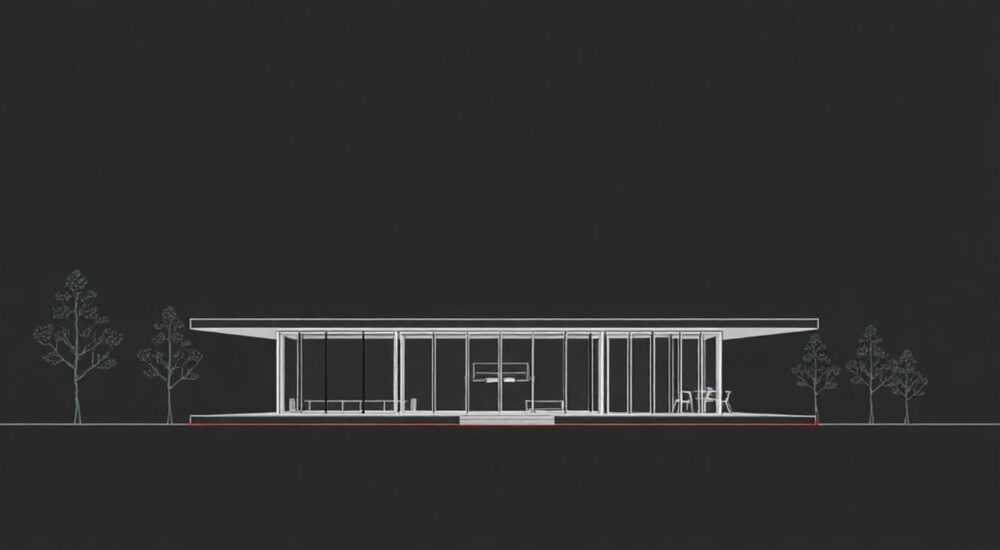
В AutoCAD масштабирование — это не просто изменение размера чертежа на экране, а точная операция, влияющая на точность чертежа, печать, взаимодействие с другими участниками проекта и соответствие стандартам ГОСТ и ISO. Неправильно заданный масштаб может привести к ошибкам в производстве, неверным размерам деталей, сбоям при экспорте в PDF или DWG-файлы других пользователей. Многие новички полагают, что масштаб — это лишь визуальный эффект, но на деле это ключевой параметр, привязанный к единицам измерения, листу печати и пространству модели. Понимание, как и когда менять масштаб, определяет профессиональный уровень работы в AutoCAD.
Чтобы правильно изменить масштаб в AutoCAD, используйте команду ZOOM для визуального увеличения/уменьшения и SCALE для изменения реальных размеров объектов. Для печати на листе настройте масштаб в пространстве листа через панель «Печать» или с помощью вьюпортов с фиксированным масштабом, например 1:50 или 1:100.
Содержание статьи:
- Зачем менять масштаб в AutoCAD
- Разница между ZOOM и SCALE
- Команды масштабирования: ZOOM и его варианты
- Команда SCALE: как изменить реальные размеры объектов
- Масштабирование в пространстве листа (Paper Space)
- Настройка масштаба вьюпортов
- Частые ошибки и как их избежать
- Экспертное мнение
- Вопросы и ответы
- Заключение
Зачем менять масштаб в AutoCAD
Масштаб в AutoCAD — это не просто инструмент удобства, а фундаментальный элемент точности. Когда вы работаете в пространстве модели (Model Space), все объекты создаются в реальных единицах: миллиметрах, метрах, дюймах. Если вы чертите деталь 500 мм длиной — она будет именно такой, независимо от того, насколько вы её увеличили на экране. Но когда вы готовите чертёж к печати, нужно, чтобы 500 мм на чертеже соответствовали, например, 50 мм на листе А4 — то есть масштаб 1:10. Без правильного масштабирования печать будет либо слишком мелкой, либо выйдет за границы листа, а размеры на распечатке не будут соответствовать реальным.
Представьте, что вы проектируете систему вентиляции для офисного здания. Если вы не настроите масштаб вьюпортов на 1:100, а просто увеличите изображение, то при передаче чертежа строительной бригаде они могут ошибочно принять 1 мм на экране за 1 метр в реальности — это приведёт к катастрофическим последствиям. Поэтому масштабирование — это не «как удобнее», а «как правильно».
Полезно знать: В AutoCAD по умолчанию все чертежи создаются в масштабе 1:1. Это означает, что 1 мм на экране = 1 мм в реальном мире. Не меняйте это значение в модели — только в пространстве листа.
Разница между ZOOM и SCALE
Это одна из самых частых ошибок новичков — путать ZOOM и SCALE. ZOOM — это визуальное изменение. Он не трогает реальные размеры объектов, а лишь меняет, насколько крупно они отображаются на экране. SCALE — это геометрическое изменение. Он физически увеличивает или уменьшает объекты, пересчитывая их координаты и длины.
Пример: у вас есть линия длиной 1000 мм.
— Если вы используете ZOOM 2x — линия станет в два раза больше на экране, но её длина всё ещё 1000 мм.
— Если вы используете SCALE с коэффициентом 2 — линия станет 2000 мм, и все связанные размеры, тексты, аннотации тоже изменятся.
Для просмотра — используйте ZOOM.
Для изменения чертежа — используйте SCALE.
Для печати — настраивайте масштаб вьюпортов в Paper Space.
Полезно знать: Команда SCALE может быть опасна, если не использовать опцию «Размеры» (Annotative) для текстов и размеров. Без неё аннотации станут непропорциональными после масштабирования.
Команды масштабирования: ZOOM и его варианты
Команда ZOOM вызывается через ввод ZOOM, Z или через панель инструментов. У неё есть несколько полезных режимов:
- Realtime — зажмите колёсико мыши и двигайте курсор вверх/вниз для плавного масштабирования.
- Window — выделяете прямоугольник, и AutoCAD увеличивает область до заполнения окна.
- Scale — вводите коэффициент, например,
2x(увеличить в 2 раза) или0.5x(уменьшить вдвое). - Dynamic — с зажатой клавишей Ctrl + колёсико — плавное масштабирование с привязкой к центру.
- Previous — возвращает к предыдущему виду (полезно при частых переключениях).
- Extents — показывает всю область чертежа, включая все объекты.
- All — показывает всю область, включая границы чертежа (если заданы).
Часто используется сочетание Ctrl + + / Ctrl + - — это быстрые клавиши для ZOOM In/Out, но они работают только в Model Space.
Полезно знать: При работе с большими чертежами (например, генпланы) используйте ZOOM Extents, чтобы не теряться в пространстве. Не забывайте, что ZOOM не влияет на печать — он лишь помогает ориентироваться.
Команда SCALE: как изменить реальные размеры объектов
Команда SCALE используется, когда необходимо изменить размеры объектов пропорционально. Например, вы ошиблись с размерами чертежа и нужно увеличить всю деталь в 1.5 раза.
Вызов: SCALE → Выберите объекты → Укажите базовую точку → Введите коэффициент масштабирования.
Базовая точка — это центр масштабирования. Обычно выбирается угловая точка объекта или точка привязки «Конец», «Центр».
Пример:
У вас есть прямоугольник 100×200 мм. Вы хотите увеличить его до 150×300 мм.
Введите коэффициент 1.5 → объект увеличится в 1.5 раза от базовой точки.
«При масштабировании объектов с аннотациями (размерами, текстом) всегда включайте опцию „Сохранять пропорции аннотаций“ в настройках команды SCALE. Иначе текст станет слишком крупным или мелким.» — Иван Петров, инженер-проектировщик, 12 лет опыта в AutoCAD
Важно: если вы используете аннотативные стили (Annotative), то после SCALE размеры текста и размеров автоматически адаптируются под масштаб вьюпорта. Это ключевая функция для профессиональной работы.
Масштабирование в пространстве листа (Paper Space)
Пространство листа — это место, где вы готовите чертёж к печати. Здесь вы создаёте вьюпорты — окна, через которые видите модель. Каждый вьюпорт может иметь свой масштаб.
Чтобы перейти в Paper Space: кликните на вкладку «Лист1» внизу окна.
Здесь вы не редактируете объекты — вы настраиваете, как они будут выглядеть на печати. Вьюпорт можно выделить, щёлкнув по его границе — тогда появится рамка. После этого в панели «Просмотр» (View) или в строке состояния вы увидите текущий масштаб вьюпорта. Его можно изменить двумя способами:
- Выбрать из выпадающего списка (1:1, 1:10, 1:50, 1:100 и т.д.)
- Ввести вручную через команду
MS(Model Space) →ZOOM→S→ ввести масштаб в формате1xp, например50xpдля масштаба 1:50.
Ключевое правило: масштаб вьюпорта — это отношение модельных единиц к листовым. То есть 1:50 означает, что 1 мм на листе = 50 мм в модели.
Полезно знать: В Paper Space всегда используйте аннотативные стили для текста, размеров и маркеров. Они автоматически подстраиваются под масштаб каждого вьюпорта, даже если вы используете разные масштабы на одном листе.
Настройка масштаба вьюпортов
Настройка вьюпортов — это основной способ подготовки чертежа к печати. Вот пошаговый алгоритм:
- Перейдите на вкладку «Лист» (Paper Space).
- Создайте вьюпорт через команду
MVIEWили кнопку «Вьюпорт» на панели «Вид». - Выделите вьюпорт, щёлкнув по его границе.
- В строке состояния найдите поле «Масштаб» (обычно справа внизу).
- Выберите нужный масштаб из списка: 1:1, 1:2, 1:5, 1:10, 1:20, 1:50, 1:100, 1:200 и т.д.
- Если нужного масштаба нет — выберите «Другой» и введите вручную, например
1:75. - Проверьте, что аннотации (размеры, текст) корректно отображаются — они должны быть читаемыми, но не перегружать чертёж.
Для сложных чертежей с несколькими деталями в разных масштабах (например, фасад 1:50 и узел 1:10) используйте несколько вьюпортов на одном листе. Каждый — со своим масштабом.
Масштаб |
Применение |
Рекомендуемый размер текста |
|---|---|---|
1:1 |
Детали, узлы, крепления |
2.5–3.5 мм |
1:5 |
Сборочные чертежи |
2.0–3.0 мм |
1:10 |
Планы помещений, схемы |
2.0–2.5 мм |
1:50 |
Архитектурные планы, генпланы |
1.8–2.2 мм |
1:100 |
Общие планы, кварталы |
1.5–2.0 мм |
1:200 |
Генпланы, земляные работы |
1.2–1.8 мм |
Частые ошибки и как их избежать
- Ошибка 1: Масштабируете объекты в Model Space для печати. → Решение: Все изменения масштаба для печати выполняйте только в Paper Space через вьюпорты.
- Ошибка 2: Текст и размеры становятся слишком мелкими или огромными после масштабирования. → Решение: Используйте аннотативные стили (Annotative) и настройте их масштабы в свойствах стиля.
- Ошибка 3: Забыли проверить масштаб вьюпорта перед печатью. → Решение: Всегда делайте предварительный просмотр (Ctrl+P → Просмотр) и сверьте масштаб в строке состояния.
- Ошибка 4: Используете масштаб 1:1 в Paper Space для чертежа 1:100. → Решение: Если в модели объекты начерчены в реальных размерах, масштаб вьюпорта должен быть 1:100, а не 1:1.
- Ошибка 5: Работаете с чертежом, созданным в дюймах, а печатаете в миллиметрах. → Решение: Проверьте единицы измерения в команде
DWGUNITS. Не допускайте смешивания систем.
«Самая распространённая ошибка — это когда чертёж печатается в масштабе 1:1, потому что пользователь «просто хотел увидеть всё крупно». В результате деталь выходит на 20 листах А4. Научитесь использовать вьюпорты — это экономит бумагу, время и репутацию.» — Анастасия Соколова, старший инженер-проектировщик, ООО «ТехноСтрой»
Экспертное мнение
«Я работал с проектами в AutoCAD с 2008 года, и до сих пор встречаю инженеров, которые используют ZOOM вместо SCALE, и потом спрашивают: „Почему деталь не влезает на станок?“. Масштаб в AutoCAD — это не визуальный эффект, а математическая основа точности. Всегда чертите в реальных размерах в Model Space. В Paper Space — только масштабируйте вьюпорты. И используйте аннотативные стили — это спасёт вас от 90% ошибок при печати.» — Дмитрий Козлов, сертифицированный Autodesk Professional, 18 лет опыта
Вопросы и ответы
Как сделать, чтобы текст всегда был одинакового размера на всех вьюпортах?
Используйте аннотативные тексты и размеры. В свойствах стиля текста установите «Аннотативный» и добавьте все нужные масштабы (1:1, 1:10, 1:50 и т.д.). AutoCAD автоматически подстроит размер текста под масштаб вьюпорта.
Можно ли масштабировать только часть чертежа?
Да, с помощью команды SCALE. Выделите нужные объекты, укажите базовую точку и введите коэффициент. Но помните: это изменит реальные размеры, а не только вид. Используйте только если уверены в последствиях.
Почему при печати чертёж обрезается?
Вероятнее всего, масштаб вьюпорта слишком большой, и объекты выходят за границы листа. Уменьшите масштаб (например, с 1:20 на 1:50) или переместите вьюпорт внутрь области печати.
Как быстро переключиться между масштабами вьюпортов?
Создайте шаблон с заранее настроенными вьюпортами и масштабами. Сохраните его как DWT-файл. Также можно использовать панель «Печать» → «Масштаб» → «Сохранить как шаблон».
Нужно ли менять масштаб при экспорте в PDF?
Нет. При экспорте в PDF AutoCAD использует настройки вьюпортов в Paper Space. Главное — правильно настроить масштаб до экспорта. Проверьте предварительный просмотр перед экспортом.
Заключение
Правильное масштабирование в AutoCAD — это не навык, а дисциплина. Оно определяет, насколько точно ваш чертёж будет воспроизведён в реальном мире. Не пытайтесь «подогнать» чертёж под экран — создавайте его в реальных размерах в Model Space, а в Paper Space настраивайте вьюпорты под печать. Используйте аннотативные стили — они уберут половину ошибок, связанных с текстом и размерами. Проверяйте масштаб вьюпортов перед каждой печатью — это занимает 5 секунд, но экономит часы переделок.
Профессиональный чертёж — это не то, что выглядит красиво на экране, а то, что точно соответствует реальным размерам при печати. Масштаб — не опция, а обязательное условие точности.
- Используйте ZOOM только для просмотра, SCALE — для изменения реальных размеров.
- Всегда работайте с аннотативными стилями текста и размеров.
- Масштабирование для печати выполняется только в Paper Space через вьюпорты.
- Проверяйте масштаб вьюпорта перед каждой печатью и экспортом.
- Создавайте шаблоны с преднастроенными масштабами для частых задач.
⚠️ Дисклеймер — нажмите, чтобы развернуть
Материалы, опубликованные в разделе «Блог» на сайте RU DESIGN SHOP (rudesignshop.ru), носят исключительно информационный и ознакомительный характер и не являются руководством к действию, финансовой рекомендацией, медицинской услугой, ветеринарным назначением либо рекламой товаров и услуг, включая азартные игры. Публикации не содержат призывов к участию в азартных играх и не направлены на продвижение соответствующих операторов.
Безопасность применения товаров и веществ: при использовании строительных материалов, бытовой химии, пестицидов и агрохимикатов необходимо строго следовать инструкциям производителя и действующему законодательству Российской Федерации, включая Федеральный закон РФ от 19.07.1997 № 109-ФЗ «О безопасном обращении с пестицидами и агрохимикатами».
Упоминание товарных знаков, брендов и организаций носит исключительно информационный характер и не означает наличие партнёрских отношений или одобрения со стороны правообладателей.
Материалы, содержащие сведения о медицинских, ветеринарных или косметических средствах, представлены в справочных целях и не являются медицинской консультацией или назначением. Перед применением рекомендуется обратиться к врачу, ветеринарному специалисту или иному сертифицированному профессионалу.
Возрастные ограничения: материалы, содержащие сведения о продукции категории 18+, включая алкоголь или азартные игры, предназначены исключительно для совершеннолетней аудитории и публикуются в информационных целях.
Правовая ответственность: решения, принятые на основе опубликованной информации, пользователь принимает самостоятельно и на свой риск; редакция и авторы несут ответственность в пределах, установленных законодательством Российской Федерации.
Редакция не допускает публикаций, содержащих пропаганду экстремизма, терроризма, наркотических средств или суицида; подобные материалы подлежат немедленному удалению.
Упоминание организаций с ограниченным статусом: компания Meta Platforms Inc. (социальные сети Facebook и Instagram) признана экстремистской организацией решением суда РФ, её деятельность запрещена на территории Российской Федерации; любые упоминания приводятся исключительно в информационных целях.
Авторские права и источники: информация собирается из открытых источников; её актуальность указывается на дату публикации и может изменяться.
Изображения и иллюстрации используются на условиях, разрешённых правообладателями. При возникновении претензий редакция готова оперативно рассмотреть обращение и внести необходимые изменения.
Персональные данные и cookies: сайт использует cookies и обрабатывает персональные данные пользователей в соответствии с Федеральным законом № 152-ФЗ «О персональных данных» и Политикой конфиденциальности RU DESIGN SHOP.
Мнения авторов могут не совпадать с позицией государственных органов или коммерческих организаций, упомянутых в материалах.
РЕКОМЕНДУЕМ
Товары от российских производителей



