Скидка 5% на первый заказ — RDS5




Как модель из блендера распечатать на 3д принтере
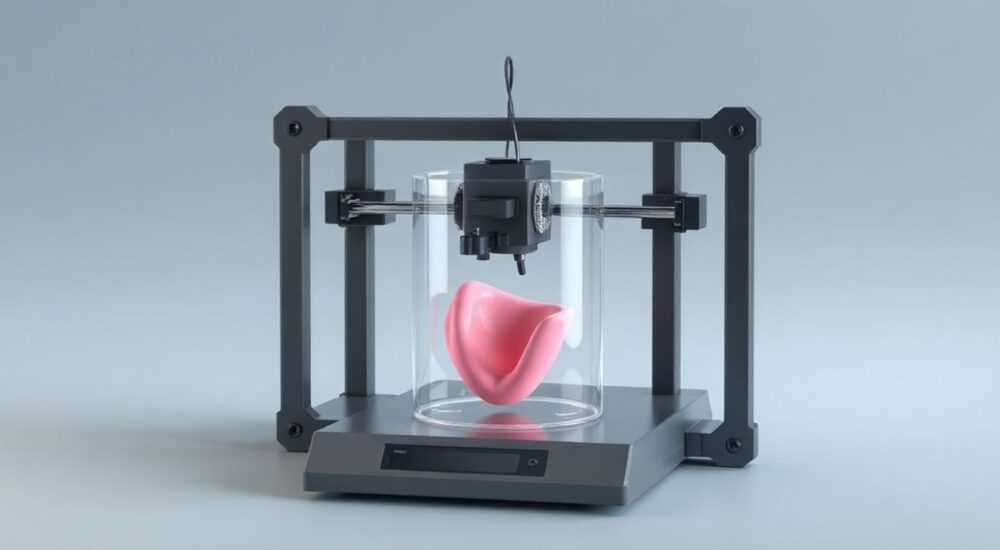
Когда вы создаёте 3D-модель в Blender, следующий логичный шаг — воплотить её в реальность с помощью 3D-печати. Это преобразование цифрового объекта в физический требует точной подготовки: от корректного моделирования до экспорта и настройки параметров печати. Многие пользователи сталкиваются с проблемами на этапе экспорта — например, модель оказывается пустотелой, перевёрнутой или содержит ошибки геометрии, которые принтер не может распознать.
Чтобы распечатать модель из Blender, убедитесь, что она водонепроницаема (manifold), экспортируйте в формате STL или OBJ, проверьте масштаб и ориентацию, а затем обработайте в слайсере. Ключевое — соблюдать правила моделирования для 3D-печати с самого начала.
Содержание статьи:
- Правила моделирования для 3D-печати
- Минимальные требования к геометрии
- Экспорт модели из Blender: STL, OBJ и другие форматы
- Настройка единиц и масштаба
- Подготовка к печати: слайсер, настройки и проверка
- Проверка модели в слайсере
- Распространённые ошибки и как их исправить
- 1. Модель не загружается в слайсер
- 2. Объект «плавает» в воздухе
- 3. Появились дыры или артефакты
- 4. Поддержки не удаляются или портят поверхность
- Экспертное мнение
- Вопросы и ответы
- Заключение
Правила моделирования для 3D-печати
Перед тем как думать о печати, важно понимать: не всякая 3D-модель годится для 3D-принтера. Виртуальные объекты в Blender могут быть декоративными — с разрывами, пересекающимися гранями, невидимыми поверхностями. Но для 3D-печати модель должна быть «физически возможной». Это означает — замкнутая, без дыр, с чётко определёнными внутренними и внешними сторонами.
Начните с базовых принципов. Во-первых, толщина стенок должна быть достаточной. Для большинства FDM-принтеров минимальная толщина — 0.8 мм, но лучше делать 1–2 мм. Тонкие участки просто не напечатаются или сломаются при снятии. Во-вторых, все грани должны быть правильно ориентированы. У каждой полигональной грани есть «лицо» (normal). Если нормали направлены внутрь, принтер воспримет это как внутреннюю поверхность — и заполнит материалом всё вокруг.
Представьте, что вы строите дом. Если стены прозрачные или повернуты наизнанку, каркас не будет прочным. То же с 3D-печатью: модель должна быть герметичной, как воздушный шар. Такие модели называют «водонепроницаемыми» или manifold. Проверить это можно в Blender: в режиме редактирования выберите все вершины и нажмите Shift+Ctrl+Alt+M — выделит неправильные области.
Минимальные требования к геометрии
- Модель должна быть цельной, без разрывов между полигонами.
- Толщина стенок — не менее 0.8 мм (лучше 1.2 мм и выше).
- Отверстия, если есть, должны быть правильно закрыты.
- Не должно быть внутренних граней или «плавающих» вершин.
- Объект должен иметь объём — плоские поверхности без глубины не печатаются.
Полезно знать: Перед экспортом примените все модификаторы (Ctrl+A → Apply All Transforms), особенно масштаб и поворот. Иначе модель может исказиться при импорте в слайсер.
Экспорт модели из Blender: STL, OBJ и другие форматы
Blender поддерживает множество форматов экспорта, но для 3D-печати наиболее подходящие — STL и OBJ. STL — стандарт де-факто для FDM-принтеров. Он простой, содержит только геометрию, без текстур и цветов. OBJ чуть сложнее, сохраняет больше информации, но тоже подходит. Выбор зависит от слайсера: Cura, PrusaSlicer, Bambu Studio — все работают со STL.
Чтобы экспортировать модель:
- Убедитесь, что объект выделен.
- Перейдите в меню File → Export → STL (.stl).
- В настройках экспорта установите:
- Selection Only — если вы экспортируете один объект;
- Apply Modifiers — обязательно, чтобы учлись все изменения;
- Forward Axis и Up Axis — Z Forward, Y Up (стандарт для большинства слайсеров);
- Scale — 1.0 (если не требуется изменение размера).
- Выберите папку и нажмите Export STL.
Если вы используете метрическую систему, убедитесь, что единицы измерения в Blender установлены в метрах. По умолчанию Blender работает в «безразмерных» единицах, но для точной печати нужно указать: Scene Properties → Units → Metric. Иначе модель может оказаться слишком большой или маленькой.
Настройка единиц и масштаба
Параметр |
Рекомендуемое значение |
Комментарий |
|---|---|---|
Units |
Metric |
Используйте миллиметры для удобства |
Scale (при экспорте) |
1.0 |
Не увеличивайте, если не уверены |
Apply Scale |
Да |
Ctrl+A → Scale перед экспортом |
Resolution |
High (если много деталей) |
Больше полигонов = точнее модель, но больше файл |
«Всегда применяйте масштаб и поворот перед экспортом. Даже опытные пользователи забывают это, и потом модель «плавает» в слайсере.» — Алексей Петров, инженер-механик, специалист по аддитивным технологиям
Подготовка к печати: слайсер, настройки и проверка
После экспорта ваш STL-файл нужно загрузить в слайсер — программу, которая «нарезает» модель на слои и генерирует G-код для принтера. Популярные варианты: Ultimaker Cura, PrusaSlicer, Bambu Studio. Все они бесплатны и поддерживают большинство принтеров.
Процесс прост:
- Откройте слайсер и импортируйте STL-файл.
- Программа покажет модель в рабочей зоне. Если она слишком мала или велика — измените масштаб (в миллиметрах).
- Проверьте положение: модель должна стоять ровно на платформе. Используйте функцию «Lay Flat», если нужно.
- Выберите материал (PLA, PETG, ABS и т.д.) и толщину слоя (обычно 0.2 мм).
- Настройте заполнение (infill): 15–20% для тестовых моделей, 50% и выше — для прочных деталей.
- Добавьте подложку (brim) или стол (raft), если модель неустойчива.
- Запустите предварительный просмотр слоёв, чтобы убедиться, что всё в порядке.
- Сохраните G-код на SD-карту или отправьте по Wi-Fi.
Особое внимание уделите ориентации модели. Печать под углом снижает качество и требует поддержек. Старайтесь ставить объект так, чтобы максимальная площадь соприкасалась с платформой. Например, цилиндр — основанием вниз, а не боком.
Проверка модели в слайсере
Полезно знать: Большинство слайсеров имеют встроенную проверку геометрии. Если модель «не читается», используйте функцию «Repair» или вернитесь в Blender для исправления.
Если модель имеет сложную форму, возможно, потребуются поддержки. Они нужны для свесов — участков, где угол превышает 45 градусов. Слайсер автоматически добавляет временные конструкции, которые удаляются после печати. Однако лучше проектировать так, чтобы минимизировать их количество — это экономит материал и время.
Распространённые ошибки и как их исправить
Даже идеально созданная модель может «сломаться» на этапе печати. Вот частые проблемы и способы их решения:
1. Модель не загружается в слайсер
Возможно, файл повреждён или содержит некорректную геометрию. Решение: откройте STL в Meshmixer или Netfabb — эти программы диагностируют и исправляют ошибки. Также попробуйте экспортировать заново из Blender с другими настройками.
2. Объект «плавает» в воздухе
Часто происходит, если в Blender не был применён масштаб. Принтер видит модель в метрах, а не миллиметрах. Решение: в слайсере уменьшите масштаб до 0.1 или вернитесь в Blender, примените Ctrl+A → Scale, и экспортируйте снова.
3. Появились дыры или артефакты
Это признак некорректных нормалей или разрывов. В Blender используйте операцию «Merge by Distance» и «Recalculate Normals» (Shift+N). Также проверьте, нет ли дублирующихся вершин или лишних внутренних граней.
4. Поддержки не удаляются или портят поверхность
Выбирайте правильный тип поддержки: «Tree Support» реже повреждает модель. Также увеличьте зазор между поддержкой и моделью (Z-distance = 0.2 мм). Или перепроектируйте объект с учётом печати без поддержек.
Ошибка |
Причина |
Решение |
|---|---|---|
Модель не печатается |
Неводонепроницаемая геометрия |
Исправить в Blender или Meshmixer |
Отслоение от платформы |
Плохая адгезия |
Добавить brim, очистить платформу |
Свесы провисают |
Угол > 45° |
Добавить поддержки или изменить ориентацию |
Неровные слои |
Неправильная высота сопла |
Калибровка Z-стопа |
Пластик тянется между частями |
Нет retraction |
Настроить retractions в слайсере |
«Если модель не печатается с первого раза — не расстраивайтесь. 3D-печать — это процесс проб и коррекций. Главное — фиксируйте, что меняли, и анализируйте результат.» — Марина Костина, 3D-дизайнер, автор курсов по цифровому производству
Экспертное мнение
Чтобы получить надёжный результат, следуйте системному подходу. Начинайте с планирования: определите назначение модели — декоративная, функциональная, нагруженная? От этого зависят требования к прочности, точности и материалу.
Используйте проверенные практики:
- Всегда делайте тестовую печать в уменьшенном масштабе (50%) перед запуском полноразмерной версии.
- Применяйте модификатор Solidify для придания толщины плоским объектам.
- Избегайте острых выступов под углом — они хрупкие.
- Добавляйте фаски и скругления — они улучшают прочность и внешний вид.
Для сложных сборок проектируйте с учётом зазоров. Например, если делаете шестерёнку, оставьте 0.2–0.3 мм на тепловое расширение. PLA немного «плывёт» при нагреве, и плотная посадка может привести к заклиниванию.
Современные слайсеры позволяют использовать «variable layer height» — более тонкие слои в криволинейных участках, более толстые — в прямых. Это ускоряет печать и сохраняет детализацию. Включайте эту опцию, если ваш принтер поддерживает.
Вопросы и ответы
Можно ли печатать анимационные модели из Blender?
Только если они «заморожены» в одной позе и соответствуют требованиям печати. Анимация теряется при экспорте. Если нужна подвижность — проектируйте как механическую сборку с отдельными деталями.
Нужно ли упрощать модель перед экспортом?
Да, если в ней слишком много полигонов (более 100 000). Упростите с помощью модификатора Decimate. Лишняя детализация замедляет слайсинг и не влияет на качество печати.
Какой материал выбрать для начинающих?
PLA — самый простой в работе. Он не требует нагреваемой платформы, мало коробится и легко печатается. Подходит для 90% задач.
Можно ли печатать прозрачные объекты?
Да, используйте прозрачный PLA или PETG. Однако полностью прозрачный результат требует качественной настройки: медленная печать, закрытая камера, минимальные поддержки.
Что делать, если модель слишком большая для платформы?
Разделите её на части в Blender (Boolean или Manual Cut), напечатайте отдельно и склейте. Используйте шипы и пазы для точной стыковки.
Заключение
Печать модели из Blender — это не просто кнопка «экспорт», а целый процесс, требующий внимания к деталям. От создания водонепроницаемой геометрии до правильного экспорта и настройки слайсера — каждый этап влияет на конечный результат. Ошибки на любом этапе могут привести к браку, поэтому важно соблюдать последовательность.
Главное — проектировать с мыслью о физической реализации. Модель в Blender должна быть не только красивой, но и технологичной. Учитывайте возможности принтера, свойства материала и особенности аддитивного производства.
- Готовьте модель к печати ещё на этапе моделирования: толщина, объём, ориентация граней.
- Экспортируйте в STL с применёнными модификаторами и правильным масштабом.
- Всегда проверяйте модель в слайсере перед печатью.
- Используйте тестовые образцы для настройки параметров.
- Анализируйте неудачи — каждая ошибка учит новому аспекту технологии.
⚠️ Дисклеймер — нажмите, чтобы развернуть
Материалы, опубликованные в разделе «Блог» на сайте RU DESIGN SHOP (rudesignshop.ru), носят исключительно информационный и ознакомительный характер и не являются руководством к действию, финансовой рекомендацией, медицинской услугой, ветеринарным назначением либо рекламой товаров и услуг, включая азартные игры. Публикации не содержат призывов к участию в азартных играх и не направлены на продвижение соответствующих операторов.
Безопасность применения товаров и веществ: при использовании строительных материалов, бытовой химии, пестицидов и агрохимикатов необходимо строго следовать инструкциям производителя и действующему законодательству Российской Федерации, включая Федеральный закон РФ от 19.07.1997 № 109-ФЗ «О безопасном обращении с пестицидами и агрохимикатами».
Упоминание товарных знаков, брендов и организаций носит исключительно информационный характер и не означает наличие партнёрских отношений или одобрения со стороны правообладателей.
Материалы, содержащие сведения о медицинских, ветеринарных или косметических средствах, представлены в справочных целях и не являются медицинской консультацией или назначением. Перед применением рекомендуется обратиться к врачу, ветеринарному специалисту или иному сертифицированному профессионалу.
Возрастные ограничения: материалы, содержащие сведения о продукции категории 18+, включая алкоголь или азартные игры, предназначены исключительно для совершеннолетней аудитории и публикуются в информационных целях.
Правовая ответственность: решения, принятые на основе опубликованной информации, пользователь принимает самостоятельно и на свой риск; редакция и авторы несут ответственность в пределах, установленных законодательством Российской Федерации.
Редакция не допускает публикаций, содержащих пропаганду экстремизма, терроризма, наркотических средств или суицида; подобные материалы подлежат немедленному удалению.
Упоминание организаций с ограниченным статусом: компания Meta Platforms Inc. (социальные сети Facebook и Instagram) признана экстремистской организацией решением суда РФ, её деятельность запрещена на территории Российской Федерации; любые упоминания приводятся исключительно в информационных целях.
Авторские права и источники: информация собирается из открытых источников; её актуальность указывается на дату публикации и может изменяться.
Изображения и иллюстрации используются на условиях, разрешённых правообладателями. При возникновении претензий редакция готова оперативно рассмотреть обращение и внести необходимые изменения.
Персональные данные и cookies: сайт использует cookies и обрабатывает персональные данные пользователей в соответствии с Федеральным законом № 152-ФЗ «О персональных данных» и Политикой конфиденциальности RU DESIGN SHOP.
Мнения авторов могут не совпадать с позицией государственных органов или коммерческих организаций, упомянутых в материалах.
РЕКОМЕНДУЕМ
Товары от российских производителей




