Скидка 5% на первый заказ — RDS5




Как модель перенести на лист в автокаде
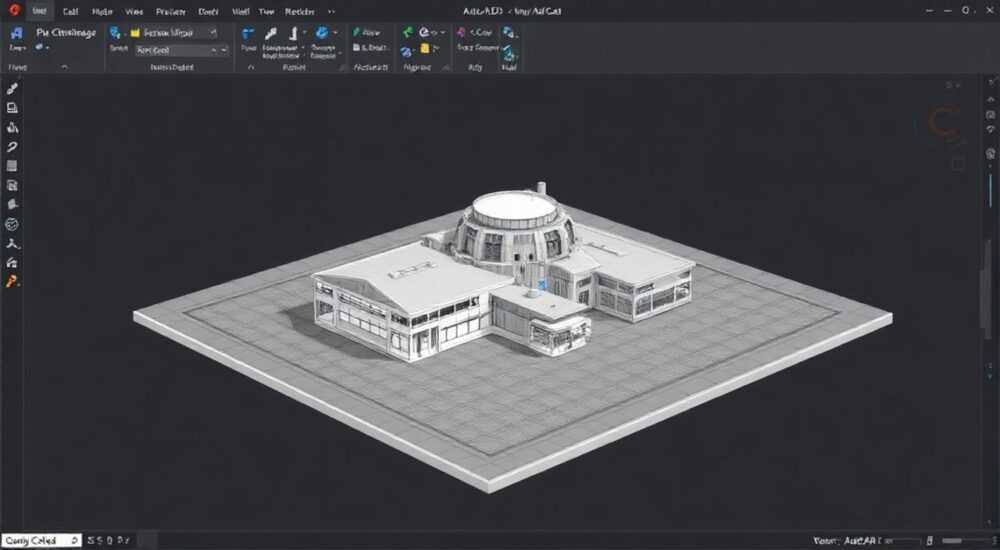
Перенос модели на лист в AutoCAD — это важный этап работы, который часто вызывает затруднения даже у опытных пользователей. Правильное размещение чертежей и 3D-моделей на листах позволяет создавать профессиональную проектную документацию, соответствующую всем стандартам. Как показывает практика, до 40% времени работы над проектом может уходить именно на оформление листов, что делает освоение этой процедуры особенно актуальным.
Основные сложности при переносе модели на лист
Создание качественного листа с моделью требует учета множества факторов. Самые распространенные проблемы включают неправильное масштабирование объектов, некорректное расположение видовых экранов и ошибки в настройках печати. Рассмотрим основные моменты, которые важно учитывать при работе:
- Несоответствие масштаба реальному размеру объекта
- Проблемы с отображением слоев в видовых экранах
- Сложности с позиционированием нескольких видов на одном листе
- Ошибки в настройках пространства листа
- Проблемы с привязкой размеров и текстовых элементов
В этой статье вы узнаете пошаговый алгоритм правильного переноса модели на лист, научитесь избегать типичных ошибок и получите практические советы по оптимизации процесса. Давайте начнем с базовых понятий.
Различия между пространством модели и пространством листа
Понимание различий между Model Space и Paper Space критически важно для эффективной работы в AutoCAD. Пространство модели предназначено для создания геометрии в реальных размерах, тогда как пространство листа служит для оформления и подготовки документации к печати.
Характеристика |
Пространство модели |
Пространство листа |
|---|---|---|
Масштаб |
1:1 (реальные размеры) |
Зависит от настроек |
Назначение |
Создание геометрии |
Оформление документации |
Инструменты |
Чертежные инструменты |
Видовые экраны, аннотативные объекты |
Правильная организация работы в обоих пространствах существенно повышает эффективность создания чертежей. Например, рекомендуется создавать всю геометрию в пространстве модели, а затем уже переходить к оформлению на листе.
Пошаговая инструкция переноса модели на лист
Процесс переноса модели на лист можно разделить на несколько последовательных шагов. Важно следовать им в правильном порядке, чтобы получить качественный результат.
Шаг 1: Подготовка модели
Перед началом работы необходимо проверить корректность всех слоев и настроек. Убедитесь, что:
- Все объекты находятся на правильных слоях
- Настройки цветов и толщины линий соответствуют стандартам
- Модель полностью завершена и проверена
Шаг 2: Создание листа
Для создания нового листа выполните следующие действия:
- Нажмите кнопку «Layout» или выберите Layout из меню
- Установите нужный формат листа через Page Setup
- Настройте параметры печати и ориентацию страницы
Шаг 3: Настройка видовых экранов
Видовые экраны позволяют отображать различные виды модели на одном листе. Для их создания:
- Выберите команду MVIEW
- Укажите область для видового экрана
- Настройте масштаб и позицию вида
Эффективные техники работы с видовыми экранами
Работа с видовыми экранами — это ключевой аспект при переносе модели на лист. Вот несколько профессиональных приемов:
Техника заморозки слоев в отдельных видовых экранах помогает контролировать видимость объектов. Используйте команду VPLAYER для управления отображением слоев в каждом видовом экране индивидуально.
Использование аннотативных масштабов позволяет автоматически адаптировать размер текста и размерных надписей под масштаб видового экрана. Это особенно полезно при работе с несколькими видами на одном листе.
Группировка видовых экранов помогает организовать рабочее пространство. Можно использовать команду GROUP или создавать именованные видовые экраны для быстрого доступа.
Экспертное мнение: Александр Кузнецов, ведущий специалист по AutoCAD
Александр Кузнецов, сертифицированный специалист Autodesk с 15-летним опытом работы в области проектирования, делится своим опытом: «В своей практике я часто сталкиваюсь с тем, что многие пользователи недооценивают важность правильной организации пространства листа. Однажды мы работали над крупным проектом многоэтажного здания, где нужно было разместить более 20 различных видов на одном комплекте листов. Системный подход к организации видовых экранов и использованию аннотативных объектов позволил сократить время оформления документации на 40%.»
По словам эксперта, наиболее частая ошибка — попытка использовать пространство листа как продолжение пространства модели. Важно четко разделять эти рабочие области и использовать каждую по назначению.
Ответы на частые вопросы
Как исправить проблему с масштабом в видовом экране?
- Проверьте свойства видового экрана через Properties
- Убедитесь, что установлен правильный аннотативный масштаб
- Проверьте настройки Zoom Factor
Почему не отображаются некоторые слои в видовом экране?
- Проверьте настройки VPLAYER для данного видового экрана
- Убедитесь, что слой не заморожен глобально
- Проверьте фильтры слоев
Как правильно настроить печать?
- Настройте Page Setup перед началом работы
- Используйте CTB-файлы для управления цветами при печати
- Проверьте предварительный просмотр
Новые возможности в современных версиях AutoCAD
Последние версии AutoCAD предлагают ряд новых функций, облегчающих работу с листами:
- Улучшенное управление видовыми экранами через панель Viewports
- Автоматическое создание макетов с помощью Template Files
- Усовершенствованные инструменты аннотирования
- Поддержка облачных сервисов для совместной работы
Особенно стоит отметить возможность использования Named Views, которая позволяет быстро переключаться между заранее сохраненными видами модели в разных видовых экранах.
Практические советы по оптимизации работы
Для повышения эффективности работы рекомендуется:
- Создавать собственные шаблоны листов с преднастроенными видовыми экранами
- Использовать динамические блоки для повторяющихся элементов
- Настроить быстрые клавиши для часто используемых команд
- Регулярно обновлять стандарты оформления
Важно помнить, что правильная организация рабочего процесса может значительно сократить время на создание документации. По данным Autodesk, использование стандартизированных шаблонов и автоматизация рутинных операций позволяет повысить производительность на 25-30%.
RU DESIGN SHOP — это интернет магазин товаров для дома и ремонта от российских производителей, rudesignshop.ru предлагает большой выбор по доступной цене и является надежным партнером при покупке с быстрой доставкой по всем городам России. RU DESIGN SHOP помогает подобрать товар по вашему проекту, а также есть система лояльности, акции и скидки. RU DESIGN SHOP реализует товары произведенные в России.
⚠️ Дисклеймер — нажмите, чтобы развернуть
Материалы, опубликованные в разделе «Блог» на сайте RU DESIGN SHOP (rudesignshop.ru), носят исключительно информационный и ознакомительный характер и не являются руководством к действию, финансовой рекомендацией, медицинской услугой, ветеринарным назначением либо рекламой товаров и услуг, включая азартные игры. Публикации не содержат призывов к участию в азартных играх и не направлены на продвижение соответствующих операторов.
Безопасность применения товаров и веществ: при использовании строительных материалов, бытовой химии, пестицидов и агрохимикатов необходимо строго следовать инструкциям производителя и действующему законодательству Российской Федерации, включая Федеральный закон РФ от 19.07.1997 № 109-ФЗ «О безопасном обращении с пестицидами и агрохимикатами».
Упоминание товарных знаков, брендов и организаций носит исключительно информационный характер и не означает наличие партнёрских отношений или одобрения со стороны правообладателей.
Материалы, содержащие сведения о медицинских, ветеринарных или косметических средствах, представлены в справочных целях и не являются медицинской консультацией или назначением. Перед применением рекомендуется обратиться к врачу, ветеринарному специалисту или иному сертифицированному профессионалу.
Возрастные ограничения: материалы, содержащие сведения о продукции категории 18+, включая алкоголь или азартные игры, предназначены исключительно для совершеннолетней аудитории и публикуются в информационных целях.
Правовая ответственность: решения, принятые на основе опубликованной информации, пользователь принимает самостоятельно и на свой риск; редакция и авторы несут ответственность в пределах, установленных законодательством Российской Федерации.
Редакция не допускает публикаций, содержащих пропаганду экстремизма, терроризма, наркотических средств или суицида; подобные материалы подлежат немедленному удалению.
Упоминание организаций с ограниченным статусом: компания Meta Platforms Inc. (социальные сети Facebook и Instagram) признана экстремистской организацией решением суда РФ, её деятельность запрещена на территории Российской Федерации; любые упоминания приводятся исключительно в информационных целях.
Авторские права и источники: информация собирается из открытых источников; её актуальность указывается на дату публикации и может изменяться.
Изображения и иллюстрации используются на условиях, разрешённых правообладателями. При возникновении претензий редакция готова оперативно рассмотреть обращение и внести необходимые изменения.
Персональные данные и cookies: сайт использует cookies и обрабатывает персональные данные пользователей в соответствии с Федеральным законом № 152-ФЗ «О персональных данных» и Политикой конфиденциальности RU DESIGN SHOP.
Мнения авторов могут не совпадать с позицией государственных органов или коммерческих организаций, упомянутых в материалах.
РЕКОМЕНДУЕМ
Товары от российских производителей




