Скидка 5% на первый заказ — RDS5




Как морф преобразовать в объект в архикад
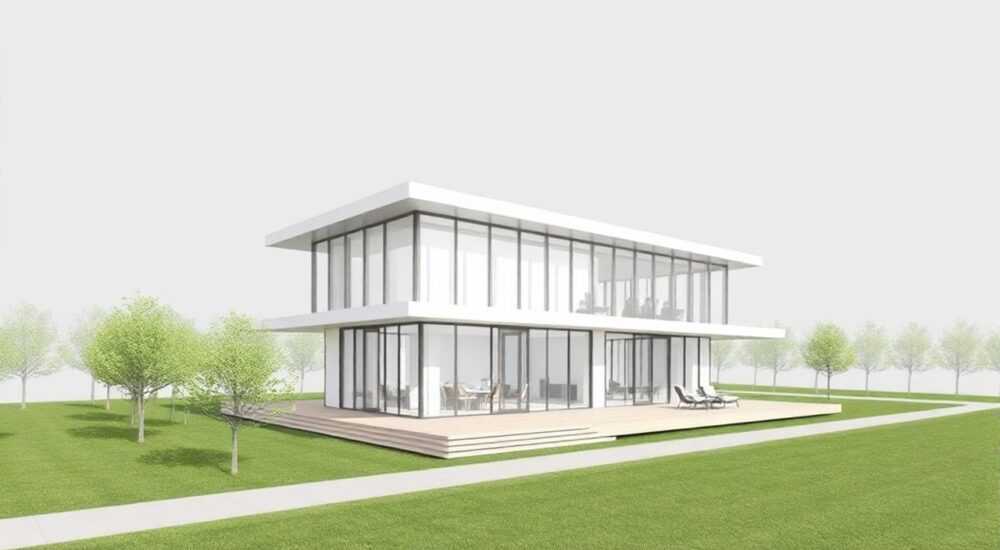
В ArchiCAD морф (Morph) — это гибкий инструмент для создания сложных свободных форм, но он не обладает параметрическими свойствами стандартных объектов. Чтобы использовать его в проекте как полноценный элемент с возможностью копирования, настройки и управления через библиотеку, необходимо преобразовать морф в объект. Это достигается через сохранение как GDL-объекта с последующей настройкой параметров.
Чтобы преобразовать морф в объект в ArchiCAD, создайте форму с помощью инструмента Морф, выделите её и сохраните как GDL-объект через контекстное меню. Дальнейшая настройка в редакторе Library Part обеспечивает полную функциональность нового объекта.
Содержание статьи:
- Зачем превращать морф в объект
- Подготовка морфа к преобразованию
- Шаги сохранения морфа как объекта
- Настройка GDL-объекта после сохранения
- Ошибки и их решение
- Объект не отображается после вставки
- Материалы не применяются
- Объект теряет форму при масштабировании
- Объект не сохраняется в библиотеке
- Практические примеры использования
- Экспертное мнение
- Вопросы и ответы
- Заключение
Зачем превращать морф в объект
Морф в ArchiCAD — это мощный инструмент для моделирования архитектурных форм со сложной геометрией. Он позволяет создавать уникальные элементы: своды, купола, декоративные ниши, нестандартные лестницы и другие формы, которые невозможно построить стандартными инструментами. Однако морф остаётся «сырым» элементом модели без параметризации, что ограничивает его повторное использование.
Преобразование морфа в объект открывает доступ к преимуществам GDL (Geometric Description Language). Новый объект можно сохранить в библиотеке, настраивать через диалоговые окна, масштабировать, поворачивать и вставлять в другие проекты. Это особенно важно при работе над серийными проектами или при необходимости унификации типовых решений.
Кроме того, объекты легче документировать, управлять ими в диспетчере библиотек и автоматизировать отчёты. Например, если вы создали оригинальный светильник как морф, то, превратив его в объект, сможете задать параметры цвета, размера и даже электрической мощности, которые будут отражаться в спецификациях.
Полезно знать: Преобразованный объект может быть совместим с BIMcloud и другими системами коллективной работы, тогда как морф остаётся привязанным к конкретному файлу проекта.
Подготовка морфа к преобразованию
Перед тем как сохранить морф как объект, важно правильно подготовить модель. Любые ошибки на этом этапе могут привести к проблемам при использовании объекта в будущем. Во-первых, убедитесь, что форма морфа завершена и не требует дальнейших изменений. Во-вторых, проверьте корректность геометрии: удалите лишние грани, объедините пересекающиеся поверхности и устраните зазоры.
Особое внимание уделите материалам. Каждая сторона морфа должна иметь чётко назначенный материал. Если вы планируете делать объект параметрическим, используйте условные имена материалов, такие как «Стенка», «Основание», «Фасад», чтобы потом легко заменять их через интерфейс объекта. Также рекомендуется избегать использования глобальных координат — все элементы должны быть привязаны к локальной системе координат морфа.
Если морф состоит из нескольких частей, объедините их в один элемент с помощью операций сложения или вычитания. Разрозненные морфы не могут быть сохранены как единый объект. Убедитесь, что центр вставки (pivot point) находится в удобном месте — например, в нижнем углу или центре симметрии. Это упростит позиционирование при вставке в проект.
- Завершите редактирование формы морфа.
- Назначьте материалы каждой поверхности.
- Объедините все части в один морф-элемент.
- Проверьте герметичность и целостность геометрии.
- Установите точку вставки в нужное положение.
«Всегда тестируйте морф перед конвертацией: попробуйте скопировать его, повернуть и разместить в другом месте плана. Если есть артефакты — устраните их до сохранения.» — Алексей Романов, BIM-менеджер, 12 лет опыта в ArchiCAD
Шаги сохранения морфа как объекта
Процесс преобразования морфа в объект прост, но требует внимания к деталям. Ниже приведён пошаговый алгоритм:
- Выделите морф в плане или 3D-виде. Убедитесь, что выбран именно один элемент — если выделено несколько, ArchiCAD предложит сохранить только активный.
- Щёлкните правой кнопкой мыши и выберите пункт Сохранить как… → Объект. Альтернативно можно использовать верхнее меню: Файл → Сохранить как → Объект.
- Укажите имя файла и выберите папку. Желательно использовать осмысленное название, например Светильник_подвесной_01, и сохранить в пользовательскую библиотеку.
- В появившемся окне редактора объекта ArchiCAD автоматически загрузит геометрию морфа. Здесь можно задать основные параметры: категорию, описание, значок и единицы измерения.
- Нажмите «ОК», чтобы завершить сохранение. Объект появится в текущей библиотеке и будет доступен через Палитру объектов.
После сохранения объект можно вставить в проект так же, как любой другой элемент. При двойном клике открывается диалог настройки, где можно изменить размеры, материалы и другие параметры — если они были добавлены вручную.
Полезно знать: После сохранения объект остаётся привязанным к файлу проекта, если не был добавлен в глобальную библиотеку. Для повторного использования в других проектах экспортируйте его через Библиотека → Экспорт библиотечной части.
Настройка GDL-объекта после сохранения
Автоматическое сохранение морфа создаёт базовый GDL-объект, но он ещё не является полностью функциональным. Чтобы сделать его адаптивным, требуется ручная доработка в редакторе библиотечных частей (Library Part Editor).
Откройте объект через Настройки → Настройка библиотек → Редактировать выбранную часть. В редакторе вы увидите вкладку Геометрия, где хранится морф-форма, и вкладку Параметры, где можно задать переменные. Именно здесь начинается настоящая работа.
Добавьте параметры, такие как:
- Height — высота объекта;
- Width — ширина;
- Material_Finish — материал отделки.
Затем в коде GDL свяжите эти параметры с геометрией. Например, используйте команду MORPH MATERIAL Material_Finish для динамической смены материала. Размеры можно привязать через переменные в операциях масштабирования или позиционирования.
Параметр |
Тип |
Назначение |
|---|---|---|
Height |
Реальное число |
Управление высотой колонны или светильника |
Color_Tone |
Цвет |
Изменение оттенка подсветки |
Auto_Symmetry |
Логический |
Включение/выключение зеркального отображения |
Для продвинутых пользователей можно добавить условия через IF...THEN, чтобы при изменении одного параметра менялась структура объекта. Например, при увеличении высоты более чем на 3 метра — добавлять дополнительные рёбра жёсткости.
«Не останавливайтесь на автоматическом экспорте. Сделайте объект «умным»: добавьте хотя бы 2–3 параметра — это повысит его ценность в 10 раз.» — Марина Ковалёва, архитектор BIM-проектов, студия «Арка»
Ошибки и их решение
При преобразовании морфа в объект часто возникают типичные проблемы. Знание их причин помогает быстро восстановить работоспособность.
Объект не отображается после вставки
Это происходит, если морф содержит некорректные полигоны или выходит за пределы допустимого диапазона координат. ArchiCAD может не отрисовать слишком удалённые или деформированные формы. Решение — проверить геометрию в режиме редактирования морфа и использовать функцию Проверка целостности.
Материалы не применяются
Если при вставке объекта все поверхности становятся серыми, значит, в GDL-скрипте не прописана динамическая привязка материалов. Необходимо вручную указать, какой параметр отвечает за покрытие, и использовать команду MATERIAL с именем переменной.
Объект теряет форму при масштабировании
Это связано с жёстко заданными размерами в геометрии морфа. Чтобы избежать этого, нужно использовать относительные координаты и параметрические выражения в GDL, например: x = Width * 0.5.
Объект не сохраняется в библиотеке
Возможно, выбрана неправильная папка или нет прав на запись. Используйте локальные пользовательские библиотеки, а не системные. Также убедитесь, что имя файла не содержит запрещённых символов: / : * ? » |
Полезно знать: Перед массовым внедрением объекта протестируйте его в пустом тестовом проекте — это поможет выявить скрытые ошибки.
Практические примеры использования
Рассмотрим два реальных кейса, где преобразование морфа в объект дало значительный выигрыш по времени и качеству.
Кейс 1: Декоративная стена из бетона
Архитектор спроектировал стену со сложным рельефом с помощью морфа. После сохранения как объекта он добавил параметры: глубина рельефа, шаг модуля, материал фактуры. Теперь клиент может варьировать внешний вид стены прямо на встрече, а BIM-модель автоматически обновляет объёмы и площади для сметы.
Кейс 2: Мебельный модуль
Дизайнер создал тумбу с закруглёнными гранями. Превратив её в объект, он внедрил три варианта высоты (45, 60, 75 см) и выбор между матовым и глянцевым покрытием. Команда проекта использует этот объект в 12 разных квартирах, экономя до 3 часов на каждый проект.
Такие решения повышают уровень автоматизации и позволяют фокусироваться на дизайне, а не на рутине.
Элемент |
Время создания (часы) |
Экономия при повторении |
|---|---|---|
Морф (одноразовый) |
2,5 |
0% |
GDL-объект (с параметрами) |
4,0 |
до 70% |
Экспертное мнение
«Преобразование морфа в объект — это переход от моделирования к системному проектированию. Да, первые объекты требуют времени, но инвестиции окупаются уже на втором-третьем применении. Мы в своей студии создали библиотеку из 80 уникальных объектов на основе морфов — теперь 60% проектов используют их повторно.» — Дмитрий Петров, руководитель BIM-отдела, «АрхСтройПроект»
По его словам, ключевой фактор успеха — стандартизация. Даже если объект используется редко, его стоит сделать параметрическим: это упрощает внесение изменений и передачу проекта другому специалисту.
Вопросы и ответы
Можно ли преобразовать несколько морфов в один объект?
Да, но только если они объединены в один элемент. Используйте операцию Соединить в режиме редактирования морфа, чтобы создать единый корпус перед сохранением.
Поддерживает ли такой объект IFC-экспорт?
Да, GDL-объекты экспортируются в IFC как пользовательские элементы. При этом параметры могут быть потеряны, если не заданы в соответствии со стандартом IFC Property Sets.
Как обновить существующий объект после изменения морфа?
Откройте исходный проект, измените морф, выделите его и снова выберите «Сохранить как объект», указав то же имя. ArchiCAD предложит заменить существующую библиотечную часть.
Можно ли использовать текстуры в таких объектах?
Да, текстуры работают корректно, если они назначены через параметры материалов. Убедитесь, что в GDL прописан вызов материала с текстурой, а не просто цветом.
Работает ли объект в старых версиях ArchiCAD?
Объекты, созданные в новых версиях, могут не открываться в старых (например, объект из ArchiCAD 26 не всегда работает в версии 24). Для совместимости сохраняйте копию в формате предыдущей версии через Экспорт → Архивный объект.
Заключение
Преобразование морфа в объект в ArchiCAD — это важный шаг на пути от ручного моделирования к системной BIM-работе. Оно позволяет превратить уникальную форму в многоразовый, управляемый и документируемый элемент проекта. Процесс включает подготовку геометрии, сохранение как GDL-объекта и последующую настройку параметров.
Использование этой методики экономит время, повышает точность и улучшает качество документации. Особенно эффективно она работает в командах, где стандартизация и повторное использование компонентов играют ключевую роль.
- Морф — это гибкая, но непараметрическая форма; объект — управляемый и многоразовый элемент.
- Перед сохранением обязательно проверьте геометрию, материалы и точку вставки.
- Добавление параметров в GDL делает объект адаптивным и профессиональным.
- Типичные ошибки устраняются проверкой целостности и правильной настройкой материалов.
- Преобразованные объекты повышают производительность и совместимость проектов.
⚠️ Дисклеймер — нажмите, чтобы развернуть
Материалы, опубликованные в разделе «Блог» на сайте RU DESIGN SHOP (rudesignshop.ru), носят исключительно информационный и ознакомительный характер и не являются руководством к действию, финансовой рекомендацией, медицинской услугой, ветеринарным назначением либо рекламой товаров и услуг, включая азартные игры. Публикации не содержат призывов к участию в азартных играх и не направлены на продвижение соответствующих операторов.
Безопасность применения товаров и веществ: при использовании строительных материалов, бытовой химии, пестицидов и агрохимикатов необходимо строго следовать инструкциям производителя и действующему законодательству Российской Федерации, включая Федеральный закон РФ от 19.07.1997 № 109-ФЗ «О безопасном обращении с пестицидами и агрохимикатами».
Упоминание товарных знаков, брендов и организаций носит исключительно информационный характер и не означает наличие партнёрских отношений или одобрения со стороны правообладателей.
Материалы, содержащие сведения о медицинских, ветеринарных или косметических средствах, представлены в справочных целях и не являются медицинской консультацией или назначением. Перед применением рекомендуется обратиться к врачу, ветеринарному специалисту или иному сертифицированному профессионалу.
Возрастные ограничения: материалы, содержащие сведения о продукции категории 18+, включая алкоголь или азартные игры, предназначены исключительно для совершеннолетней аудитории и публикуются в информационных целях.
Правовая ответственность: решения, принятые на основе опубликованной информации, пользователь принимает самостоятельно и на свой риск; редакция и авторы несут ответственность в пределах, установленных законодательством Российской Федерации.
Редакция не допускает публикаций, содержащих пропаганду экстремизма, терроризма, наркотических средств или суицида; подобные материалы подлежат немедленному удалению.
Упоминание организаций с ограниченным статусом: компания Meta Platforms Inc. (социальные сети Facebook и Instagram) признана экстремистской организацией решением суда РФ, её деятельность запрещена на территории Российской Федерации; любые упоминания приводятся исключительно в информационных целях.
Авторские права и источники: информация собирается из открытых источников; её актуальность указывается на дату публикации и может изменяться.
Изображения и иллюстрации используются на условиях, разрешённых правообладателями. При возникновении претензий редакция готова оперативно рассмотреть обращение и внести необходимые изменения.
Персональные данные и cookies: сайт использует cookies и обрабатывает персональные данные пользователей в соответствии с Федеральным законом № 152-ФЗ «О персональных данных» и Политикой конфиденциальности RU DESIGN SHOP.
Мнения авторов могут не совпадать с позицией государственных органов или коммерческих организаций, упомянутых в материалах.
РЕКОМЕНДУЕМ
Товары от российских производителей




