Скидка 5% на первый заказ — RDS5




Как можно подключить телевизор к телефону
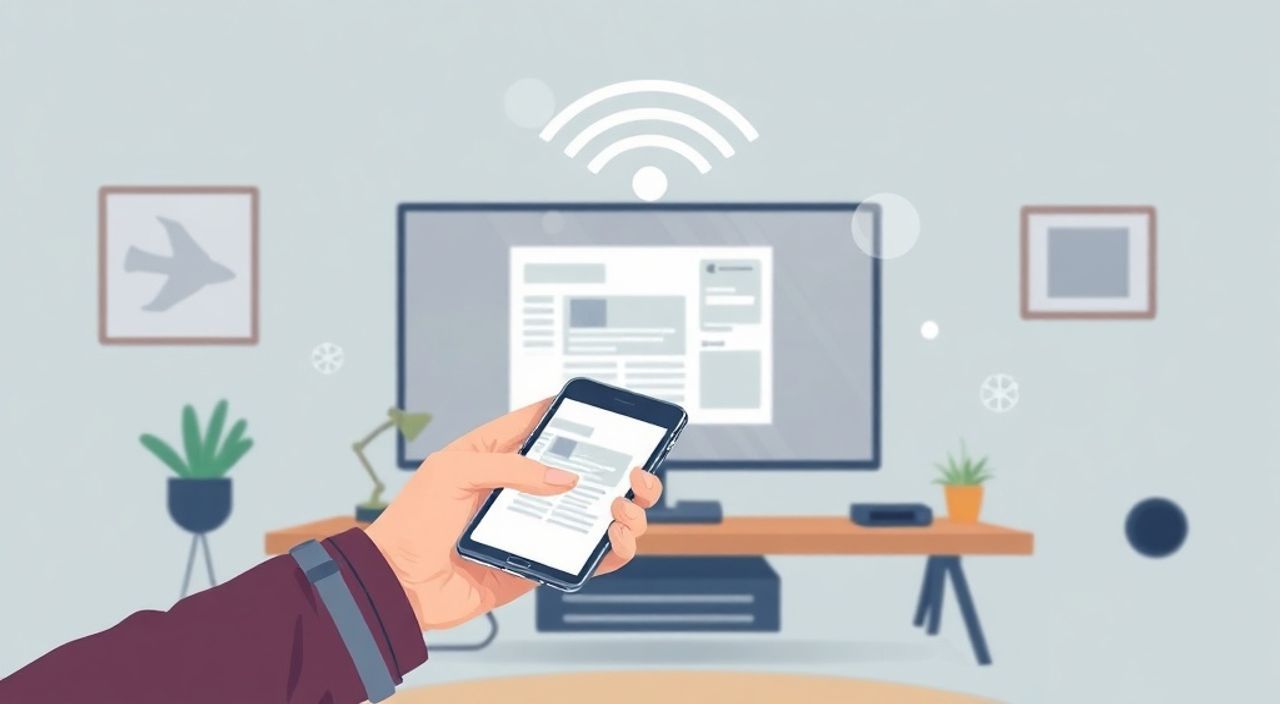
Телевизор и смартфон — два самых популярных устройства в современном доме. Их объединение позволяет превратить обычный экран в персональный кинотеатр, презентационную платформу или интерактивную панель управления. Многие пользователи сталкиваются с трудностями при подключении телефона к телевизору: из-за обилия технологий — Miracast, HDMI, Chromecast, AirPlay — возникает путаница, а инструкции производителей часто неполные или устаревшие. Однако подключение не требует технического образования — достаточно выбрать подходящий метод, проверить совместимость устройств и выполнить несколько простых шагов. Главное — не пытаться «угадать» способ, а системно оценить возможности вашего телевизора и смартфона.
Подключить телефон к телевизору можно тремя основными способами: по проводу через HDMI-адаптер, по Wi-Fi с помощью встроенных протоколов (Miracast, AirPlay, Chromecast) или через приложения производителей. Для большинства пользователей оптимальный вариант — беспроводное зеркалирование через Miracast (Android) или AirPlay (iPhone), если телевизор поддерживает эти технологии.
Содержание статьи:
- Подключение по проводу: HDMI и адаптеры
- Беспроводное зеркалирование через Miracast
- Подключение iPhone через AirPlay
- Использование Google Chromecast и аналогов
- Подключение через приложения телевизора
- Частые ошибки и как их избежать
- Экспертное мнение: что выбрать в 2025 году
- Часто задаваемые вопросы
- Заключение
Подключение по проводу: HDMI и адаптеры
Самый надёжный и стабильный способ — физическое подключение через HDMI. Он обеспечивает высокое качество видео и аудио без задержек, идеален для просмотра фильмов, презентаций или игр. Однако современные смартфоны не имеют полноценного HDMI-разъёма — вместо него используется USB-C или Lightning. Поэтому потребуется адаптер.
Для Android-устройств с USB-C подойдёт адаптер USB-C-to-HDMI. Для iPhone — Lightning-to-HDMI или USB-C-to-HDMI (если у вас iPhone 15 или новее). Адаптеры продаются в любом электронном магазине: популярные бренды — Anker, Belkin, UGREEN. Важно: не все адаптеры поддерживают передачу звука — проверяйте спецификации.
Подключение происходит в три шага:
- Подключите адаптер к телефону.
- Подключите HDMI-кабель от адаптера к свободному входу HDMI на телевизоре.
- На телевизоре переключитесь на соответствующий HDMI-вход (через пульт: «Источник» → «HDMI 1» и т.д.).
После подключения экран телефона отобразится на телевизоре в режиме зеркалирования. Некоторые адаптеры требуют внешнего питания — особенно при подключении к старым телевизорам. Если экран не появляется, проверьте, включён ли адаптер (если есть индикатор), и перезагрузите телефон.
Полезно знать: Проводное подключение не требует Wi-Fi и работает даже при слабом интернете. Подходит для офисов, школ и случаев, когда стабильность важнее удобства.
Беспроводное зеркалирование через Miracast
Miracast — это стандарт беспроводной передачи экрана, разработанный для устройств на Android и Windows. Он не требует дополнительных устройств — всё работает напрямую между телефоном и телевизором через Wi-Fi Direct. Поддерживается большинством телевизоров Samsung, LG, Sony, Hisense и других с Android TV или WebOS от 2016 года и новее.
Чтобы подключиться:
- На телевизоре включите функцию Miracast. Обычно она находится в меню «Подключение» → «Screen Mirroring» или «Wireless Display».
- На Android-телефоне откройте «Настройки» → «Подключения» → «Беспроводные дисплеи» (название может отличаться: «Скриншот», «Отображение»).
- Дождитесь появления названия телевизора в списке доступных устройств.
- Нажмите на него — подключение произойдёт автоматически.
Если телевизор не видит телефон — убедитесь, что оба устройства подключены к одной Wi-Fi сети (хотя Miracast использует Wi-Fi Direct, некоторые модели требуют общего роутера). Также отключите режим «Экономия энергии» на телефоне — он может блокировать фоновые соединения.
Полезно знать: Miracast работает с Android 4.2 и выше, но на устройствах с Android 10 и новее функция может быть скрыта в меню «Быстрые настройки» — потяните шторку вниз, найдите значок «Зеркалирование» или «Проекция».
Подключение iPhone через AirPlay
AirPlay — экосистемное решение Apple, позволяющее передавать экран, аудио и видео с iPhone, iPad или Mac на телевизоры, поддерживающие эту технологию. Основные требования: телевизор должен быть с AirPlay 2 (Apple TV, Samsung Tizen 2018+, LG webOS 4.0+, Sony Bravia 2019+), а iPhone — с iOS 11 или новее.
Подключение происходит так:
- Убедитесь, что iPhone и телевизор подключены к одной Wi-Fi сети.
- Откройте Центр управления (свайп вниз с верхнего края экрана).
- Найдите и нажмите значок «AirPlay» — он выглядит как треугольник с окружностью.
- Выберите название своего телевизора из списка.
После выбора появится переключатель «Зеркалирование» — включите его, чтобы отобразить весь экран. Если вы хотите транслировать только видео из приложений (YouTube, Netflix, Apple TV+), просто нажмите на значок AirPlay внутри приложения — там же можно выбрать качество и аудиовыход.
«AirPlay — это не просто проекция, а полноценная интеграция с экосистемой Apple. Если вы используете HomePod или AirPods, звук может автоматически переключаться — это удобно, но иногда сбивает с толку.» — Алексей Воронин, инженер-разработчик iOS-приложений, 12 лет опыта
Использование Google Chromecast и аналогов
Chromecast — это небольшой USB-адаптер, который вставляется в HDMI-порт телевизора. Он работает как «приёмник»: ваш телефон отправляет команду, а Chromecast сам загружает контент из интернета. Это не зеркалирование — это потоковая передача. Преимущество: меньше нагрузки на телефон, стабильнее качество, поддержка 4K и HDR.
Для работы:
- Подключите Chromecast к HDMI и питанию (через USB-кабель).
- Установите приложение Google Home на телефон.
- Следуйте инструкциям в приложении для настройки устройства.
- Откройте любое поддерживаемое приложение (YouTube, Spotify, Netflix, Disney+) → найдите значок Cast (в виде прямоугольника с Wi-Fi-сигналом).
- Выберите Chromecast — контент начнёт воспроизводиться на телевизоре.
Аналоги Chromecast: Roku Streaming Stick, Amazon Fire TV Stick, Xiaomi Mi TV Stick. Они работают по тому же принципу, но требуют собственных приложений для настройки.
Полезно знать: Chromecast не поддерживает полное зеркалирование экрана в стандартной версии — только потоковое воспроизведение. Для полного зеркалирования нужна функция «Cast Screen» в приложении Google Home — она доступна только на Android и в некоторых моделях iPhone.
Подключение через приложения телевизора
Большинство современных телевизоров (Samsung, LG, Sony, Philips) имеют встроенные приложения для трансляции контента с мобильных устройств. Они работают через локальную сеть и не требуют дополнительных устройств.
Примеры:
— Samsung SmartThings: позволяет подключить Android и iPhone, передавать фото, видео, музыку, а также управлять телевизором с телефона.
— LG Screen Share: включается через меню «Подключения» → «Screen Share» → выбирается устройство.
— Sony Bravia Sync: работает с приложением «Video & TV SideView».
Чтобы использовать:
- Установите официальное приложение производителя телевизора на телефон.
- Войдите в аккаунт (если требуется) — часто это тот же аккаунт, что и на телевизоре.
- В приложении найдите раздел «Передача на ТВ» или «Поделиться экраном».
- Выберите телевизор из списка и начните передачу.
Такой способ удобен, если вы хотите передать не весь экран, а конкретные файлы: фото из галереи, музыку из облачного хранилища, документы. Недостаток — не все приложения поддерживают передачу видео в реальном времени.
«Многие пользователи не знают, что приложения вроде SmartThings могут не только транслировать, но и управлять телевизором как пультом. Это особенно полезно, если пульт потерялся.» — Екатерина Морозова, эксперт по умному дому, 7 лет в сфере IoT
Частые ошибки и как их избежать
Даже при правильном выборе технологии пользователи сталкиваются с типичными проблемами. Вот основные:
- Телевизор не видит телефон — проверьте, включены ли Wi-Fi и Bluetooth на обоих устройствах. Перезагрузите роутер и устройства.
- Задержка изображения (латентность) — беспроводные методы всегда имеют задержку 0,5–2 сек. Для игр используйте проводное подключение.
- Нет звука — на Android: в настройках звука выберите «Телевизор» как выход. На iPhone: в Центре управления убедитесь, что выбран нужный аудио-выход.
- Подключение прерывается — Wi-Fi перегружен. Подключите телевизор к 5 ГГц сети, а телефон — к 2,4 ГГц, или наоборот. Избегайте роутеров старше 2018 года.
- Появляется сообщение «Несовместимо» — проверьте версию ОС телевизора и телефона. Устаревшие прошивки — частая причина.
Также не забывайте: некоторые телевизоры требуют включения функции «HDMI-CEC» или «Smart View» в настройках. Без этого даже проводное подключение может не работать.
Полезно знать: Если ничего не помогает — попробуйте подключить телефон к телевизору через ноутбук как посредник. Подключите телефон к ПК через USB, передайте файлы, затем транслируйте с ПК на телевизор через HDMI или AirPlay/Chromecast.
Экспертное мнение: что выбрать в 2025 году
«В 2025 году выбор метода зависит от вашего сценария использования. Если вы цените надёжность — HDMI. Если вы часто смотрите стриминг — Chromecast или AirPlay. Если вы используете Android и не хотите покупать дополнительные устройства — Miracast. Большинство пользователей ошибочно полагают, что «беспроводное» всегда лучше, но на практике проводное соединение остаётся эталоном для 4K HDR и гейминга.
Лучший подход — гибридный: подключайте телевизор к роутеру через Ethernet (если есть порт), а телефон — через Wi-Fi 6. Это гарантирует стабильность для всех методов. Также рекомендую обновлять прошивки телевизора хотя бы раз в полгода — производители часто исправляют баги в протоколах зеркалирования.
Не покупайте дешёвые адаптеры без сертификации — они перегреваются и могут повредить порт USB-C. Лучше потратить 1500–2000 рублей на Anker или UGREEN, чем потом искать ремонт.»
Часто задаваемые вопросы
Можно ли подключить iPhone к телевизору без Apple TV?
Да, если телевизор поддерживает AirPlay 2. Большинство моделей 2018–2025 годов от Samsung, LG, Sony и Philips имеют эту функцию встроенной. Просто выберите телевизор в Центре управления.
Почему на телевизоре нет звука при подключении по Miracast?
Это распространённая проблема на Android 11+. В настройках звука телефона переключите выход на «Bluetooth/Телевизор». Иногда помогает перезагрузка Wi-Fi или сброс настроек звука.
Как подключить старый телевизор без Wi-Fi?
Используйте HDMI-адаптер. Даже если телевизор 2010 года,只要有 HDMI-вход — вы можете подключить телефон через USB-C или Lightning адаптер. Это единственный надёжный способ.
Можно ли транслировать только аудио?
Да. Через AirPlay, Chromecast или Bluetooth (если телевизор поддерживает Bluetooth-аудио). В приложениях Spotify, YouTube или Apple Music есть отдельная кнопка «Отправить на устройство».
Почему подключение прерывается при просмотре Netflix?
Netflix использует DRM-защиту. При зеркалировании экрана он может блокировать поток. Вместо этого используйте встроенное приложение Netflix на телевизоре — оно работает стабильнее и в 4K.
Заключение
Подключение телефона к телевизору — это не технологическая загадка, а вопрос правильного выбора метода. Каждый способ имеет свои сильные стороны: проводной — для стабильности, Miracast — для Android-пользователей, AirPlay — для экосистемы Apple, Chromecast — для потокового контента. Главное — не пытаться «всё сразу», а определить, для чего именно вы используете подключение: для просмотра фильма, презентации, игр или просто передачи фото.
Современные телевизоры уже не требуют сложных настроек. Достаточно проверить поддержку технологий в спецификациях, обновить прошивки и следовать простым инструкциям. Если вы не уверены — начните с проводного подключения: оно работает всегда. А уже потом переходите к беспроводным решениям для большего комфорта.
Выберите метод, который соответствует вашему устройству и сценарию использования — и забудьте о проблемах с подключением навсегда.
- Для максимальной стабильности — используйте HDMI-адаптер.
- Android-пользователям подойдёт Miracast без дополнительных устройств.
- iPhone лучше подключать через AirPlay — встроенная поддержка в телевизорах 2018+.
- Для стриминга — Chromecast или аналоги упрощают процесс и экономят заряд батареи.
- Всегда обновляйте прошивки телевизора и телефона — это решает 70% проблем.
⚠️ Дисклеймер — нажмите, чтобы развернуть
Материалы, опубликованные в разделе «Блог» на сайте RU DESIGN SHOP (rudesignshop.ru), носят исключительно информационный и ознакомительный характер и не являются руководством к действию, финансовой рекомендацией, медицинской услугой, ветеринарным назначением либо рекламой товаров и услуг, включая азартные игры. Публикации не содержат призывов к участию в азартных играх и не направлены на продвижение соответствующих операторов.
Безопасность применения товаров и веществ: при использовании строительных материалов, бытовой химии, пестицидов и агрохимикатов необходимо строго следовать инструкциям производителя и действующему законодательству Российской Федерации, включая Федеральный закон РФ от 19.07.1997 № 109-ФЗ «О безопасном обращении с пестицидами и агрохимикатами».
Упоминание товарных знаков, брендов и организаций носит исключительно информационный характер и не означает наличие партнёрских отношений или одобрения со стороны правообладателей.
Материалы, содержащие сведения о медицинских, ветеринарных или косметических средствах, представлены в справочных целях и не являются медицинской консультацией или назначением. Перед применением рекомендуется обратиться к врачу, ветеринарному специалисту или иному сертифицированному профессионалу.
Возрастные ограничения: материалы, содержащие сведения о продукции категории 18+, включая алкоголь или азартные игры, предназначены исключительно для совершеннолетней аудитории и публикуются в информационных целях.
Правовая ответственность: решения, принятые на основе опубликованной информации, пользователь принимает самостоятельно и на свой риск; редакция и авторы несут ответственность в пределах, установленных законодательством Российской Федерации.
Редакция не допускает публикаций, содержащих пропаганду экстремизма, терроризма, наркотических средств или суицида; подобные материалы подлежат немедленному удалению.
Упоминание организаций с ограниченным статусом: компания Meta Platforms Inc. (социальные сети Facebook и Instagram) признана экстремистской организацией решением суда РФ, её деятельность запрещена на территории Российской Федерации; любые упоминания приводятся исключительно в информационных целях.
Авторские права и источники: информация собирается из открытых источников; её актуальность указывается на дату публикации и может изменяться.
Изображения и иллюстрации используются на условиях, разрешённых правообладателями. При возникновении претензий редакция готова оперативно рассмотреть обращение и внести необходимые изменения.
Персональные данные и cookies: сайт использует cookies и обрабатывает персональные данные пользователей в соответствии с Федеральным законом № 152-ФЗ «О персональных данных» и Политикой конфиденциальности RU DESIGN SHOP.
Мнения авторов могут не совпадать с позицией государственных органов или коммерческих организаций, упомянутых в материалах.
РЕКОМЕНДУЕМ
Товары от российских производителей

Встраиваемый светильник HEKA SN107
5000 руб.
Настенный светильник Anake Wall GLODE
Диапазон цен: 27990 руб. – 30000 руб.

