Скидка 5% на первый заказ — RDS5




Как можно подключить умную колонку
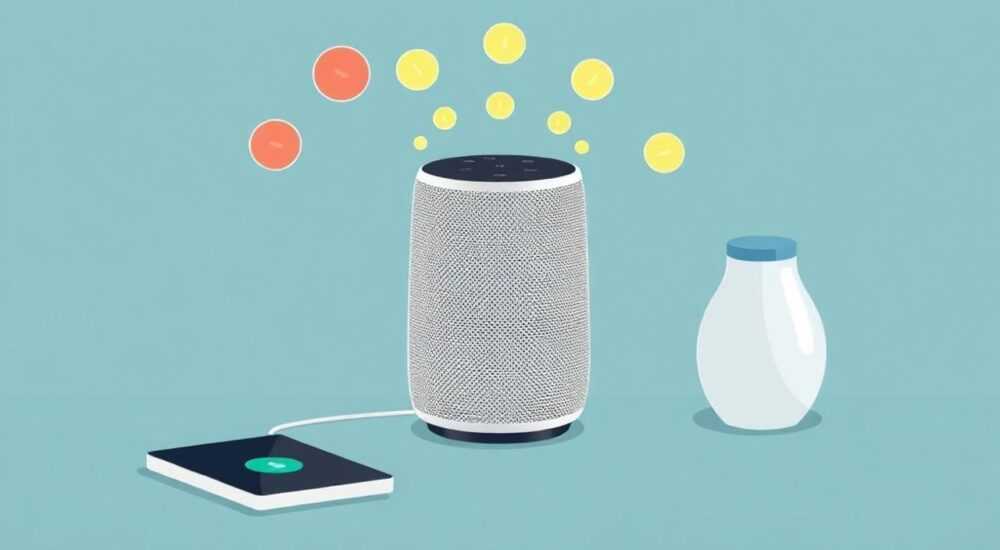
Умная колонка — это современное устройство, которое превращает любой дом в «умный», обеспечивая голосовое управление бытовыми приборами, воспроизведение музыки, доступ к новостям и другие удобные функции. Подключение такой колонки к интернету и интеграция с другими сервисами позволяют максимально раскрыть её потенциал. Процесс подключения зависит от модели устройства, используемого ассистента (Алиса, Маруся, Google Assistant, Siri) и экосистемы, но в целом он стандартен для большинства брендов.
Чтобы подключить умную колонку, достаточно загрузить соответствующее мобильное приложение, включить устройство, подключить его к Wi-Fi и авторизоваться в аккаунте. Главное — использовать стабильное интернет-соединение и актуальную версию приложения.
Содержание статьи:
- Требования для подключения умной колонки
- Пошаговая инструкция по подключению
- Особенности подключения разных брендов
- Настройка голосового помощника
- Персонализация и приватность
- Интеграция с умным домом и другими устройствами
- Как добавить устройство в экосистему
- Распространённые ошибки и как их исправить
- Чек-лист перед подключением
- Экспертное мнение
- Вопросы и ответы
- Заключение
Требования для подключения умной колонки
Перед тем как начать настройку, важно убедиться, что все необходимые компоненты готовы к использованию. Умная колонка не работает автономно — она требует подключения к интернету и сопряжения с мобильным устройством через специальное приложение. Основными требованиями являются:
- Стабильное Wi-Fi соединение (рекомендуется 2.4 ГГц, так как многие колонки не поддерживают 5 ГГц);
- Смартфон или планшет с установленным приложением (Яндекс, Алиса, СберБокс, Google Home и др.);
- Действующий аккаунт в соответствующей экосистеме (например, Яндекс.ID, Google Account, Apple ID);
- Доступ к электрической розетке для питания колонки.
Особое внимание стоит уделить диапазону Wi-Fi. Несмотря на то, что современные маршрутизаторы работают на двух частотах, большинство умных колонок корректно подключаются только к сети 2.4 ГГц. Если ваша сеть разделяется на два имени (например, «Home_WiFi_2.4» и «Home_WiFi_5»), выбирайте именно первую.
Полезно знать: Перед началом настройки обновите прошивку роутера и убедитесь, что DNS-серверы настроены правильно — это снижает риск проблем с подключением.
Также проверьте, поддерживает ли ваша колонка язык интерфейса и регион. Например, устройства, купленные неофициально за рубежом, могут быть заблокированы или ограничены в функционале из-за географических ограничений. Официальные модели от Яндекс, Сбер или Apple адаптированы для российского рынка и полностью поддерживают русский язык.
Пошаговая инструкция по подключению
Подключение умной колонки — процесс, который можно выполнить за 10–15 минут. Ниже приведена универсальная последовательность действий, подходящая для большинства моделей: Яндекс Станция, СберБокс, Amazon Echo, Google Nest и других.
- Подключите колонку к питанию. Вставьте кабель в розетку и включите устройство. Обычно после включения загорается индикатор, начинается звуковая индикация или активируется режим сопряжения.
- Откройте приложение на смартфоне. Установите и запустите официальное приложение: «Яндекс», «СберБокс», «Google Home» или аналогичное. Авторизуйтесь в своём аккаунте.
- Добавьте новое устройство. В главном меню найдите опцию «Добавить устройство» или значок «+». Приложение начнёт поиск доступных устройств поблизости.
- Выберите свою колонку из списка. Устройство должно отображаться по названию модели. Нажмите на него, чтобы продолжить.
- Подключите колонку к Wi-Fi. Приложение запросит данные вашей домашней сети. Введите логин и пароль от Wi-Fi. Убедитесь, что вы выбираете сеть 2.4 ГГц.
- Дождитесь завершения настройки. Колонка перезагрузится и установит соединение. Это может занять до нескольких минут.
- Настройте базовые параметры. Выберите имя устройства (например, «Колонка на кухне»), регион, часовой пояс и язык.
После завершения этих шагов колонка будет готова к работе. Попробуйте произнести пробудительную фразу: «Алиса, включи музыку» или «Окей, Гугл, сколько сейчас времени?» — и убедитесь, что устройство реагирует.
«Если колонка не появляется в приложении, попробуйте перезагрузить её и убедиться, что Bluetooth на телефоне включён — многие устройства используют Bluetooth для первоначального сопряжения.» — Алексей, технический специалист по умному дому
Особенности подключения разных брендов
Хотя общая схема одинакова, у каждой платформы есть свои нюансы.
Бренд/Платформа |
Приложение |
Пробудительная фраза |
Особенности |
|---|---|---|---|
Яндекс Станция |
Яндекс |
«Алиса» |
Требует Яндекс.ID; поддерживает русскоязычные сервисы (Музыка, Эфир, Навигатор) |
СберБокс / Маруся |
СберБокс |
«Салют», «Маруся» |
Интеграция с Сбербанк Онлайн, возможность оплаты покупок голосом |
Google Nest |
Google Home |
«Окей, Гугл» |
Лучше работает с англоязычными сервисами; ограничен в России |
Apple HomePod |
Дом |
«Эй, Siri» |
Требует iOS-устройство; полная интеграция с экосистемой Apple |
Полезно знать: Apple HomePod Mini в России официально не продавался, но может работать при ручной настройке региона в приложении «Дом».
Настройка голосового помощника
После подключения колонки важно настроить голосового помощника под свои нужды. От этого зависит, насколько точно устройство будет понимать команды и какие функции будут доступны.
Начните с выбора пробудительной фразы. Большинство колонок позволяют изменить её в настройках. Например, в Яндекс Станции можно выбрать между «Алиса» и «Салют», а в Google Nest — использовать «Окей, Гугл» или просто «Гугл».
Далее рекомендуется обучить помощника распознавать ваш голос. Эта функция называется голосовым профилем. Она позволяет персонализировать ответы: получать индивидуальные напоминания, рекомендации по музыке и доступ к личным данным (календарь, почта).
Процесс обучения прост:
- Перейдите в настройки аккаунта в приложении;
- Найдите раздел «Голосовой профиль» или «Распознавание голоса»;
- Произнесите несколько предложений, которые предлагает система.
Также можно настроить уровень чувствительности микрофонов. В шумной среде (на кухне, рядом с телевизором) полезно включить режим «шумоподавления» — он помогает колонке лучше различать команды и фоновый шум.
Персонализация и приватность
Не менее важна настройка конфиденциальности. Умные колонки записывают и отправляют в облако всё, что слышат после пробудительной фразы. Чтобы контролировать этот процесс:
- Отключите сохранение аудиозаписей в настройках конфиденциальности;
- Регулярно очищайте историю голосовых команд;
- Используйте физическое отключение микрофона (есть на большинстве моделей).
«Если вы живёте в многодетной семье, создайте отдельные голосовые профили для каждого члена семьи — так помощник будет точнее выполнять индивидуальные задачи.» — Анна, эксперт по цифровым технологиям
Интеграция с умным домом и другими устройствами
Одно из главных преимуществ умной колонки — управление другими устройствами «умного дома». С её помощью можно включать свет, управлять розетками, термостатами, видеокамерами и даже кофемашинами.
Для этого нужно:
- Убедиться, что ваши устройства поддерживают совместимую платформу (например, Яндекс, Google Home, Apple HomeKit);
- Добавить их в одно приложение с колонкой;
- Создать сценарии автоматизации.
Например, вы можете создать сценарий «Доброе утро», который включит свет, запустит новости и начнёт готовить кофе — всё по одной голосовой команде.
Как добавить устройство в экосистему
Процесс добавления умного устройства практически идентичен подключению самой колонки:
- В приложении выберите «Добавить устройство»;
- Укажите тип устройства (лампа, розетка, камера и т.д.);
- Следуйте инструкциям — обычно требуется нажать кнопку на устройстве или подключить его к Wi-Fi;
- Назовите устройство (например, «Лампа на столе»);
- Проверьте управление голосом.
Полезно знать: Устройства стандарта Zigbee или Z-Wave требуют дополнительного хаба (например, Яндекс Хаб, Aqara Hub), тогда как Wi-Fi-устройства подключаются напрямую.
Распространённые ошибки и как их исправить
Даже при соблюдении всех инструкций могут возникнуть проблемы. Ниже — самые частые ошибки и способы их решения.
- Колонка не появляется в приложении. Убедитесь, что она включена, находится в режиме сопряжения и находится близко к телефону. Перезагрузите устройство и приложение.
- Не удаётся подключиться к Wi-Fi. Проверьте правильность пароля, диапазон (2.4 ГГц), а также не блокирует ли роутер MAC-адреса. Попробуйте временно отключить WPA3.
- Колонка не реагирует на команды. Проверьте уровень громкости, состояние микрофонов (не закрыты ли они), а также наличие интернета.
- Помощник неправильно понимает команды. Настройте голосовой профиль, убедитесь, что фоновый шум минимален, и переобучите помощника.
- Устройства умного дома не управляются. Убедитесь, что они находятся в одной сети и добавлены в тот же аккаунт. Переподключите их при необходимости.
Если ни один из способов не помог, сбросьте колонку до заводских настроек. Обычно для этого нужно удерживать кнопку на задней панели 10–15 секунд.
Чек-лист перед подключением
Полезно знать: Используйте этот чек-лист, чтобы избежать типичных ошибок.
- ✅ Роутер включён и работает на 2.4 ГГц
- ✅ Пароль от Wi-Fi известен
- ✅ Телефон подключён к той же сети
- ✅ Приложение обновлено до последней версии
- ✅ Колонка заряжена и включена
- ✅ Bluetooth на телефоне включён
Экспертное мнение
При выборе и настройке умной колонки важно ориентироваться не только на бренд, но и на экосистему. Лучше всего работают устройства, интегрированные в одну платформу: например, Яндекс Станция с лампами Яндекса или HomePod с устройствами HomeKit. Кросс-платформенное управление возможно, но часто с ограничениями.
Автоматизация — ключевая ценность умной колонки. Вместо того чтобы включать каждое устройство отдельно, создайте сценарии: «Пора спать», «Ухожу из дома», «Просыпайся». Они экономят время и делают повседневную жизнь комфортнее.
Обратите внимание на качество микрофонов и акустики. Для большой комнаты подойдут модели с несколькими микрофонами и мощным динамиком. В маленьком помещении достаточно компактной колонки.
Регулярно обновляйте прошивку — производители выпускают обновления с новыми функциями и улучшениями безопасности. Не оставляйте колонку без внимания: она должна быть частью вашей цифровой гигиены, как и смартфон или компьютер.
Вопросы и ответы
Можно ли подключить умную колонку без смартфона?
Технически — нет. Первичная настройка всегда требует мобильного приложения. Однако после подключения колонкой можно управлять только голосом.
Работает ли колонка без интернета?
Без интернета большинство функций недоступно. Колонка не сможет воспроизводить музыку, отвечать на вопросы или управлять умным домом. Локальные команды (например, будильник) могут работать, но их список ограничен.
Можно ли использовать колонку с несколькими аккаунтами?
Да, современные колонки поддерживают несколько голосовых профилей. Каждый пользователь может иметь свои настройки, плейлисты и напоминания.
Насколько безопасны умные колонки?
Производители используют шифрование данных и облачное хранение. Риск утечки минимален, но для максимальной защиты отключайте микрофон, когда не пользуетесь устройством, и регулярно очищайте историю.
Что делать, если колонка зависла?
Перезагрузите устройство. Если не помогает — выполните сброс до заводских настроек и повторите настройку.
Заключение
Подключение умной колонки — это простой, но важный шаг к созданию комфортной и технологичной домашней среды. Следуя пошаговой инструкции, вы сможете быстро настроить устройство, интегрировать его с другими гаджетами и начать использовать все возможности голосового управления.
Главное — не бояться экспериментировать. Настройте сценарии, обучите помощника своему голосу, подключите лампы и розетки. Со временем вы удивитесь, как сложно было жить без такого уровня автоматизации.
- Подключение занимает 10–15 минут и требует телефона, Wi-Fi и аккаунта.
- Используйте сеть 2.4 ГГц для стабильного соединения.
- Настройте голосовой профиль для персонализации и точного распознавания.
- Интегрируйте колонку с умным домом для максимального удобства.
- Следите за безопасностью: отключайте микрофон и очищайте историю.
⚠️ Дисклеймер — нажмите, чтобы развернуть
Материалы, опубликованные в разделе «Блог» на сайте RU DESIGN SHOP (rudesignshop.ru), носят исключительно информационный и ознакомительный характер и не являются руководством к действию, финансовой рекомендацией, медицинской услугой, ветеринарным назначением либо рекламой товаров и услуг, включая азартные игры. Публикации не содержат призывов к участию в азартных играх и не направлены на продвижение соответствующих операторов.
Безопасность применения товаров и веществ: при использовании строительных материалов, бытовой химии, пестицидов и агрохимикатов необходимо строго следовать инструкциям производителя и действующему законодательству Российской Федерации, включая Федеральный закон РФ от 19.07.1997 № 109-ФЗ «О безопасном обращении с пестицидами и агрохимикатами».
Упоминание товарных знаков, брендов и организаций носит исключительно информационный характер и не означает наличие партнёрских отношений или одобрения со стороны правообладателей.
Материалы, содержащие сведения о медицинских, ветеринарных или косметических средствах, представлены в справочных целях и не являются медицинской консультацией или назначением. Перед применением рекомендуется обратиться к врачу, ветеринарному специалисту или иному сертифицированному профессионалу.
Возрастные ограничения: материалы, содержащие сведения о продукции категории 18+, включая алкоголь или азартные игры, предназначены исключительно для совершеннолетней аудитории и публикуются в информационных целях.
Правовая ответственность: решения, принятые на основе опубликованной информации, пользователь принимает самостоятельно и на свой риск; редакция и авторы несут ответственность в пределах, установленных законодательством Российской Федерации.
Редакция не допускает публикаций, содержащих пропаганду экстремизма, терроризма, наркотических средств или суицида; подобные материалы подлежат немедленному удалению.
Упоминание организаций с ограниченным статусом: компания Meta Platforms Inc. (социальные сети Facebook и Instagram) признана экстремистской организацией решением суда РФ, её деятельность запрещена на территории Российской Федерации; любые упоминания приводятся исключительно в информационных целях.
Авторские права и источники: информация собирается из открытых источников; её актуальность указывается на дату публикации и может изменяться.
Изображения и иллюстрации используются на условиях, разрешённых правообладателями. При возникновении претензий редакция готова оперативно рассмотреть обращение и внести необходимые изменения.
Персональные данные и cookies: сайт использует cookies и обрабатывает персональные данные пользователей в соответствии с Федеральным законом № 152-ФЗ «О персональных данных» и Политикой конфиденциальности RU DESIGN SHOP.
Мнения авторов могут не совпадать с позицией государственных органов или коммерческих организаций, упомянутых в материалах.
РЕКОМЕНДУЕМ
Товары от российских производителей


Светильник Nexus Forstlight
Диапазон цен: 160760 руб. – 373900 руб.

