Скидка 5% на первый заказ — RDS5




Как на айфоне настроить наушники
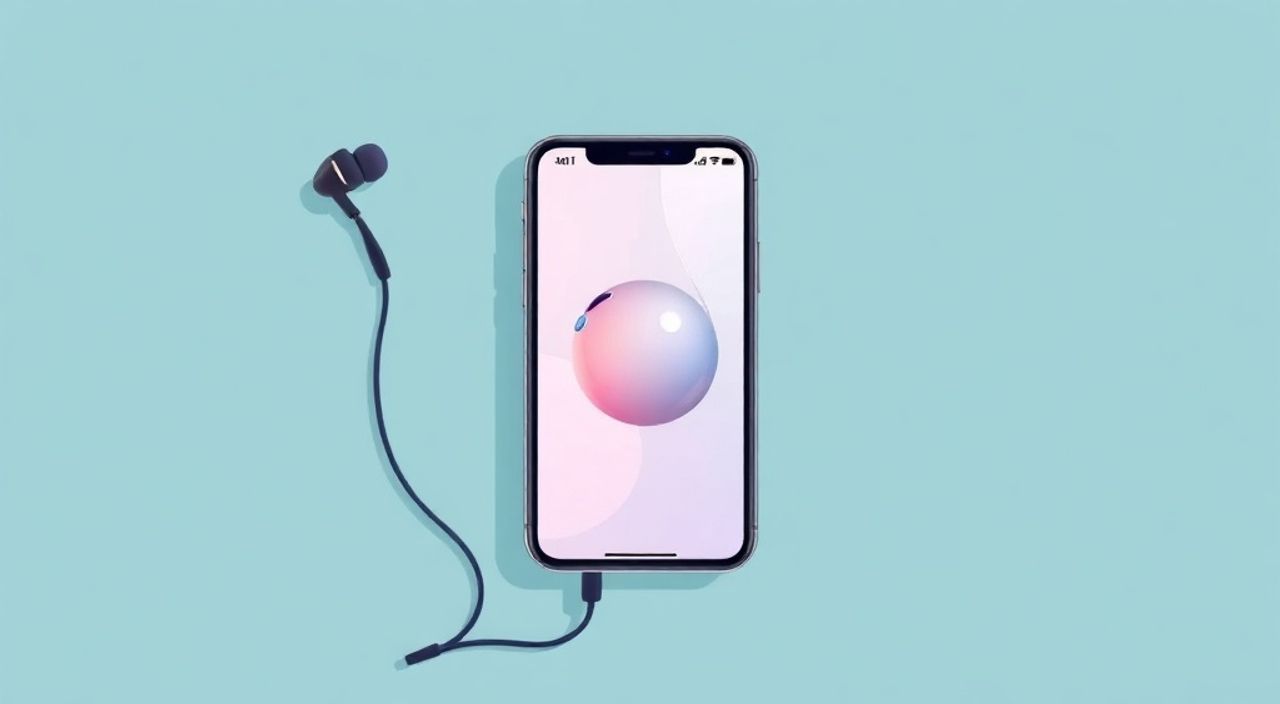
Современные наушники — это не просто аксессуар, а расширение вашего цифрового мира. На iPhone они работают как часть экосистемы Apple: автоматически подключаются, синхронизируют настройки, адаптируются под звуковое окружение и даже отслеживают положение в пространстве. Но чтобы получить максимум от устройства — будь то AirPods, Beats или сторонние Bluetooth-наушники — нужно правильно их настроить. Многие пользователи сталкиваются с проблемами: не подключаются, пропадает звук, не работает шумоподавление или не отображается уровень заряда. Эти вопросы решаются не только через стандартные настройки, но и с помощью глубокой настройки в приложении Apple, а также с учётом особенностей конкретной модели.
На iPhone наушники настраиваются через меню «Настройки» → «Bluetooth» или «Подключения» в приложении «Найти iPhone». Для AirPods и Beats используйте автоматическое подключение — достаточно открыть кейс рядом с iPhone. Для сторонних моделей — выполните сброс на наушниках и подключите вручную через Bluetooth. Главное — не пропускайте обновления прошивки и проверяйте совместимость.
Содержание статьи:
Как подключить наушники к iPhone
Подключение наушников к iPhone — процесс, который должен занимать не более 30 секунд. Однако если вы впервые используете устройство или перешли с Android, алгоритм может показаться неочевидным. Первое, что нужно сделать — убедиться, что наушники находятся в режиме сопряжения. Для AirPods это означает открытие кейса рядом с iPhone. Для других моделей — удержание кнопки питания или сопряжения 5–7 секунд, пока не загорится индикатор мигающим светом.
После этого откройте меню «Настройки» → «Bluetooth». Если наушники обнаружены, они появятся в списке. Нажмите на их название — и подключение произойдёт автоматически. iPhone запомнит устройство и будет подключаться к нему в следующий раз, как только наушники выйдут из кейса или включатся. Не забывайте, что Bluetooth должен быть включён — даже если вы не видите его в списке, он может быть отключён в Центре управления.
Полезно знать: Если наушники не появляются в списке, перезагрузите iPhone и повторите попытку. Иногда системный кэш Bluetooth требует «перезапуска».
Для более быстрого доступа используйте Центр управления: проведите вниз с верхнего края экрана (или вверх с нижнего — в зависимости от модели iPhone) и нажмите значок Bluetooth. Там же можно увидеть список последних подключённых устройств и быстро переключиться между ними.
Настройка AirPods и Beats
AirPods и Beats — это не просто Bluetooth-наушники, а интегрированный компонент экосистемы Apple. Их настройка — это не просто подключение, а активация целого набора функций: автоматическое переключение между устройствами, активация шумоподавления, настройка жестов, управление голосовым помощником и даже отслеживание местоположения.
После первого подключения iPhone автоматически запустит мастер настройки. Вы увидите экран с анимацией наушников и кнопкой «Подключить». Нажмите её — и система начнёт синхронизацию. После этого откройте приложение «Настройки» → «Bluetooth» → выберите свои AirPods. Здесь вы найдёте раздел «Дополнительно», где можно:
— Выбрать, какой из наушников будет отвечать за активацию Siri (левый, правый или оба);
— Включить или отключить шумоподавление и режим прозрачности;
— Настроить жесты: двойное нажатие на стержне для воспроизведения, пропуска трека или вызова Siri;
— Активировать автоматическое переключение между iPhone, iPad и Mac, если вы используете несколько устройств Apple.
Для Beats, особенно моделей с чипом H1 или W1, процесс аналогичен. Убедитесь, что у вас установлена последняя версия iOS — старые прошивки могут не поддерживать все функции.
Полезно знать: Если вы купили AirPods вторичного рынка, сбросьте их до заводских настроек: удерживайте кнопку на кейсе 15 секунд, пока индикатор не начнёт мигать оранжевым, а затем белым. Только после этого подключайте к своему iPhone.
Настройка сторонних Bluetooth-наушников
Сторонние наушники — от Sony, Sennheiser, Jabra, Bose и других — могут не иметь полной интеграции с iOS, но всё же обеспечивают качественный звук и надёжное соединение. Ключевое отличие: они не поддерживают автоматическое переключение между устройствами и не интегрируются в «Найти iPhone». Но вы можете настроить их вручную и получить максимальный комфорт.
Первым делом — убедитесь, что наушники поддерживают профиль A2DP (для стереозвука) и AVRCP (для управления воспроизведением). Большинство современных моделей поддерживают. Если звук есть, но кнопки на наушниках не работают — проблема в совместимости профиля.
Откройте «Настройки» → «Bluetooth» → найдите устройство → нажмите на значок «i». Здесь вы можете:
— Отключить автоматическое подключение, если устройство подключается слишком часто;
— Перезапомнить устройство, если возникли сбои;
— Удалить его и подключить заново — это часто решает проблемы с буферизацией и задержкой.
Также проверьте, есть ли официальное приложение от производителя (например, Sony Headphones Connect, Bose Music). В некоторых случаях именно в нём можно настроить эквалайзер, шумоподавление и жесты — функции, недоступные в стандартном iOS-интерфейсе.
«Пользователи часто игнорируют приложения производителей, полагая, что iOS всё сделает сама. Но для качественной настройки шумоподавления в Sony WH-1000XM5 или активации режима «разговора» в Jabra Elite — без фирменного приложения не обойтись.» — Алексей Миронов, инженер по аудиотехнологиям, 12 лет в сфере Bluetooth-устройств
Отслеживание заряда и уведомления
iPhone автоматически показывает уровень заряда наушников в Центре управления и в уведомлениях — но только если они подключены через Bluetooth и поддерживают эту функцию. AirPods, Beats и некоторые модели Sony/Jabra отображают заряд как для корпуса, так и для каждого наушника отдельно.
Чтобы убедиться, что уведомления работают:
1. Откройте «Настройки» → «Уведомления».
2. Прокрутите вниз до «Bluetooth» или названия ваших наушников.
3. Убедитесь, что «Разрешить уведомления» включено.
4. Проверьте, включены ли «Уведомления на экране блокировки» и «Звук».
Если заряд не отображается — попробуйте переподключить наушники. Иногда iOS не получает данные о батарее из-за сбоя в протоколе связи. Также убедитесь, что наушники не разряжены полностью — в этом случае они могут не отправлять сигнал о состоянии батареи.
Для AirPods и Beats в приложении «Настройки» → «Bluetooth» → выберите устройство → вы увидите процент заряда прямо в списке. Для сторонних моделей — используйте специальные приложения, как упоминалось выше.
Полезно знать: Заряд наушников отображается только при их подключении. Если вы не слышите звук, но видите значок батарейки — это означает, что устройство подключено, но звук не передаётся из-за сбоя в аудиопотоке.
Настройка звука, шумоподавления и эквалайзера
Звук — это не просто громкость. Это баланс частот, динамика, пространственное восприятие и адаптация под ваши уши. iPhone предлагает несколько уровней настройки:
1. Эквалайзер.
Перейдите в «Настройки» → «Звук» → «Эквалайзер». Выберите один из предустановленных профилей: «Бас», «Классика», «Рок» или «Поп». Для более точной настройки используйте сторонние приложения, такие как eqMac или Boom 3D, но они требуют подписки.
2. Шумоподавление и прозрачность.
Для AirPods Pro, AirPods Max и Beats Studio Pro:
— Откройте «Настройки» → «Bluetooth» → выберите наушники → «Шумоподавление».
— Выберите: «Включено», «Выключено» или «Прозрачность».
— Также можно переключать жестом: двойное нажатие на стержне.
3. Адаптивный звук.
Новая функция iOS 17+ — адаптивное шумоподавление. Оно автоматически снижает уровень внешнего шума в зависимости от окружающей обстановки: в метро, в офисе, на улице. Включается в «Настройки» → «Слух» → «Шумоподавление» → «Адаптивное».
4. Личная аудиосцена.
Это функция, которая создаёт персонализированный звуковой профиль на основе формы вашего уха. Включите её через приложение «Здоровье» → «Слух» → «Личная аудиосцена». Процесс занимает 30 секунд — наушники воспроизводят серию тонов, а iPhone анализирует вашу реакцию.
Частые ошибки и как их исправить
Даже опытные пользователи сталкиваются с типичными проблемами. Вот самые распространённые:
- Наушники не подключаются — сбросьте Bluetooth на iPhone: «Настройки» → «Общие» → «Сброс» → «Сбросить настройки сети». Затем перезагрузите устройство и подключите наушники заново.
- Звук идёт только в одном наушнике — проверьте баланс в «Настройки» → «Слух» → «Аудио-каналы». Убедитесь, что ползунок по центру. Также попробуйте очистить сетчатку наушников — грязь может блокировать динамик.
- Задержка звука при просмотре видео — включите «Синхронизация звука» в «Настройки» → «Слух» → «Задержка звука». Для видео в YouTube или Netflix используйте режим «Снижение задержки» в приложении.
- Наушники отключаются через 10 минут — это может быть связано с функцией «Автоматическое отключение» в приложении производителя. Отключите её там же.
- Не работает Siri — проверьте, разрешено ли использование Siri в «Настройки» → «Siri и Поиск» → «Разрешить Siri с блокировки». Также убедитесь, что микрофон наушников не заблокирован.
Если ничего не помогает — сбросьте наушники до заводских настроек (инструкция в руководстве производителя) и подключите их как новое устройство. Это решает 80% проблем, связанных с синхронизацией.
Экспертное мнение: что упускают пользователи
«Большинство пользователей не знают, что AirPods могут автоматически переключаться между iPhone и Apple Watch. Если вы носите часы и слушаете музыку — подключите наушники к часам, а не к телефону. Когда вы снимаете телефон — звук переключится на часы. Это работает только при включённой синхронизации в iCloud.» — Екатерина Соколова, эксперт по Apple-экосистеме, сертифицированный инженер Apple
Многие считают, что настройка заканчивается на подключении. Но настоящий комфорт — в деталях. Например, не все знают, что можно настроить разный уровень громкости для каждого наушника — через «Слух» → «Аудио-каналы». Или что при использовании AirPods Pro с iPhone 14 Pro и выше, функция «Разговор в шуме» автоматически улучшает речь собеседника, даже если вы находитесь в толпе.
Также не забывайте про обновления прошивки. AirPods получают обновления автоматически, когда подключены к зарядке и находятся рядом с iPhone. Проверить версию можно в «Настройки» → «Bluetooth» → нажать на иконку «i» рядом с наушниками. Если версия ниже 7A400 — обновите iPhone до последней iOS.
Вопросы и ответы
Могу ли я использовать наушники с iPhone 8?
Да, все Bluetooth-наушники, поддерживающие профиль A2DP, работают с iPhone 8 и новее. Однако функции шумоподавления, адаптивного звука и личной аудиосцены доступны только на iPhone XS и новее.
Почему наушники не заряжаются через кабель, если подключены к iPhone?
Это нормально. iPhone не подаёт заряд на наушники через Bluetooth. Для зарядки используйте только кабель, зарядную станцию или беспроводную зарядку (если поддерживается).
Как отключить автоматическое подключение к чужим AirPods?
Если вы случайно подключились к чужим наушникам — удалите их из списка Bluetooth. Затем сбросьте их до заводских настроек — и они больше не будут искать ваш iPhone.
Можно ли использовать наушники с AirPlay?
Да, но только если вы используете их для воспроизведения звука с iPhone на колонку или телевизор. Сама функция AirPlay не передаёт звук на наушники — для этого используется Bluetooth.
Почему не работает шумоподавление на старых AirPods?
Шумоподавление доступно только в моделях AirPods Pro, AirPods Max и Beats Studio Pro. В AirPods 1–3 и Beats Solo — только режим прозрачности (если поддерживается).
Заключение
Настройка наушников на iPhone — это не разовая операция, а процесс постоянной оптимизации. От правильного подключения до настройки эквалайзера и личной аудиосцены — каждый шаг влияет на качество звука, удобство использования и даже здоровье слуха. Не стоит полагаться только на автоматику: даже AirPods требуют проверки обновлений, баланса каналов и настроек шумоподавления.
Помните: если наушники работают не так, как вы ожидаете — чаще всего проблема не в оборудовании, а в неправильной настройке системы. Используйте официальные приложения, проверяйте версии прошивок и не игнорируйте уведомления о сбоях. Технология Apple создана для того, чтобы работать без лишних усилий — но только если вы знаете, как ею пользоваться.
Правильно настроенные наушники — это не просто звук, а расширение вашего восприятия мира. От тишины в метро до чёткой речи на звонке — всё это становится возможным благодаря детальной настройке.
- Для AirPods и Beats используйте автоматическое подключение — достаточно открыть кейс рядом с iPhone.
- Сторонние наушники требуют проверки совместимости и часто нуждаются в фирменных приложениях для полной настройки.
- Регулярно обновляйте прошивку наушников — она приходит автоматически при подключении к зарядке и iPhone.
- Личная аудиосцена и адаптивное шумоподавление — ключевые функции для пользователей с высокими требованиями к качеству звука.
- Если возникли сбои — сбросьте Bluetooth на iPhone и переустановите наушники как новое устройство.
⚠️ Дисклеймер — нажмите, чтобы развернуть
Материалы, опубликованные в разделе «Блог» на сайте RU DESIGN SHOP (rudesignshop.ru), носят исключительно информационный и ознакомительный характер и не являются руководством к действию, финансовой рекомендацией, медицинской услугой, ветеринарным назначением либо рекламой товаров и услуг, включая азартные игры. Публикации не содержат призывов к участию в азартных играх и не направлены на продвижение соответствующих операторов.
Безопасность применения товаров и веществ: при использовании строительных материалов, бытовой химии, пестицидов и агрохимикатов необходимо строго следовать инструкциям производителя и действующему законодательству Российской Федерации, включая Федеральный закон РФ от 19.07.1997 № 109-ФЗ «О безопасном обращении с пестицидами и агрохимикатами».
Упоминание товарных знаков, брендов и организаций носит исключительно информационный характер и не означает наличие партнёрских отношений или одобрения со стороны правообладателей.
Материалы, содержащие сведения о медицинских, ветеринарных или косметических средствах, представлены в справочных целях и не являются медицинской консультацией или назначением. Перед применением рекомендуется обратиться к врачу, ветеринарному специалисту или иному сертифицированному профессионалу.
Возрастные ограничения: материалы, содержащие сведения о продукции категории 18+, включая алкоголь или азартные игры, предназначены исключительно для совершеннолетней аудитории и публикуются в информационных целях.
Правовая ответственность: решения, принятые на основе опубликованной информации, пользователь принимает самостоятельно и на свой риск; редакция и авторы несут ответственность в пределах, установленных законодательством Российской Федерации.
Редакция не допускает публикаций, содержащих пропаганду экстремизма, терроризма, наркотических средств или суицида; подобные материалы подлежат немедленному удалению.
Упоминание организаций с ограниченным статусом: компания Meta Platforms Inc. (социальные сети Facebook и Instagram) признана экстремистской организацией решением суда РФ, её деятельность запрещена на территории Российской Федерации; любые упоминания приводятся исключительно в информационных целях.
Авторские права и источники: информация собирается из открытых источников; её актуальность указывается на дату публикации и может изменяться.
Изображения и иллюстрации используются на условиях, разрешённых правообладателями. При возникновении претензий редакция готова оперативно рассмотреть обращение и внести необходимые изменения.
Персональные данные и cookies: сайт использует cookies и обрабатывает персональные данные пользователей в соответствии с Федеральным законом № 152-ФЗ «О персональных данных» и Политикой конфиденциальности RU DESIGN SHOP.
Мнения авторов могут не совпадать с позицией государственных органов или коммерческих организаций, упомянутых в материалах.
РЕКОМЕНДУЕМ
Товары от российских производителей




