Скидка 5% на первый заказ — RDS5




Как на айфоне сбросить настройки камеры до заводских
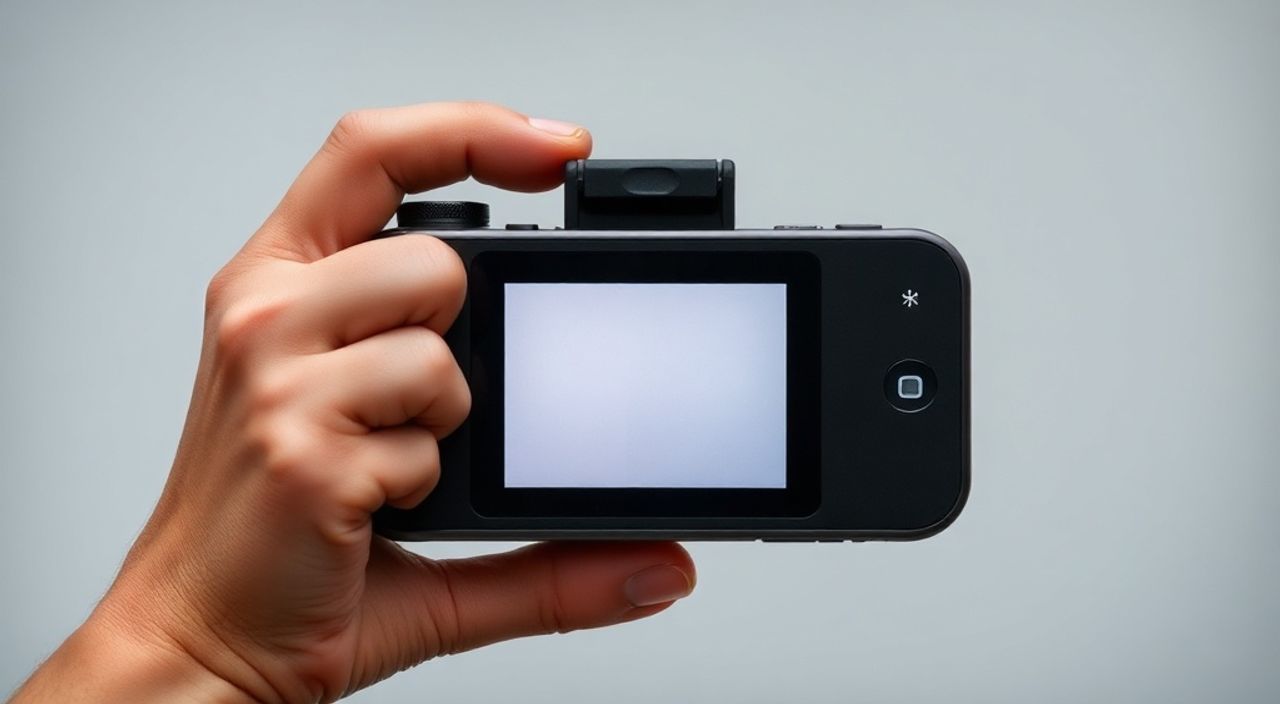
Сброс настроек камеры на iPhone может помочь устранить различные проблемы, такие как некорректная работа автоматической фокусировки, сбои в балансе белого, неправильные настройки экспозиции или зависание приложения «Камера». В отличие от других устройств, на iOS нет прямой опции «сбросить настройки камеры», но существуют проверенные методы, которые позволяют вернуть параметры фото- и видеосъёмки к исходному состоянию. Один из самых эффективных способов — это сброс всех настроек устройства, который затрагивает именно те параметры, что связаны с камерой, не удаляя при этом личные данные.
Чтобы сбросить настройки камеры на iPhone, необходимо выполнить сброс всех настроек устройства через раздел «Основные» → «Перенос или сброс iPhone». Это действие не удалит ваши фотографии и видео, но вернёт параметры камеры, Wi-Fi, звука и другие системные настройки к заводским. Главная рекомендация — перед процедурой убедиться, что вы знаете свой пароль от Apple ID и резервную копию можно создать для спокойствия.
Содержание статьи:
- Почему могут возникнуть проблемы с камерой на iPhone
- Как сбросить настройки камеры на iPhone: пошаговая инструкция
- Что происходит после сброса: изменения в камере
- Альтернативные методы восстановления работы камеры
- Перезагрузка устройства
- Обновление iOS
- Проверка доступа к камере
- Очистка объектива и сенсора
- Типичные ошибки и чего нельзя делать при сбросе настроек
- Экспертное мнение: когда стоит обращаться в сервис
- Вопросы и ответы
- Заключение
Почему могут возникнуть проблемы с камерой на iPhone
Со временем пользователи замечают, что камера на их iPhone стала работать хуже. Это может проявляться по-разному: медленная фокусировка, размытые снимки, странная цветопередача, появление тумана на экране предварительного просмотра или даже полный отказ приложения «Камера» запускаться. Хотя аппаратная часть iPhone остаётся стабильной, программные настройки могут «сбиваться» из-за обновлений iOS, конфликтов с другими приложениями или случайных изменений пользователя.
Особенно часто проблемы возникают после установки крупного обновления системы. Например, переход с iOS 16 на iOS 17 мог повлиять на работу некоторых функций камеры, таких как Night Mode или Deep Fusion. Также возможны сбои, если вы активно экспериментировали с режимами HDR, фильтрами, форматами съёмки (например, ProRAW) или сторонними приложениями, которые изменяют системные параметры доступа к камере.
Полезно знать: Настройки камеры на iPhone хранятся в системном разделе, а не в самом приложении. Поэтому простое закрытие и перезапуск приложения «Камера» редко помогает при глубоких сбоях.
Другая причина — использование сторонних приложений для редактирования, расширенной съёмки или управления файлами, которые могут оставлять след в настройках доступа или конфигурации. Иногда даже защита конфиденциальности, такая как ограничение доступа к камере для определённых приложений, может вызывать побочные эффекты в самой системной камере.
Проблемы также могут быть связаны с кэшированием данных. Система кэширует параметры экспозиции, баланса белого и фокуса, чтобы ускорить съёмку. Но при сбое в этом процессе камера может «запомнить» неверные значения и применять их по умолчанию. Именно поэтому сброс до заводских настроек становится необходимым — он очищает этот кэш и возвращает камеру в нейтральное состояние.
Как сбросить настройки камеры на iPhone: пошаговая инструкция
Несмотря на то что в iPhone нет кнопки «Сбросить камеру», существует официальный и безопасный путь — сброс всех настроек устройства. Эта процедура затрагивает все системные параметры, включая Wi-Fi, Bluetooth, яркость, звук, конфиденциальность и, что важно, настройки камеры. При этом ваши фотографии, видео, сообщения и установленные приложения остаются на месте.
- Откройте приложение «Настройки» на вашем iPhone.
- Перейдите в раздел «Основные».
- Прокрутите вниз и выберите пункт «Перенос или сброс iPhone».
- Нажмите на «Сброс».
- Выберите опцию «Сбросить все настройки».
- Подтвердите действие, введя ваш пароль от устройства.
- При необходимости введите пароль от Apple ID (на новых моделях).
- Дождитесь завершения процесса — iPhone перезагрузится автоматически.
После перезагрузки все настройки вернутся к заводским. Приложение «Камера» будет работать с базовыми параметрами: отключены дополнительные режимы (если они были настроены), сброшены фильтры, HDR и экспозиция. Теперь вы можете заново настроить камеру под свои нужды.
«Сброс всех настроек — это самый безопасный и официальный способ «почистить» камеру на iPhone. Он не затрагивает данные пользователя, но полностью обновляет системные параметры, включая те, что отвечают за качество съёмки и работу датчиков.» — Алексей Миронов, инженер по мобильным системам, 8 лет опыта в Apple Premium Reseller
Если вы используете iPhone с Face ID, убедитесь, что у вас включена функция «Face ID и код доступа» и вы помните пароль. После сброса потребуется повторно активировать Face ID, но это не повлияет на ваши медиафайлы.
Что происходит после сброса: изменения в камере
После выполнения сброса вы заметите несколько изменений в поведении камеры:
- Режим HDR (автоматическое включение) будет отключён. Его нужно будет включить вручную в настройках камеры.
- Формат съёмки вернётся к стандартному JPEG вместо ProRAW (если вы его использовали).
- Баланс белого и экспозиция будут определяться автоматически без сохранённых пользовательских коррекций.
- Фильтры и эффекты в приложении «Камера» сбросятся.
- Доступ к камере для сторонних приложений придётся подтверждать снова.
Это нормально и ожидаемо. Такое «чистое» состояние позволяет начать с нуля и избежать влияния старых, возможно, повреждённых настроек.
Альтернативные методы восстановления работы камеры
Если вы не хотите выполнять полный сброс всех настроек, есть несколько менее радикальных способов, которые могут помочь решить проблему с камерой.
Перезагрузка устройства
Иногда временный сбой можно устранить простой перезагрузкой. Удерживайте кнопку питания (или боковую + громкость, в зависимости от модели) и проведите ползунок выключения. Подождите 30 секунд, затем включите iPhone. Это очистит оперативную память и перезапустит процессы камеры.
Обновление iOS
Apple регулярно выпускает исправления для камер. Перейдите в «Настройки» → «Основные» → «Обновление ПО». Если доступно обновление, установите его. Новые версии iOS часто содержат улучшения алгоритмов обработки изображений и исправления багов.
Проверка доступа к камере
Убедитесь, что приложение «Камера» имеет доступ к оборудованию. Зайдите в «Настройки» → «Конфиденциальность» → «Камера» и проверьте, что переключатель рядом с «Камера» включён. Иногда после обновлений этот доступ может быть случайно отключён.
Очистка объектива и сенсора
Физическое загрязнение — частая причина плохой съёмки. Протрите задние и передние объективы мягкой тканью. Также проверьте, не закрыт ли датчик LiDAR (на моделях Pro) или сканер Face ID — их загрязнение может мешать работе автозахвата и фокусировки.
Метод |
Эффективность |
Риск потери данных |
Сложность |
|---|---|---|---|
Сброс всех настроек |
Высокая |
Нет |
Средняя |
Перезагрузка |
Низкая – средняя |
Нет |
Низкая |
Обновление iOS |
Средняя – высокая |
Нет |
Низкая |
Очистка объектива |
Низкая (но важна) |
Нет |
Низкая |
Сброс сетевых настроек |
Низкая (для камеры) |
Нет |
Средняя |
Полезно знать: Сброс сетевых настроек (Настройки → Основные → Сброс → Сбросить настройки сети) не влияет на камеру напрямую, но может помочь, если сбой связан с общим поведением системы.
Типичные ошибки и чего нельзя делать при сбросе настроек
Несмотря на простоту процесса, пользователи часто допускают ошибки, которые могут привести к нежелательным последствиям.
- Не путайте «Сбросить все настройки» и «Стереть контент и настройки». Последнее полностью очищает устройство, включая все данные. Это крайняя мера, требующая резервной копии.
- Не пропускайте резервное копирование. Хотя при сбросе настроек данные не удаляются, всегда есть риск сбоя. Создайте резервную копию в iCloud или через iTunes.
- Не выполняйте сброс на батарее менее 50%. Процесс требует энергии, и внезапное отключение может повредить систему.
- Не прерывайте перезагрузку. Дождитесь полного завершения процесса — это может занять до 5 минут.
«Многие пользователи боятся сбрасывать настройки, думая, что потеряют фото. На самом деле, сброс настроек — это не стирание данных. Это как перезагрузка компьютера: система начинает «с чистого листа», но файлы остаются на месте.» — Екатерина Лебедева, технический консультант Apple Support, 6 лет опыта
Также не стоит использовать сторонние приложения, обещающие «починить камеру» или «сбросить настройки». Большинство из них не имеют доступа к системным функциям и могут быть вредоносными.
Экспертное мнение: когда стоит обращаться в сервис
Хотя большинство проблем с камерой решаются программно, существуют случаи, когда требуется профессиональное вмешательство.
«Если после сброса всех настроек и обновления iOS камера продолжает работать с артефактами — например, появляются полосы, пятна, двойное изображение или черный экран — это может указывать на аппаратную неисправность. Особенно если проблема проявляется только на одной из камер (фронтальной или основной). В таких случаях нужно диагностировать датчик изображения, шлейф подключения или модуль объектива.»
Особенно уязвимы устройства, подвергавшиеся ударам или воздействию влаги. Даже капля воды под объективом может вызывать размытость и блики. В таких случаях сброс настроек не поможет — требуется разборка и замена компонентов.
Также обратите внимание на поведение камеры в разных приложениях. Если она работает нормально в Instagram или Snapchat, но сбоит в родном приложении, проблема скорее программная. Если же камера не работает вообще ни в одном приложении — это явный сигнал к визиту в сервис.
Вопросы и ответы
Удалит ли сброс настроек мои фотографии?
Нет, сброс всех настроек не удаляет фотографии, видео, контакты или сообщения. Он затрагивает только системные параметры, такие как Wi-Fi, звук, яркость и настройки камеры.
Можно ли сбросить только настройки камеры без сброса всего устройства?
Нет, в iOS нет такой функции. Все настройки камеры интегрированы в систему, поэтому единственный способ — сброс всех настроек.
После сброса пропали мои Wi-Fi сети. Это нормально?
Да, это ожидаемо. Сброс всех настроек включает в себя очистку списка сохранённых сетей Wi-Fi, паролей и настроек Bluetooth. Вам нужно будет подключиться к сетям заново.
Что делать, если камера всё ещё не работает после сброса?
Попробуйте обновить iOS до последней версии. Если проблема остаётся, проверьте камеру в безопасном режиме (перезагрузите iPhone, удерживая громкость вниз). Если и это не помогает — обратитесь в авторизованный сервис.
Влияет ли сброс настроек на Face ID?
Да, после сброса вам нужно будет повторно настроить Face ID, так как данные лица хранятся в защищённой области (Secure Enclave) и удаляются при сбросе для безопасности.
Заключение
Сброс настроек камеры на iPhone — это не прямая операция, а часть более широкой процедуры сброса всех системных параметров. Однако это наиболее надёжный и безопасный способ устранить программные сбои, связанные с работой камеры. Процедура не затрагивает ваши личные данные, включая фотографии и видео, что делает её доступной и безопасной для большинства пользователей.
Главное — понимать разницу между «сбросом настроек» и «удалением контента». Первый решает проблемы с камерой, второй — крайняя мера. Также важно помнить, что некоторые изменения, такие как потеря Wi-Fi паролей или сброс Face ID, являются нормальной частью процесса.
- Сброс настроек камеры осуществляется через «Сбросить все настройки» в разделе «Основные».
- Фотографии и видео при этом не удаляются.
- Процедура помогает при сбоях фокусировки, цветопередачи и запуска приложения.
- Перед сбросом убедитесь в заряде батареи и знании пароля от Apple ID.
- Если проблема остаётся — вероятен аппаратный сбой, требующий визита в сервис.
⚠️ Дисклеймер — нажмите, чтобы развернуть
Материалы, опубликованные в разделе «Блог» на сайте RU DESIGN SHOP (rudesignshop.ru), носят исключительно информационный и ознакомительный характер и не являются руководством к действию, финансовой рекомендацией, медицинской услугой, ветеринарным назначением либо рекламой товаров и услуг, включая азартные игры. Публикации не содержат призывов к участию в азартных играх и не направлены на продвижение соответствующих операторов.
Безопасность применения товаров и веществ: при использовании строительных материалов, бытовой химии, пестицидов и агрохимикатов необходимо строго следовать инструкциям производителя и действующему законодательству Российской Федерации, включая Федеральный закон РФ от 19.07.1997 № 109-ФЗ «О безопасном обращении с пестицидами и агрохимикатами».
Упоминание товарных знаков, брендов и организаций носит исключительно информационный характер и не означает наличие партнёрских отношений или одобрения со стороны правообладателей.
Материалы, содержащие сведения о медицинских, ветеринарных или косметических средствах, представлены в справочных целях и не являются медицинской консультацией или назначением. Перед применением рекомендуется обратиться к врачу, ветеринарному специалисту или иному сертифицированному профессионалу.
Возрастные ограничения: материалы, содержащие сведения о продукции категории 18+, включая алкоголь или азартные игры, предназначены исключительно для совершеннолетней аудитории и публикуются в информационных целях.
Правовая ответственность: решения, принятые на основе опубликованной информации, пользователь принимает самостоятельно и на свой риск; редакция и авторы несут ответственность в пределах, установленных законодательством Российской Федерации.
Редакция не допускает публикаций, содержащих пропаганду экстремизма, терроризма, наркотических средств или суицида; подобные материалы подлежат немедленному удалению.
Упоминание организаций с ограниченным статусом: компания Meta Platforms Inc. (социальные сети Facebook и Instagram) признана экстремистской организацией решением суда РФ, её деятельность запрещена на территории Российской Федерации; любые упоминания приводятся исключительно в информационных целях.
Авторские права и источники: информация собирается из открытых источников; её актуальность указывается на дату публикации и может изменяться.
Изображения и иллюстрации используются на условиях, разрешённых правообладателями. При возникновении претензий редакция готова оперативно рассмотреть обращение и внести необходимые изменения.
Персональные данные и cookies: сайт использует cookies и обрабатывает персональные данные пользователей в соответствии с Федеральным законом № 152-ФЗ «О персональных данных» и Политикой конфиденциальности RU DESIGN SHOP.
Мнения авторов могут не совпадать с позицией государственных органов или коммерческих организаций, упомянутых в материалах.
РЕКОМЕНДУЕМ
Товары от российских производителей

Гипсовый светильник SGS25
5037 руб.


