Скидка 5% на первый заказ — RDS5




Как на айфоне сделать презентацию в powerpoint
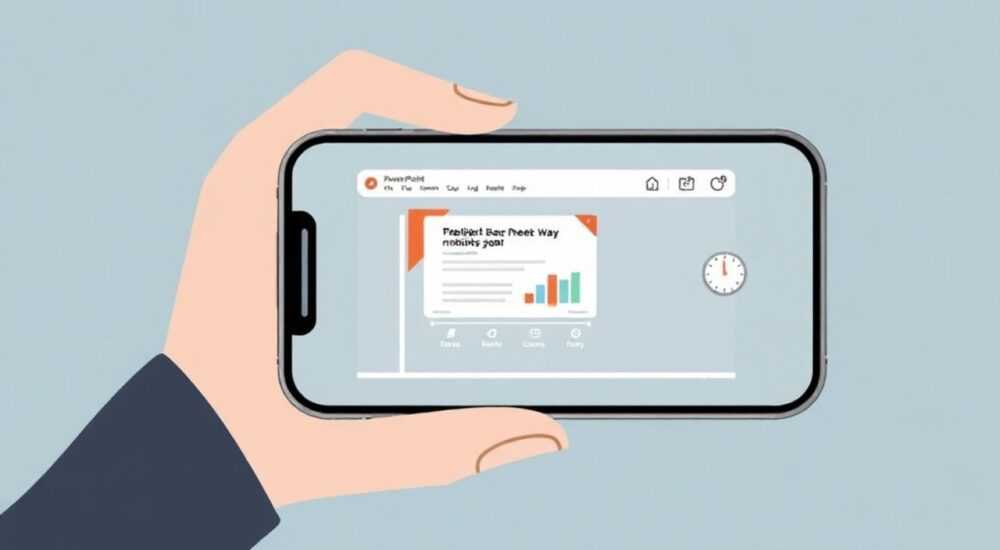
На iPhone можно создавать, редактировать и презентовать PowerPoint-презентации прямо на устройстве — без компьютера, без лишних программ и синхронизации. Apple и Microsoft давно интегрировали Office для iOS в единую экосистему, где презентации создаются так же легко, как заметки в Notes. Главное — знать, как правильно настроить приложение, использовать шаблоны и избежать типичных ошибок совместимости.
Чтобы сделать презентацию в PowerPoint на iPhone, установите официальное приложение Microsoft PowerPoint из App Store, откройте его, выберите «Создать» → «Пустая презентация» или шаблон, добавляйте слайды, текст и изображения, а затем сохраняйте в облаке или экспортируйте в PDF. Для лучшего опыта используйте iCloud или OneDrive для синхронизации с ПК.
Полезно знать: Приложение PowerPoint для iOS бесплатно, но для полного доступа к функциям (например, анимации и переходам) требуется подписка Microsoft 365. Без неё вы можете редактировать, но не создавать сложные эффекты.
Содержание статьи:
- Как настроить PowerPoint на iPhone
- Как создать презентацию с нуля
- Как редактировать слайды: текст, изображения, макеты
- Советы по дизайну: как сделать презентацию визуально привлекательной
- Как показать презентацию на iPhone
- Как экспортировать и сохранить презентацию
- Частые ошибки и как их исправить
- Экспертное мнение: что советуют профессионалы
- Вопросы и ответы
- Заключение
Как настроить PowerPoint на iPhone
Первое, что нужно сделать — установить официальное приложение Microsoft PowerPoint из App Store. Не используйте сторонние приложения с похожими названиями — они могут не поддерживать .pptx, терять форматирование или требовать платной подписки. После установки откройте приложение и войдите в аккаунт Microsoft. Если у вас нет аккаунта — создайте его бесплатно через почту Outlook, Hotmail или Gmail.
При первом запуске приложение предложит подключить облачные хранилища: OneDrive, iCloud или Google Drive. Рекомендуется выбрать OneDrive — это родное облако Microsoft, где все презентации автоматически синхронизируются с ПК и веб-версией. Если вы используете iCloud, убедитесь, что в настройках iPhone включена синхронизация файлов через «Файлы».
Полезно знать: Для работы без интернета сохраняйте презентацию локально на устройстве. Но для резервного копирования и доступа с других устройств — всегда используйте облако.
Как создать презентацию с нуля
Откройте PowerPoint и нажмите кнопку «Создать». Вы увидите три варианта: «Пустая презентация», «Из шаблона» и «Из файла». Для новичков лучше выбрать «Из шаблона» — Microsoft предлагает более 50 профессиональных дизайнов: для бизнеса, образования, маркетинга, научных докладов. Просто нажмите на понравившийся шаблон — он автоматически откроется с готовой структурой.
Если вы предпочитаете чистый лист — выберите «Пустая презентация». Первый слайд будет заголовком. Нажмите на текстовое поле «Нажмите, чтобы добавить заголовок», введите название, затем нажмите «+» внизу экрана, чтобы добавить новый слайд. Выберите макет: «Заголовок и содержание», «Только заголовок», «Изображение с заголовком» и т.д.
Чтобы быстро добавить текст, используйте голосовой ввод: нажмите значок микрофона на клавиатуре и диктуйте. PowerPoint автоматически распознаёт речь и форматирует текст под слайд.
- Откройте приложение PowerPoint.
- Нажмите «Создать» → «Пустая презентация» или «Из шаблона».
- Выберите макет первого слайда (например, «Заголовок и подзаголовок»).
- Введите заголовок и подзаголовок.
- Нажмите «+» внизу экрана → выберите тип следующего слайда.
- Повторяйте, пока не добавите все нужные слайды.
Как редактировать слайды: текст, изображения, макеты
Редактирование на iPhone интуитивно. Чтобы изменить текст, просто коснитесь поля и начните печатать. Для форматирования выделите текст — появится панель с инструментами: жирный, курсив, цвет, выравнивание, размер шрифта. Размер шрифта можно регулировать ползунком — от 10 до 88 пунктов.
Чтобы добавить изображение, нажмите на значок «+» в нижней панели, выберите «Фото» или «Изображение». Вы можете загрузить фото из галереи, iCloud, OneDrive или сделать снимок прямо через камеру. После добавления изображение можно перемещать, масштабировать двумя пальцами и обрезать — просто коснитесь его и выберите «Обрезать».
Макеты слайдов можно менять в любой момент: нажмите на слайд в левой панели, затем «Макет» и выберите другой вариант. Например, если у вас был слайд с двумя колонками текста, а теперь вы хотите добавить график — переключитесь на макет «Заголовок и диаграмма».
Полезно знать: Не перегружайте слайды. Лучше 5–7 пунктов на слайд, чем 20 строк текста. Apple рекомендует использовать шрифт не менее 24 пунктов для читаемости на экране.
Советы по дизайну: как сделать презентацию визуально привлекательной
Презентация — это не документ, а визуальный рассказ. Чтобы она цепляла аудиторию, следуйте трем правилам:
1. Единый стиль — используйте одну цветовую палитру, один шрифт (лучше — Segoe UI, Calibri или Helvetica) и один тип иконок.
2. Меньше текста, больше визуалов — заменяйте списки иконками, диаграммами, схемами. PowerPoint для iOS позволяет вставлять диаграммы: нажмите «+» → «Диаграмма» → выберите тип (столбчатая, круговая, линейная). Данные вводятся в простой таблице — они автоматически строят график.
3. Пространство — не бойтесь белого пространства. Оно помогает глазу фокусироваться.
Представьте, что вы говорите с аудиторией, а не читаете текст. Каждый слайд — это кадр из фильма. Если вы добавляете цитату — выделите её другим цветом и сделайте крупнее. Если показываете цифры — используйте анимацию «Появление».
«Самая частая ошибка — люди пытаются перенести на слайд всю речь. Вместо этого: ключевое слово, визуал, один вывод. Остальное — устно.» — Анна Соколова, дизайнер презентаций, 12 лет в корпоративном коммуникационном дизайне
Как показать презентацию на iPhone
Чтобы показать презентацию, нажмите в правом верхнем углу значок «Показ слайдов». Приложение перейдёт в полноэкранный режим. Проведите пальцем вправо — переход к следующему слайду, влево — назад. Вы можете использовать кнопки «Пауза» и «Завершить» внизу экрана.
Если вы подключили iPhone к проектору или телевизору через HDMI-адаптер или AirPlay, презентация будет транслироваться на большом экране. Для AirPlay: откройте Центр управления, нажмите «Экран» → выберите устройство. Убедитесь, что вы не используете «Режим воспроизведения» — он может отключить интерактивность.
Для более профессионального выступления включите «Режим докладчика»: нажмите «Показ слайдов» → «Параметры» → «Режим докладчика». На экране iPhone появятся заметки, текущий слайд, следующий и таймер. Это особенно полезно, если вы выступаете перед аудиторией и хотите не терять фокус.
Как экспортировать и сохранить презентацию
Сохранение — простое, но критически важное действие. Нажмите значок «Файл» в левом верхнем углу → «Сохранить как». Выберите место: OneDrive, iCloud, Google Drive или «На моём iPhone». Если вы сохраняете локально — убедитесь, что у вас достаточно места. Рекомендуется всегда сохранять в облаке.
Для экспорта в другие форматы: нажмите «Файл» → «Экспорт». Вы можете сохранить презентацию как:
— PDF — идеально для отправки по почте;
— MP4 — если нужно создать видео-презентацию;
— PowerPoint (.pptx) — для редактирования на ПК.
Если вы отправляете презентацию коллеге на Windows — всегда используйте .pptx. PDF подходит для просмотра, но не для редактирования. При экспорте в PDF проверьте, что все изображения и шрифты сохранились — иногда шрифты заменяются системными.
Формат |
Когда использовать |
Плюсы |
Минусы |
|---|---|---|---|
.pptx |
Редактирование на ПК, совместная работа |
Сохраняет анимации, шрифты, макеты |
Требует PowerPoint или Office 365 |
PDF |
Отправка, печать, архивирование |
Открывается на любом устройстве |
Нельзя редактировать текст |
MP4 |
Публикация в соцсетях, веб-презентации |
Самостоятельный ролик без PowerPoint |
Теряется интерактивность |
Частые ошибки и как их исправить
1. Шрифты заменились на Arial — это происходит при экспорте в PDF или при открытии на устройстве без нужного шрифта. Решение: используйте стандартные шрифты iOS — Helvetica, San Francisco, Times New Roman.
2. Анимации не работают на iPhone — некоторые сложные анимации (например, «Путь» или «Поворот») не поддерживаются на мобильной версии. Решение: используйте простые эффекты — «Появление», «Выезд снизу», «Размытие».
3. Файл не открывается — если вы получили презентацию и она не запускается, проверьте расширение. Иногда файлы имеют .ppt (старый формат). Конвертируйте их через веб-версию PowerPoint на компьютере.
4. Нет звука в видео-презентации — при экспорте в MP4 аудио не добавляется автоматически. Для аудио-сопровождения используйте приложение iMovie — импортируйте видео и добавьте голос.
5. Презентация не синхронизируется — проверьте, включена ли синхронизация iCloud или OneDrive в настройках приложения. Иногда требуется перезапуск приложения.
Полезно знать: Если вы работаете с презентацией в команде — всегда используйте OneDrive и включите совместное редактирование. Другие участники смогут видеть ваши изменения в реальном времени.
Экспертное мнение: что советуют профессионалы
«Многие считают, что презентация на iPhone — это компромисс. Но это не так. С 2023 года PowerPoint для iOS стал настолько мощным, что я использую его для подготовки выступлений на конференциях. Главное — работать в режиме “докладчика”, сохранять в облаке и всегда иметь резервную копию в PDF», — говорит Дмитрий Кузнецов, тренер по публичным выступлениям, 7 лет ведёт курсы для предпринимателей.
Он рекомендует:
— Всегда делать «запасной слайд» с контактами в конце.
— Использовать тему «Тёмная» для вечерних выступлений — меньше нагрузки на глаза.
— Не забывать отключить уведомления перед показом — включите «Режим не беспокоить».
— Тестировать презентацию на другом устройстве — иногда изображения смещаются.
Вопросы и ответы
Можно ли сделать презентацию в PowerPoint на iPhone без подписки?
Да, можно создавать, редактировать и показывать презентации бесплатно. Но для доступа к продвинутым анимациям, темам и шаблонам нужна подписка Microsoft 365. Без неё вы ограничены базовыми функциями.
Как передать презентацию другу, у которого нет PowerPoint?
Экспортируйте её в PDF — любой пользователь iPhone, Android или ПК сможет открыть файл через встроенный просмотрщик. Для веб-доступа загрузите в OneDrive и поделитесь ссылкой.
Можно ли добавить видео в презентацию на iPhone?
Да. Нажмите «+» → «Видео» → выберите из галереи. Видео будет воспроизводиться в режиме показа. Поддерживается MP4, MOV, AVI. Не забудьте, что видео должно быть меньше 500 МБ для стабильной работы.
Почему приложение постоянно просит войти в аккаунт?
Это связано с политикой Microsoft: без входа в аккаунт вы не можете сохранять файлы в облако и использовать синхронизацию. Создайте бесплатный аккаунт Microsoft — он не требует платы и привязывается к вашей почте.
Как сделать презентацию быстрее — с помощью Siri или голоса?
Да. Включите голосовой ввод на клавиатуре и диктуйте текст. Также можно сказать «Siri, открой PowerPoint»
Заключение
Презентация на iPhone — это не временная замена компьютеру, а полноценный инструмент для современного профессионала. С PowerPoint для iOS вы можете создавать, редактировать, показывать и делиться презентациями в любом месте: в метро, в офисе, на совещании. Главное — не переусердствовать с текстом, использовать шаблоны и всегда сохранять в облаке.
Представьте, что вы готовитесь к важному выступлению — у вас нет ноутбука, но есть iPhone. Вы открываете PowerPoint, выбираете шаблон, добавляете три слайда, вставляете логотип, сохраняете в OneDrive и за 10 минут готовы. Это реальность 2026 года.
Современная презентация — это не про сложные эффекты, а про чёткую передачу идеи. iPhone с PowerPoint делает это быстрее, удобнее и надёжнее, чем вы думаете.
- Установите официальное приложение PowerPoint — не заменяйте его сторонними аналогами.
- Всегда сохраняйте презентацию в OneDrive или iCloud для синхронизации и резервного копирования.
- Используйте шаблоны и минимум текста — визуалы работают сильнее, чем списки.
- Для показа включите «Режим докладчика» — он поможет не потеряться во время выступления.
- Экспортируйте в PDF, если презентация нужна для печати или отправки без редактирования.
⚠️ Дисклеймер — нажмите, чтобы развернуть
Материалы, опубликованные в разделе «Блог» на сайте RU DESIGN SHOP (rudesignshop.ru), носят исключительно информационный и ознакомительный характер и не являются руководством к действию, финансовой рекомендацией, медицинской услугой, ветеринарным назначением либо рекламой товаров и услуг, включая азартные игры. Публикации не содержат призывов к участию в азартных играх и не направлены на продвижение соответствующих операторов.
Безопасность применения товаров и веществ: при использовании строительных материалов, бытовой химии, пестицидов и агрохимикатов необходимо строго следовать инструкциям производителя и действующему законодательству Российской Федерации, включая Федеральный закон РФ от 19.07.1997 № 109-ФЗ «О безопасном обращении с пестицидами и агрохимикатами».
Упоминание товарных знаков, брендов и организаций носит исключительно информационный характер и не означает наличие партнёрских отношений или одобрения со стороны правообладателей.
Материалы, содержащие сведения о медицинских, ветеринарных или косметических средствах, представлены в справочных целях и не являются медицинской консультацией или назначением. Перед применением рекомендуется обратиться к врачу, ветеринарному специалисту или иному сертифицированному профессионалу.
Возрастные ограничения: материалы, содержащие сведения о продукции категории 18+, включая алкоголь или азартные игры, предназначены исключительно для совершеннолетней аудитории и публикуются в информационных целях.
Правовая ответственность: решения, принятые на основе опубликованной информации, пользователь принимает самостоятельно и на свой риск; редакция и авторы несут ответственность в пределах, установленных законодательством Российской Федерации.
Редакция не допускает публикаций, содержащих пропаганду экстремизма, терроризма, наркотических средств или суицида; подобные материалы подлежат немедленному удалению.
Упоминание организаций с ограниченным статусом: компания Meta Platforms Inc. (социальные сети Facebook и Instagram) признана экстремистской организацией решением суда РФ, её деятельность запрещена на территории Российской Федерации; любые упоминания приводятся исключительно в информационных целях.
Авторские права и источники: информация собирается из открытых источников; её актуальность указывается на дату публикации и может изменяться.
Изображения и иллюстрации используются на условиях, разрешённых правообладателями. При возникновении претензий редакция готова оперативно рассмотреть обращение и внести необходимые изменения.
Персональные данные и cookies: сайт использует cookies и обрабатывает персональные данные пользователей в соответствии с Федеральным законом № 152-ФЗ «О персональных данных» и Политикой конфиденциальности RU DESIGN SHOP.
Мнения авторов могут не совпадать с позицией государственных органов или коммерческих организаций, упомянутых в материалах.
РЕКОМЕНДУЕМ
Товары от российских производителей

Настенный светильник SimpWall Round GLODE
19701 руб.
Люстра Nimbus GLODE
15048 руб.

