Скидка 5% на первый заказ — RDS5




Как на фигуру наложить картинку в powerpoint
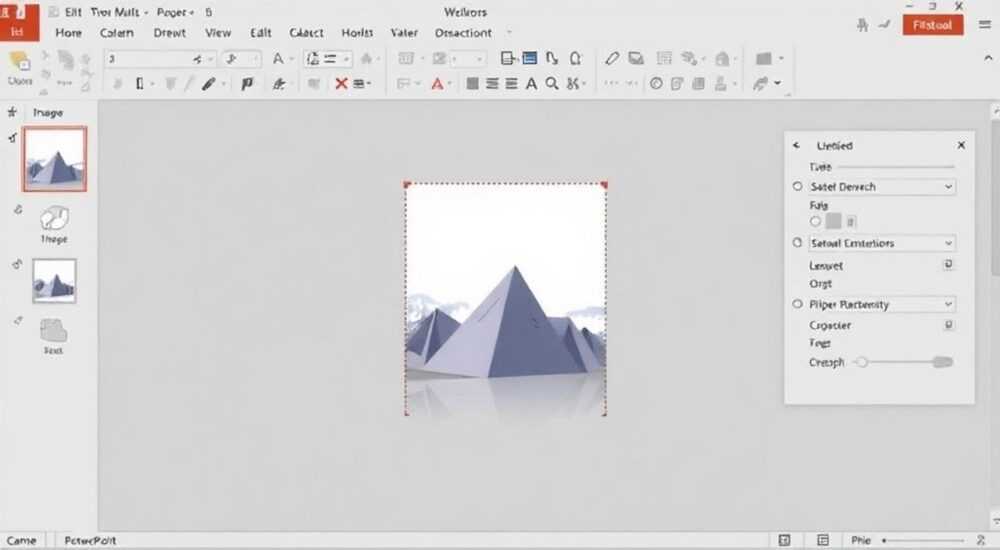
Когда вы создаете презентацию в PowerPoint, визуальная выразительность играет ключевую роль. Одним из эффективных способов улучшить восприятие контента является наложение картинки на фигуру — это позволяет стилизовать изображения под единый дизайн, добавить эффекты рамок, теней или масок. Такой приём часто используется для создания профессиональных слайдов с аватарами, иконками, продуктами или иллюстрациями, интегрированными в графические элементы. Освоив этот навык, вы сможете значительно повысить качество своих презентаций.
Чтобы наложить картинку на фигуру в PowerPoint, используйте функцию «Заливка фигуры» с изображением или примените «Обрезку по фигуре». Оба метода просты, не требуют сторонних программ и дают точный результат при правильной последовательности действий.
Содержание статьи:
- Как вставить изображение внутрь фигуры через заливку
- Преимущества метода заливки
- Обрезка изображения по форме: как использовать «Обрезку по фигуре»
- Когда использовать «Обрезку по фигуре»?
- Форматирование и доработка: тени, прозрачность, границы
- Пример использования: карточка спикера
- Распространённые ошибки и как их избежать
- Продвинутые приёмы: комбинирование фигур, анимация, маски
- Мини-тест: Проверьте свои знания
- Экспертное мнение
- Вопросы и ответы
- Заключение
Как вставить изображение внутрь фигуры через заливку
Один из самых надёжных и универсальных способов — использование заливки фигуры изображением. Этот метод идеально подходит, когда вы хотите, чтобы фото или рисунок отображался строго внутри контура выбранной фигуры, например, круга, шестиугольника или стрелки.
Шаг 1: Вставьте нужную фигуру. Перейдите на вкладку «Вставка» → «Фигуры» и выберите подходящую форму. Нарисуйте её на слайде, соблюдая пропорции (удерживайте Shift для сохранения формы, например, идеального круга).
Шаг 2: Примените заливку. Кликните правой кнопкой мыши по фигуре и выберите «Формат фигуры». В правой панели откройте раздел «Заливка» и установите переключатель в положение «Изображение или текстура».
Шаг 3: Загрузите изображение. Нажмите «Вставить», чтобы выбрать файл с компьютера, или «Онлайн-изображение», если хотите загрузить его из интернета. После вставки картинка автоматически заполнит фигуру.
Шаг 4: Настройте положение. Используйте параметры «Смещение» по горизонтали и вертикали, а также «Масштаб», чтобы центрировать нужную часть изображения. Это особенно важно, если на фото несколько объектов, и вы хотите показать только один.
«При использовании заливки изображением помните: размер фигуры влияет на масштаб отображения. Чем меньше фигура, тем сильнее обрезается и сжимается картинка. Лучше сначала подобрать нужный фрагмент, а потом изменять размеры.» — Анна Петрова, дизайнер презентаций, 8 лет опыта
Преимущества метода заливки
- Изображение становится частью фигуры — можно копировать, перемещать, применять эффекты без потери качества.
- Поддерживается анимация: фигура с заливкой может плавно появляться, вращаться, менять прозрачность.
- Легко изменить изображение в любой момент: достаточно открыть «Формат фигуры» и заменить картинку.
Полезно знать: Если вы работаете с командой, сохраняйте исходные изображения в одной папке с презентацией. При переносе файла на другой компьютер встроенные изображения останутся, но внешние ссылки могут потеряться.
Обрезка изображения по форме: как использовать «Обрезку по фигуре»
PowerPoint предлагает ещё один мощный инструмент — «Обрезка по фигуре». Он позволяет обрезать любое изображение под заданную форму, что особенно полезно при работе с коллажами, баннерами или сложными композициями.
Для начала вставьте изображение на слайд: «Вставка» → «Рисунки» → выберите файл. Убедитесь, что оно находится поверх фигуры, которую вы хотите использовать как шаблон. Если нужно, отправьте изображение на передний план («Формат» → «Упорядочить» → «На передний план»).
Далее:
- Выделите изображение.
- Перейдите на вкладку «Формат» (в контекстных инструментах для рисунков).
- Найдите кнопку «Обрезка» → выберите «Обрезка по фигуре».
- Из выпадающего списка выберите нужную форму: круг, сердце, стрела и т. д.
После этого изображение примет очертания выбранной фигуры. Вы можете дополнительно подкорректировать положение, перетаскивая его внутри видимой области.
Когда использовать «Обрезку по фигуре»?
- Когда нужно быстро оформить аватарку или иконку без настройки заливки.
- Если изображение уже стоит на слайде, и вы хотите мгновенно изменить его форму.
- Для временных решений и черновых презентаций, где важна скорость.
Полезно знать: После обрезки по фигуре оригинал изображения частично теряется. Чтобы вернуть всё изображение, кликните по нему и нажмите «Сбросить обрезку» — но только если вы не применяли другие изменения, которые могли перезаписать данные.
Критерий |
Заливка фигуры |
Обрезка по фигуре |
|---|---|---|
Гибкость редактирования |
Высокая — можно менять изображение, масштаб, смещение |
Низкая — после обрезки сложно вернуть исходник |
Анимация |
Поддерживается полноценно |
Ограниченная — обрезанное изображение ведёт себя как растровый объект |
Качество при масштабировании |
Сохраняется — фигура векторная |
Может ухудшиться — зависит от разрешения исходника |
Скорость применения |
Требует нескольких шагов |
Мгновенная операция |
Подходит для сложных форм |
Да — можно импортировать SVG или использовать составные фигуры |
Только стандартные формы из меню |
Форматирование и доработка: тени, прозрачность, границы
После того как изображение наложено на фигуру, важно довести его до совершенства. Добавление эффектов сделает элементы слайда более выразительными и профессиональными.
Начните с границы. Даже если вы используете заливку, можно добавить контур: выделите фигуру → «Формат фигуры» → «Контур фигуры». Здесь вы можете выбрать цвет, толщину (например, 1.5 пт) и стиль линии (сплошная, пунктирная). Белый контур на тёмном фоне помогает отделить изображение от фона.
Далее — тень. Эффект «Тень» (в разделе «Стили фигур») добавляет объём. Выберите один из стандартных вариантов: «Снизу», «Смещение вниз» или «Внещняя, размытая». Избегайте слишком тяжёлых теней — они перегружают слайд.
Прозрачность изображения регулируется в том же окне «Формат фигуры». В блоке «Заливка» найдите ползунок «Прозрачность» и установите значение от 0% (полностью непрозрачное) до 100% (невидимое). Это полезно при создании водяных знаков или фоновых текстур.
Пример использования: карточка спикера
Представьте, что вы делаете слайд с командой. У каждого участника — круглая фотография на цветном фоне. Вот как это сделать:
- Вставьте круг через «Фигуры».
- Залейте его светлым цветом (например, светло-серым).
- Примените заливку изображением — аватар сотрудника.
- Добавьте тонкий чёрный контур (0.75 пт).
- Настройте тень: «Смещение вниз», 80% прозрачности, размытие 4 пт.
Результат — стильная, единая по дизайну карточка, которая легко масштабируется.
«Не бойтесь экспериментировать с эффектами. Иногда сочетание лёгкой тени и едва заметного свечения создаёт эффект “плавания” элемента над слайдом — это цепляет внимание аудитории.» — Дмитрий Козлов, UX-дизайнер, Microsoft MVP
Распространённые ошибки и как их избежать
Даже опытные пользователи допускают типичные ошибки при работе с наложением изображений. Знание этих проблем поможет вам сэкономить время и избежать разочарований.
Ошибка 1: Изображение выглядит размытым после заливки. Причина — малое разрешение исходника. Если вы заливаете фигуру фото 500×500 пикселей, а фигура занимает 400 пт, качество будет низким. Решение — используйте изображения с разрешением не менее 1200×1200 пикселей.
Ошибка 2: Картина смещается при изменении размера фигуры. PowerPoint по умолчанию масштабирует изображение относительно его центра, но при этом может «уехать» фокус. Чтобы избежать этого, перед изменением размеров зафиксируйте нужный фрагмент с помощью смещения и масштабирования в «Формате фигуры».
Ошибка 3: Обрезка по фигуре не работает. Убедитесь, что вы выделили именно изображение, а не фигуру. Функция «Обрезка по фигуре» доступна только для вставленных рисунков, диаграмм и SmartArt — но не для самих фигур.
Ошибка 4: После копирования слайда изображения теряются. Это происходит, если вы используете ссылки на внешние файлы. Всегда встраивайте изображения: при вставке выбирайте «Вставить», а не «Связать».
Полезно знать: Чтобы проверить, встроено ли изображение, щёлкните по нему правой кнопкой → «Сохранить как рисунок». Если файл сохраняется — значит, он встроен. Если нет — возможно, это часть фигуры или связан с внешним источником.
Продвинутые приёмы: комбинирование фигур, анимация, маски
Когда базовые навыки освоены, можно переходить к продвинутым техникам, которые выводят презентации на новый уровень.
Комбинирование фигур. Вы можете создать уникальную форму, объединив несколько фигур. Например, соедините круг и прямоугольник, чтобы получить значок «проигрывателя». Затем залейте эту составную фигуру изображением. Для этого:
- Выберите все элементы (удерживайте Ctrl).
- На вкладке «Формат» нажмите «Группировать» → «Объединить».
- Примените заливку изображением к полученной фигуре.
Анимация фигур с изображениями. Фигуры с заливкой поддерживают все стандартные анимации. Вы можете:
- Добавить появление с эффектом «Появление» или «Плавное расширение».
- Создать движение по траектории.
- Применить «Масштабирование» в анимации, чтобы изображение увеличивалось при демонстрации.
Создание масок с помощью прозрачности. Сочетая фигуры с разной прозрачностью, можно создавать эффекты наложения. Например, наложите полупрозрачный прямоугольник (50%) поверх зафиксированного изображения — так вы сделаете акцент на тексте, который будет сверху.
Мини-тест: Проверьте свои знания
- Какой метод лучше подходит для долгосрочных проектов? Ответ: Заливка фигуры — она гибче и проще в редактировании.
- Что делать, если обрезанное изображение выглядит плохо? Ответ: Верните оригинальное состояние через «Сбросить обрезку» и попробуйте метод заливки.
- Можно ли анимировать обрезанное изображение? Ответ: Да, но с ограничениями — лучше использовать заливку для анимированных слайдов.
Полезно знать: В PowerPoint 365 и более новых версиях появилась функция «Удалить фон», которую можно комбинировать с заливкой. Это позволяет создавать сложные композиции без использования Photoshop.
Экспертное мнение
«Сегодня многие считают, что PowerPoint — это просто инструмент для слайдов. Но на самом деле это мощная платформа для визуального дизайна. Умение правильно наложить изображение на фигуру — базовый навык, который открывает путь к созданию брендированных презентаций, интерактивных отчётов и даже прототипов интерфейсов. Я рекомендую всегда начинать с заливки, а не с обрезки — это даёт контроль и гибкость. Также используйте сочетание клавиш: Alt + Z для быстрого доступа к контекстным вкладкам, и F4 — для повтора последнего действия (очень удобно при оформлении нескольких карточек).» — Елена Миронова, эксперт по корпоративным презентациям, автор курсов Skillbox и Нетологии
Вопросы и ответы
- Можно ли наложить несколько изображений на одну фигуру?
Нет, в рамках одной фигуры можно использовать только одно изображение для заливки. Однако вы можете наложить несколько фигур друг на друга или использовать группировку для создания композиции. - Работает ли заливка на мобильных версиях PowerPoint?
Да, функция доступна в приложениях для iOS и Android, но интерфейс ограничен. Рекомендуется выполнять настройку на компьютере, а затем просматривать результат на устройстве. - Почему после экспорта в PDF изображения теряют качество?
PowerPoint по умолчанию сжимает изображения при сохранении. Чтобы избежать этого, перед экспортом перейдите в «Файл» → «Параметры» → «Дополнительно» → отключите «Сжимать изображения» или установите максимальное разрешение (220 пт/дюйм). - Как быстро применить одинаковую заливку ко многим фигурам?
Используйте формат по образцу. Настройте первую фигуру, выделите её, нажмите кнопку «Формат по образцу» (на вкладке «Главная»), затем кликните по другим фигурам. - Поддерживаются ли PNG с прозрачностью при заливке?
Да, PowerPoint корректно обрабатывает прозрачные каналы PNG. Однако если фигура имеет заливку, прозрачность будет учтена только в пределах этой заливки.
Заключение
Наложение картинки на фигуру в PowerPoint — это не просто технический приём, а важный элемент современного презентационного дизайна. Освоив два основных метода — заливку и обрезку — вы получаете полный контроль над визуальной подачей контента. Первый способ более гибкий и профессиональный, второй — быстрый и удобный для черновых работ.
Главное — понимать, когда и какой инструмент использовать. Для финальных презентаций, особенно с анимацией и последующим редактированием, предпочтительна заливка. Для быстрых задач — обрезка по фигуре. Не забывайте про доработку: тени, контуры и прозрачность превращают обычную картинку в элемент дизайна.
- Используйте «Заливку фигуры» для максимального контроля и редактируемости.
- Применяйте «Обрезку по фигуре» для быстрых решений, но помните о потерях качества.
- Настройте смещение и масштаб изображения, чтобы точно показать нужный фрагмент.
- Добавляйте тени, контуры и прозрачность для улучшения визуального восприятия.
- Избегайте распространённых ошибок: используйте качественные изображения и встраивайте их в файл.
⚠️ Дисклеймер — нажмите, чтобы развернуть
Материалы, опубликованные в разделе «Блог» на сайте RU DESIGN SHOP (rudesignshop.ru), носят исключительно информационный и ознакомительный характер и не являются руководством к действию, финансовой рекомендацией, медицинской услугой, ветеринарным назначением либо рекламой товаров и услуг, включая азартные игры. Публикации не содержат призывов к участию в азартных играх и не направлены на продвижение соответствующих операторов.
Безопасность применения товаров и веществ: при использовании строительных материалов, бытовой химии, пестицидов и агрохимикатов необходимо строго следовать инструкциям производителя и действующему законодательству Российской Федерации, включая Федеральный закон РФ от 19.07.1997 № 109-ФЗ «О безопасном обращении с пестицидами и агрохимикатами».
Упоминание товарных знаков, брендов и организаций носит исключительно информационный характер и не означает наличие партнёрских отношений или одобрения со стороны правообладателей.
Материалы, содержащие сведения о медицинских, ветеринарных или косметических средствах, представлены в справочных целях и не являются медицинской консультацией или назначением. Перед применением рекомендуется обратиться к врачу, ветеринарному специалисту или иному сертифицированному профессионалу.
Возрастные ограничения: материалы, содержащие сведения о продукции категории 18+, включая алкоголь или азартные игры, предназначены исключительно для совершеннолетней аудитории и публикуются в информационных целях.
Правовая ответственность: решения, принятые на основе опубликованной информации, пользователь принимает самостоятельно и на свой риск; редакция и авторы несут ответственность в пределах, установленных законодательством Российской Федерации.
Редакция не допускает публикаций, содержащих пропаганду экстремизма, терроризма, наркотических средств или суицида; подобные материалы подлежат немедленному удалению.
Упоминание организаций с ограниченным статусом: компания Meta Platforms Inc. (социальные сети Facebook и Instagram) признана экстремистской организацией решением суда РФ, её деятельность запрещена на территории Российской Федерации; любые упоминания приводятся исключительно в информационных целях.
Авторские права и источники: информация собирается из открытых источников; её актуальность указывается на дату публикации и может изменяться.
Изображения и иллюстрации используются на условиях, разрешённых правообладателями. При возникновении претензий редакция готова оперативно рассмотреть обращение и внести необходимые изменения.
Персональные данные и cookies: сайт использует cookies и обрабатывает персональные данные пользователей в соответствии с Федеральным законом № 152-ФЗ «О персональных данных» и Политикой конфиденциальности RU DESIGN SHOP.
Мнения авторов могут не совпадать с позицией государственных органов или коммерческих организаций, упомянутых в материалах.
РЕКОМЕНДУЕМ
Товары от российских производителей




