Скидка 5% на первый заказ — RDS5




Как на фото заменить одежду в фотошопе
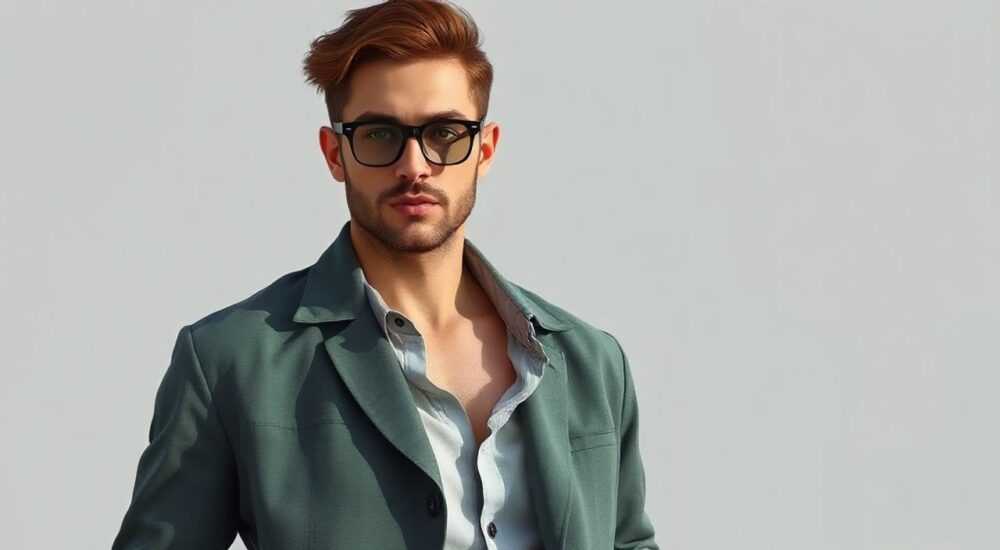
Замена одежды на фотографии в Adobe Photoshop — это мощный инструмент для ретуши, модной индустрии, портфолио моделей и даже личного использования. Технология позволяет не только обновить образ модели без повторной фотосессии, но и адаптировать изображение под разные целевые аудитории или сезоны. Процесс включает точное выделение старой одежды, корректную замену с учётом освещения, текстуры и перспективы, а также тщательную интеграцию нового элемента в общую композицию.
Чтобы заменить одежду на фото в Photoshop, нужно точно выделить участок, использовать реалистичное изображение новой одежды и тщательно синхронизировать свет, тень и текстуру. Главное — работать с высококачественными снимками и использовать режим наложения и маски.
Современные версии Photoshop, включая AI-функции вроде Generative Fill, значительно упрощают процесс, но базовые навыки ручной коррекции остаются ключевыми для достижения профессионального результата. В статье подробно рассмотрим все этапы: от подготовки до финальной доработки, а также типичные ошибки и способы их избежать. Особое внимание уделено работе с перспективой, цветокоррекцией и использованию внешних источников одежды.
Содержание статьи:
- Подготовка к замене одежды
- Необходимые инструменты и материалы
- Основные этапы замены одежды в Photoshop
- Точное выделение: Pen Tool vs. Object Selection
- Работа с освещением и текстурой
- Синхронизация текстуры
- Использование Generative Fill для замены одежды
- Типичные ошибки и как их избежать
- Ошибка 1: Несоответствие перспективы
- Ошибка 2: Разный уровень резкости
- Ошибка 3: Игнорирование теней и бликов
- Ошибка 4: Несогласованная цветовая температура
- Экспертное мнение
- Вопросы и ответы
- Заключение
Подготовка к замене одежды
Перед началом редактирования важно понимать, что успех операции зависит не только от мастерства, но и от качества исходных материалов. Работа с низкоразрешёнными или сильно сжатыми изображениями приводит к размытым краям, потерянным деталям и проблемам при наложении новой одежды. Оптимально использовать RAW-файлы или снимки в формате TIFF с минимальным сжатием.
Ключевой шаг — выбор подходящего изображения новой одежды. Оно должно максимально соответствовать по стилю, освещению, углу съёмки и пропорциям оригинальной модели. Например, если модель стоит анфас в полный рост, новая одежда также должна быть представлена на аналогичной позе. Идеально — использовать 3D-рендеры или шаблоны одежды (mockups), которые можно найти на специализированных платформах.
Полезно знать: Для точной подгонки одежды используйте сетку пропорций (например, через View → Show → Grid) и включите режим Snap (Привязка), чтобы выравнивать слои по ключевым точкам тела.
Оцените также фон и окружение. Если на оригинальном фото есть отражения, тени или блики от одежды, они должны быть сохранены или скорректированы после замены. Это особенно важно в студийной съёмке, где свет строго контролируется. Также проверьте наличие складок, заломов и объёмов — они влияют на восприятие реалистичности конечного результата.
Необходимые инструменты и материалы
- Adobe Photoshop (версия 2023 или новее рекомендуется для доступа к Generative Fill).
- Высококачественное фото модели с чётко видимой одеждой.
- Изображение новой одежды на аналогичной позе или в виде плоского макета.
- Wacom-планшет (опционально, но улучшает точность кистей и масок).
- Цветовой профиль sRGB для корректной передачи цветов при публикации в интернете.
Фактор |
Рекомендация |
|---|---|
Разрешение фото |
Минимум 300 dpi, лучше 600 dpi для печати |
Формат файла |
PSD, TIFF или PNG (без потерь) |
Угол съёмки |
Совпадение ракурса между моделью и новой одеждой |
Освещение |
Нейтральное, без резких контрастов |
Основные этапы замены одежды в Photoshop
Процесс замены одежды можно разбить на несколько последовательных шагов, каждый из которых требует внимания к деталям. Даже небольшая ошибка на начальном этапе может привести к неестественному виду на финальной стадии.
- Откройте фото модели в Photoshop и создайте дубликат слоя (Ctrl+J), чтобы сохранить оригинал.
- Выделите старую одежду с помощью Pen Tool (перо) или Object Selection Tool. Перо даёт максимальную точность, особенно на сложных контурах вроде воротников или рукавов.
- Создайте маску на выделенном слое. Это позволит временно скрыть старую одежду, не удаляя её полностью.
- Добавьте новую одежду как отдельный слой. Перетащите изображение, используйте Free Transform (Ctrl+T) для изменения размера и поворота.
- Адаптируйте форму с помощью Warp (Ctrl+T → клик правой кнопкой → Warp). Подогните ткань под изгибы тела.
- Интегрируйте слои через режимы наложения (Multiply, Overlay) и корректирующие слои Hue/Saturation, Levels, Curves.
- Добавьте тени и блики вручную с помощью мягкой кисти низкой непрозрачности (10–20%) на отдельном слое в режиме Multiply или Overlay.
- Проверьте результат на разных масштабах и при увеличении 100%, чтобы убедиться в отсутствии артефактов.
«Самая частая ошибка — игнорирование перспективы. Одежда должна «обтекать» тело, а не просто лежать поверх. Используйте Warp и Liquify (Filter → Liquify), чтобы добиться естественного объёма.» — Алексей Миронов, цифровой ретушёр, 12 лет опыта
Точное выделение: Pen Tool vs. Object Selection
Выбор инструмента зависит от сложности формы и уровня требуемой точности.
- Pen Tool — идеален для чётких контуров, например, краёв пиджака или юбки. Позволяет создавать векторные пути, которые легко редактировать и масштабировать без потерь.
- Object Selection Tool — автоматически выделяет объект по контуру. Хорошо работает с контрастными границами, но может «срезать» мелкие детали вроде воротника или пуговиц.
- Quick Selection + Refine Edge — подходит для волос и сложных текстур, но требует дополнительной доработки маски.
Полезно знать: После выделения всегда используйте Select and Mask (Выделение и маска) для сглаживания краёв, удаления фона и контроля переходов. Настройте параметры Smooth, Feather и Contrast в зависимости от текстуры ткани.
Работа с освещением и текстурой
Даже идеально подобранная по форме одежда будет выглядеть фальшиво, если не согласовано освещение. Разница в направлении света, температуре или интенсивности создаёт визуальный диссонанс.
Начните с анализа оригинального фото: определите источник света (сверху, сбоку, спереди), его цвет (тёплый/холодный) и характер (рассеянный или направленный). Затем примените эти параметры к новой одежде. Например, если свет падает слева, добавьте тень справа на новом слое одежды.
- Используйте корректирующий слой Curves в режиме Clipping Mask (Alt+клик между слоями), чтобы изменить яркость и контраст только для одежды.
- Добавьте Hue/Saturation, чтобы подогнать цвет под общую гамму сцены.
- Создайте слой с мягкой кистью (непрозрачность 15%) и в режиме Overlay имитируйте блики.
«Я всегда копирую тень с оригинального фото и применяю её к новой одежде. Это создаёт ощущение единого пространства. Просто выделите тень, скопируйте (Ctrl+C), вставьте на новый слой и уменьшите непрозрачность.» — Анна Ковалёва, fashion-ретушёр, работа с брендами Zara, Massimo Dutti
Синхронизация текстуры
Ткань имеет микроструктуру: блеск, ворс, плотность. Чтобы новая одежда не выглядела «наклеенной», необходимо имитировать текстуру.
- Найдите текстуру ткани (можно использовать stock-фото или сделать снимок реальной ткани).
- Поместите её поверх одежды, измените режим наложения (Soft Light, Overlay).
- Добавьте маску, чтобы текстура оставалась только на нужном участке.
- Отрегулируйте масштаб (Free Transform) и непрозрачность (30–50%).
Тип ткани |
Режим наложения |
Непрозрачность |
|---|---|---|
Хлопок, лён |
Soft Light |
40% |
Шёлк, атлас |
Overlay |
30% |
Шерсть, трикотаж |
Multiply |
50% |
Деним |
Hard Light |
35% |
Использование Generative Fill для замены одежды
С выходом Photoshop с функцией Generative Fill (на основе Adobe Firefly) процесс замены одежды стал значительно проще. Эта AI-технология позволяет генерировать содержимое прямо внутри холста по текстовому запросу.
- Выделите старую одежду с помощью Lasso или Object Selection.
- Откройте панель Generative Fill (в правой части интерфейса).
- Введите запрос, например: «женская белая рубашка с длинными рукавами, деловой стиль».
- Нажмите Generate. Photoshop предложит три варианта.
- Выберите лучший и интегрируйте в изображение.
Полезно знать: Generative Fill работает только при подключении к интернету и требует подписки на Creative Cloud. Также он ограничен 25 бесплатными генерациями в месяц при активации функции.
Преимущества метода:
- Быстрое создание реалистичной одежды без поиска внешних источников.
- Автоматическая подгонка по освещению и стилю изображения.
- Возможность экспериментировать с несколькими вариантами за минуту.
Однако есть и ограничения:
- AI может исказить пропорции тела или создать анатомически неверные детали.
- Текстуры иногда выглядят «пластиковыми» или неестественно гладкими.
- Требуется ручная доработка масок и цвета.
Типичные ошибки и как их избежать
Даже опытные дизайнеры допускают просчёты, которые снижают качество ретуши. Ниже — основные проблемы и пути их решения.
Ошибка 1: Несоответствие перспективы
Если новая одежда не следует изгибам тела, она выглядит плоской. Особенно заметно на груди, животе или бёдрах.
- Используйте Warp или Liquify для коррекции формы.
- Сравнивайте с оригиналом: складки должны повторять движение тела.
Ошибка 2: Разный уровень резкости
Если новая одежда слишком резкая или, наоборот, размытая, это бросается в глаза.
- Примените фильтр Gaussian Blur к новому слою с низким радиусом (0.5–1 px).
- Или добавьте лёгкий Motion Blur в направлении движения камеры.
Ошибка 3: Игнорирование теней и бликов
Отсутствие теней делает одежду «парящей». Удаление оригинальных теней без замены — частая ошибка.
- Скопируйте тени с других частей тела и адаптируйте под новую одежду.
- Используйте кисть Multiply для ручного добавления объёма.
Ошибка 4: Несогласованная цветовая температура
Одежда может казаться «жёлтой» или «синей» на общем фоне.
- Добавьте корректирующий слой Color Balance или Photo Filter.
- Сравнивайте с участками кожи или фона.
«Лучший способ проверить реалистичность — перевернуть изображение вверх ногами (Edit → Transform → Flip Vertical). На искажениях становится легче заметить артефакты.» — Дмитрий Лебедев, преподаватель графического дизайна, Школа визуальных искусств
Экспертное мнение
Мы поговорили с Еленой Васильевой, ведущим ретушёром бренда «Svetlana», который специализируется на цифровых показах одежды.
«Мы заменяем одежду на фото уже 5 лет. Раньше это занимало 3–4 часа на один образ. Сейчас, с Generative Fill, — 30 минут. Но ключевой момент — не скорость, а контроль. AI помогает, но человек должен понимать, как работает свет, ткань и тень. Без этого даже самая продвинутая технология даст плохой результат.» — Елена Васильева, главный ретушёр, бренд Svetlana
По её словам, будущее — за комбинированными методами: AI для генерации, человек — для финальной доводки. Она также отметила рост спроса на «виртуальные примерочные» в e-commerce, где клиенты могут «примерить» одежду на своём фото.
Вопросы и ответы
Можно ли заменить одежду на фото с низким качеством?
Технически — да, но результат будет ограничен. При малом разрешении сложно точно выделить края, появляются артефакты сжатия. Рекомендуется использовать снимки не менее 2 Мп и с хорошей детализацией.
Как подобрать одежду, если нет подходящего фото?
Используйте 3D-модели одежды (через Blender, CLO3D) или stock-сайты вроде Shutterstock, Adobe Stock. Также подойдут mockup-шаблоны — они позволяют «надеть» ткань на стандартную модель.
Можно ли заменить одежду на видео?
Да, но это требует видеоредактора (After Effects, DaVinci Resolve) и трекинга движения. Процесс сложнее: нужно отслеживать положение тела в каждом кадре.
Законно ли менять одежду на фото моделей?
Да, если у вас есть права на изображение или получено согласие модели. В коммерческих целях важно соблюдать договорённости и указывать, что фото подвергалось редактированию.
Как быстро научиться заменять одежду в Photoshop?
Начните с простых примеров: замена футболки на однотонной ткани. Освойте Pen Tool, маски и цветокоррекцию. Практикуйтесь минимум 10 часов. Полезны туториалы на YouTube и курсы на Skillbox, Udemy.
Заключение
Замена одежды в Photoshop — это не просто технический процесс, а комплексная задача, сочетающая знание инструментов, понимание света и тени, а также художественное чутьё. Успешный результат достигается только при соблюдении всех этапов: от точного выделения до финальной интеграции в композицию.
Современные технологии, такие как Generative Fill, значительно ускоряют работу, но не заменяют профессионала. Человеческий контроль остаётся решающим фактором для создания реалистичного и визуально убедительного изображения.
Главное — практика, внимание к деталям и системный подход. Начинайте с простых задач, постепенно усложняя задания. Со временем вы сможете заменять не только одежду, но и аксессуары, фон, макияж и даже прически.
- Используйте высококачественные исходники для лучшего результата.
- Точное выделение — основа успешной замены.
- Освещение и текстура должны быть синхронизированы с оригиналом.
- Generative Fill ускоряет процесс, но требует ручной доработки.
- Постоянная практика и анализ ошибок — путь к мастерству.
⚠️ Дисклеймер — нажмите, чтобы развернуть
Материалы, опубликованные в разделе «Блог» на сайте RU DESIGN SHOP (rudesignshop.ru), носят исключительно информационный и ознакомительный характер и не являются руководством к действию, финансовой рекомендацией, медицинской услугой, ветеринарным назначением либо рекламой товаров и услуг, включая азартные игры. Публикации не содержат призывов к участию в азартных играх и не направлены на продвижение соответствующих операторов.
Безопасность применения товаров и веществ: при использовании строительных материалов, бытовой химии, пестицидов и агрохимикатов необходимо строго следовать инструкциям производителя и действующему законодательству Российской Федерации, включая Федеральный закон РФ от 19.07.1997 № 109-ФЗ «О безопасном обращении с пестицидами и агрохимикатами».
Упоминание товарных знаков, брендов и организаций носит исключительно информационный характер и не означает наличие партнёрских отношений или одобрения со стороны правообладателей.
Материалы, содержащие сведения о медицинских, ветеринарных или косметических средствах, представлены в справочных целях и не являются медицинской консультацией или назначением. Перед применением рекомендуется обратиться к врачу, ветеринарному специалисту или иному сертифицированному профессионалу.
Возрастные ограничения: материалы, содержащие сведения о продукции категории 18+, включая алкоголь или азартные игры, предназначены исключительно для совершеннолетней аудитории и публикуются в информационных целях.
Правовая ответственность: решения, принятые на основе опубликованной информации, пользователь принимает самостоятельно и на свой риск; редакция и авторы несут ответственность в пределах, установленных законодательством Российской Федерации.
Редакция не допускает публикаций, содержащих пропаганду экстремизма, терроризма, наркотических средств или суицида; подобные материалы подлежат немедленному удалению.
Упоминание организаций с ограниченным статусом: компания Meta Platforms Inc. (социальные сети Facebook и Instagram) признана экстремистской организацией решением суда РФ, её деятельность запрещена на территории Российской Федерации; любые упоминания приводятся исключительно в информационных целях.
Авторские права и источники: информация собирается из открытых источников; её актуальность указывается на дату публикации и может изменяться.
Изображения и иллюстрации используются на условиях, разрешённых правообладателями. При возникновении претензий редакция готова оперативно рассмотреть обращение и внести необходимые изменения.
Персональные данные и cookies: сайт использует cookies и обрабатывает персональные данные пользователей в соответствии с Федеральным законом № 152-ФЗ «О персональных данных» и Политикой конфиденциальности RU DESIGN SHOP.
Мнения авторов могут не совпадать с позицией государственных органов или коммерческих организаций, упомянутых в материалах.
РЕКОМЕНДУЕМ
Товары от российских производителей

Настенный светильник Ozari GLODE
Диапазон цен: 36400 руб. – 37900 руб.
-5%
Светильник MATCH Forstlight
Диапазон цен: 37570 руб. – 128910 руб.
-3%
Встраиваемый светильник CAPELLA SN108
Первоначальная цена составляла 7600 руб..7370 руб.Текущая цена: 7370 руб..
-6%
