Скидка 5% на первый заказ — RDS5




Как на картинку наложить картинку в фотошопе
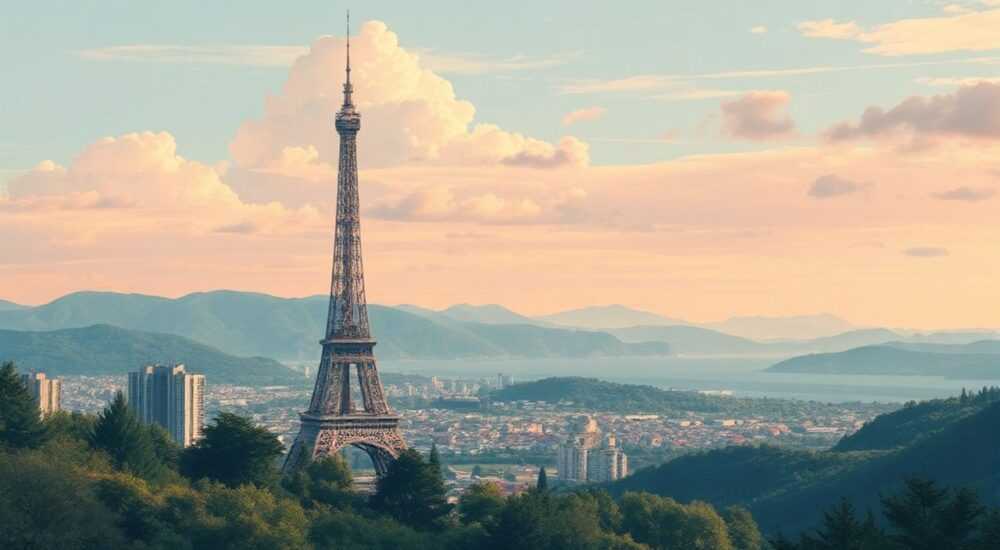
Когда речь заходит о визуальном дизайне, наложение одной картинки на другую — одна из базовых, но критически важных операций в Adobe Photoshop. Эта техника применяется повсеместно: от создания макетов и рекламных баннеров до фотоколлажей и подготовки материалов для социальных сетей. Владение этим навыком позволяет не только комбинировать изображения, но и управлять их взаимодействием — прозрачностью, масштабом, цветокоррекцией и эффектами наложения.
Чтобы наложить одну картинку на другую в Photoshop, достаточно перенести изображение как новый слой и использовать инструмент «Перемещение» для точного позиционирования. Главное — понимать работу со слоями, масками и режимами наложения.
Содержание статьи:
- Основные этапы наложения картинки на картинку
- Работа со слоями и масками: ключ к гибкости
- Пример: создание эффекта «окно в реальность»
- Режимы наложения и визуальные эффекты
- Совершенные ошибки и как их избежать
- Интерактивный чек-лист подготовки к наложению
- Экспорт и оптимизация результата
- Экспертное мнение
- Вопросы и ответы
- Заключение
Основные этапы наложения картинки на картинку
Процесс наложения одного изображения на другое в Photoshop начинается с правильной загрузки файлов. Первый шаг — открытие основного изображения, которое будет служить фоном. Затем нужно добавить второе изображение как отдельный слой. Это можно сделать несколькими способами: через меню «Файл → Поместить встроенный объект», перетаскиванием файла прямо в окно программы или копированием и вставкой.
После того как второе изображение появилось на новом слое, его необходимо правильно позиционировать. Инструмент «Перемещение» (V) позволяет точно разместить элемент. Важно помнить, что при первом добавлении изображение может быть автоматически помещено в режим свободной трансформации (Ctrl+T), что даёт возможность сразу изменить его размер, повернуть или наклонить.
Полезно знать: Используйте сочетание клавиш Shift+Alt (или Shift+Option на Mac) при масштабировании — это сохранит пропорции и будет растягивать изображение от центра.
Для точного выравнивания можно включить линейки (Ctrl+R) и создать направляющие, просто потянув мышью от линейки к рабочей области. Также полезна функция «Выравнивание» в верхней панели параметров — она позволяет автоматически выровнять слои по краям или центру.
Если вы работаете с изображением, которое частично нужно скрыть (например, человек на переднем плане должен быть поверх фона), используйте маску слоя. Это не удалит пиксели, а лишь сделает их временно невидимыми, что обеспечивает максимальную гибкость при дальнейшей корректировке.
Работа со слоями и масками: ключ к гибкости
Слои — основа всей работы в Photoshop. Каждое изображение, текст или фигура размещается на отдельном слое, что позволяет редактировать элементы независимо. При наложении картинок крайне важно понимать порядок слоёв: тот, что выше в палитре «Слои», будет перекрывать нижележащие.
Маски слоёв — один из самых мощных инструментов. Они работают по принципу чёрно-белого канала: белое — видимая область, чёрное — скрытая, серый — полупрозрачная. Чтобы добавить маску, выберите слой и нажмите на иконку «Добавить маску» внизу панели «Слои».
Теперь можно использовать кисть (B), чтобы стирать части изображения без фактического удаления пикселей. Например, если вы хотите, чтобы лицо человека плавно переходило в фон, возьмите мягкую чёрную кисть и аккуратно прорисуйте края на маске.
«Маски — это неотъемлемая часть профессионального ретуширования. Они позволяют экспериментировать без страха потерять данные. Начинающие часто используют ластик, но это необратимо. Маска — всегда безопасный путь.» — Алексей Миронов, цифровой художник, 12 лет опыта в Photoshop
Группировка слоёв также важна при работе с несколькими наложенными изображениями. Выделите нужные слои и нажмите Ctrl+G — они объединятся в группу. Это упрощает управление, особенно при применении общих эффектов или корректировок.
Пример: создание эффекта «окно в реальность»
Представьте, что вы создаёте дизайн плаката, где в рамке картины виден другой мир. Алгоритм действий:
- Откройте фоновое изображение (комната с картиной на стене).
- Поместите второе изображение (пейзаж) как новый слой.
- Измените размер и положение так, чтобы пейзаж «выглянул» из рамки.
- Добавьте маску слоя и чёрной кистью закрасьте всё, что выходит за пределы рамки.
- При необходимости добавьте тень от рамы с помощью слоя с заливкой и режима наложения «Умножение».
Такой подход гарантирует, что при изменении композиции вы сможете легко скорректировать позицию пейзажа или заменить его без потери качества.
Режимы наложения и визуальные эффекты
После успешного позиционирования изображений можно углубиться в визуальное оформление. Режимы наложения (в выпадающем меню над панелью «Слои») позволяют изменить способ, которым верхний слой взаимодействует с нижним. Это мощный инструмент для создания световых эффектов, текстур и атмосферы.
Например, режим «Осветление» делает тёмные участки прозрачными, идеально подходит для наложения свечения или бликов. «Умножение» наоборот — затемняет изображение, часто используется для имитации теней. «Экран» и «Линейный осветитель» помогают добавить световые эффекты, такие как солнечные лучи или неоновая подсветка.
Режим наложения |
Эффект |
Типичное применение |
|---|---|---|
Обычный |
Стандартное наложение |
Базовое позиционирование |
Умножение |
Тёмные участки усиливаются |
Тени, наложение текстур |
Экран |
Светлые участки становятся ярче |
Свечение, блики |
Перекрытие |
Контраст усиливается |
Фотографическая глубина |
Разница |
Инверсия цветов |
Художественные эффекты |
Полезно знать: Прозрачность слоя (ползунок «Непрозрачность») и заполнение влияют на восприятие режима наложения. «Заполнение» не затрагивает эффекты слоя (тени, обводки), а «Непрозрачность» — всё целиком.
Также можно использовать стили слоя: тень, свечение, наложение цвета. Двойной щелчок по слою открывает панель «Стили слоя». Например, добавив внешнее свечение, можно добиться эффекта подсвеченной рамки или неонового контура.
Совершенные ошибки и как их избежать
Даже опытные пользователи Photoshop иногда допускают типичные ошибки при наложении изображений. Одна из самых распространённых — работа с низким разрешением. Если вы накладываете маленькое изображение на большое, оно может стать размытым при масштабировании. Всегда проверяйте DPI (разрешение) исходников — желательно 300 ppi для печати и не менее 72 ppi для веба.
Ещё одна ошибка — игнорирование цветового профиля. Разные изображения могут быть в sRGB, Adobe RGB или CMYK. Это приводит к цветовым сдвигам. Убедитесь, что все файлы используют один профиль: «Редактирование → Назначить профиль цвета».
«Цветовая согласованность — залог профессионального результата. Настройте рабочее пространство заранее: Редактирование → Цветовые настройки → sRGB IEC61966-2.1 — это стандарт для веб-дизайна.» — Екатерина Лебедева, колорист, Adobe Certified Expert
Также часто забывают про антивialiasинг (сглаживание). При перемещении или трансформации изображений с резкими краями могут появляться ступеньки. Включите опцию «Сглаживание» в параметрах инструментов, особенно при работе с текстом или векторными формами.
И последнее — отсутствие резервных копий. Перед началом активной редакции сохраните оригинальный файл (Ctrl+Shift+S) под другим именем. Используйте функцию «Слои → Упрощение» только в конце — она объединяет слои и делает маски постоянными.
Интерактивный чек-лист подготовки к наложению
Перед тем как начать наложение, пройдите этот быстрый контрольный список:
- Проверены ли разрешение и размер обоих изображений?
- Совпадают ли цветовые профили (sRGB/Adobe RGB)?
- Создана ли резервная копия исходного файла?
- Добавлены ли направляющие или сетка для точного позиционирования?
- Настроена ли панель «Слои» для удобного доступа?
- Подготовлены ли маски или группы для будущей работы?
Полезно знать: Сохраняйте проект в формате PSD — он сохранит все слои, маски и стили. Только после финальной проверки экспортируйте в JPEG, PNG или другой целевой формат.
Экспорт и оптимизация результата
После завершения наложения изображений важно правильно экспортировать результат. Для веба используйте «Файл → Экспорт → Экспорт как» (Shift+Ctrl+Alt+W). Здесь можно выбрать формат: JPEG для фотографий, PNG для прозрачности, WebP для современных сайтов.
Настройки сжатия должны балансировать между качеством и размером файла. Для JPEG рекомендуется качество 80–90%, для PNG — использовать опцию «Оптимизированный» без потерь. Не забывайте про метаданные: при экспорте лучше отключить EXIF, особенно если файл публикуется в открытый доступ.
Если изображение предназначено для социальных сетей, соблюдайте рекомендованные размеры: 1080×1080 px для Instagram, 1200×630 px для Facebook. Можно создать действия (Actions) в Photoshop, чтобы автоматизировать процесс подготовки под разные платформы.
«Автоматизация — ваш лучший друг. Запишите действие, которое меняет размер, применяет коррекцию и экспортирует в нужный формат. Это сэкономит часы времени при массовой обработке.» — Дмитрий Костин, UX-дизайнер, специалист по автоматизации в Photoshop
Экспертное мнение
«Сегодня многие переходят на Canva или Figma, но Photoshop остаётся незаменимым для глубокой работы с изображениями. Особенно когда речь идёт о наложении с масками, режимами и цветокоррекцией. Главное — не бояться слоёв. Освойте их — и вы получите полный контроль над композицией.» — Анна Петрова, арт-директор, 15 лет в digital-дизайне
Анна отмечает, что большинство начинающих дизайнеров недооценивают силу сочетания масок и режимов наложения. «Я регулярно вижу макеты, где тени нарисованы кистью, вместо того чтобы использовать стиль слоя „Внутренняя тень“. Это не только медленнее, но и менее гибко. Photoshop создан для эффективной работы — используйте его возможности по максимуму.»
Вопросы и ответы
Как наложить картинку с прозрачным фоном?
Сохраните изображение в формате PNG с альфа-каналом. При вставке в Photoshop прозрачные области останутся пустыми. Убедитесь, что фоновый слой заблокирован или заменён на обычный (дважды щёлкните по нему).
Почему наложенное изображение выглядит размытым?
Возможно, вы увеличили маленькое изображение. Photoshop интерполирует пиксели, что вызывает размытие. Используйте «Фильтр → Увеличение резкости → Повышение резкости» или новые функции ИИ-масштабирования (в новых версиях Photoshop — «Контекстное увеличение»).
Можно ли наложить несколько изображений одновременно?
Да, каждый файл добавляется как отдельный слой. Работайте с ними по очереди, используя маски и режимы наложения для гармоничного сочетания.
Как совместить освещение двух изображений?
Используйте корректирующие слои: «Цветовой тон/Насыщенность», «Кривые», «Баланс цветов». Примените их к верхнему слою, чтобы цвета и тон совпадали с фоном.
Что делать, если края наложения выглядят неестественно?
Добавьте мягкий градиент на маске или используйте фильтр «Размытие по Гауссу» на маске (не на самом изображении). Это сгладит переход и сделает композицию более реалистичной.
Заключение
Наложение одной картинки на другую в Photoshop — это не просто техническая операция, а полноценный творческий процесс, требующий понимания слоёв, масок, режимов наложения и цветовой теории. Освоив базовые шаги и избегая типичных ошибок, вы сможете создавать сложные композиции, которые выглядят естественно и профессионально.
Главное — практика. Чем чаще вы работаете со слоями и масками, тем увереннее чувствуете себя в программе. Начните с простых задач, постепенно переходя к сложным коллажам и визуальным эффектам.
- Всегда используйте маски вместо ластика для нелинейного редактирования.
- Контролируйте разрешение и цветовой профиль исходных изображений.
- Освойте режимы наложения — они расширяют визуальные возможности.
- Не забывайте про экспорт: выбирайте формат и настройки в зависимости от цели.
- Автоматизируйте повторяющиеся действия с помощью Actions.
⚠️ Дисклеймер — нажмите, чтобы развернуть
Материалы, опубликованные в разделе «Блог» на сайте RU DESIGN SHOP (rudesignshop.ru), носят исключительно информационный и ознакомительный характер и не являются руководством к действию, финансовой рекомендацией, медицинской услугой, ветеринарным назначением либо рекламой товаров и услуг, включая азартные игры. Публикации не содержат призывов к участию в азартных играх и не направлены на продвижение соответствующих операторов.
Безопасность применения товаров и веществ: при использовании строительных материалов, бытовой химии, пестицидов и агрохимикатов необходимо строго следовать инструкциям производителя и действующему законодательству Российской Федерации, включая Федеральный закон РФ от 19.07.1997 № 109-ФЗ «О безопасном обращении с пестицидами и агрохимикатами».
Упоминание товарных знаков, брендов и организаций носит исключительно информационный характер и не означает наличие партнёрских отношений или одобрения со стороны правообладателей.
Материалы, содержащие сведения о медицинских, ветеринарных или косметических средствах, представлены в справочных целях и не являются медицинской консультацией или назначением. Перед применением рекомендуется обратиться к врачу, ветеринарному специалисту или иному сертифицированному профессионалу.
Возрастные ограничения: материалы, содержащие сведения о продукции категории 18+, включая алкоголь или азартные игры, предназначены исключительно для совершеннолетней аудитории и публикуются в информационных целях.
Правовая ответственность: решения, принятые на основе опубликованной информации, пользователь принимает самостоятельно и на свой риск; редакция и авторы несут ответственность в пределах, установленных законодательством Российской Федерации.
Редакция не допускает публикаций, содержащих пропаганду экстремизма, терроризма, наркотических средств или суицида; подобные материалы подлежат немедленному удалению.
Упоминание организаций с ограниченным статусом: компания Meta Platforms Inc. (социальные сети Facebook и Instagram) признана экстремистской организацией решением суда РФ, её деятельность запрещена на территории Российской Федерации; любые упоминания приводятся исключительно в информационных целях.
Авторские права и источники: информация собирается из открытых источников; её актуальность указывается на дату публикации и может изменяться.
Изображения и иллюстрации используются на условиях, разрешённых правообладателями. При возникновении претензий редакция готова оперативно рассмотреть обращение и внести необходимые изменения.
Персональные данные и cookies: сайт использует cookies и обрабатывает персональные данные пользователей в соответствии с Федеральным законом № 152-ФЗ «О персональных данных» и Политикой конфиденциальности RU DESIGN SHOP.
Мнения авторов могут не совпадать с позицией государственных органов или коммерческих организаций, упомянутых в материалах.
РЕКОМЕНДУЕМ
Товары от российских производителей

-6%
Гипсовый светильник ARTPOLE SGS24
Первоначальная цена составляла 4533 руб..4260 руб.Текущая цена: 4260 руб..
