Скидка 5% на первый заказ — RDS5




Как на ноутбуке подключить телевизор
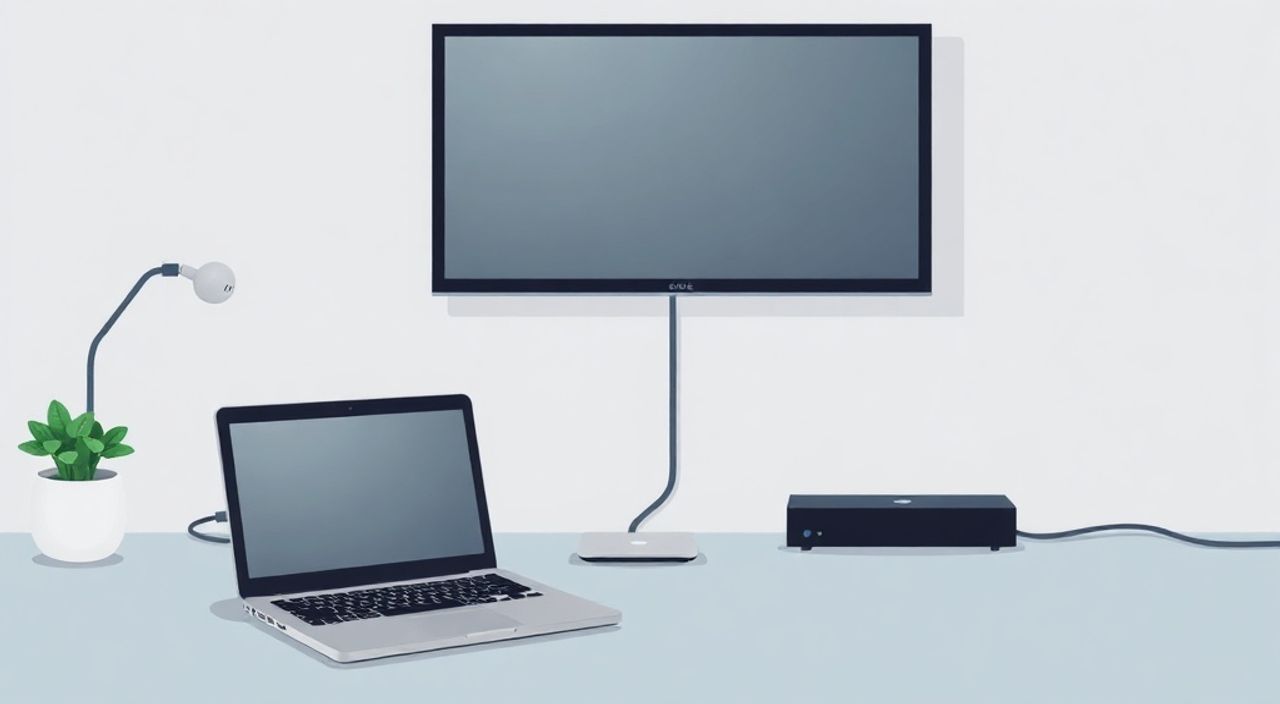
Подключить телевизор к ноутбуку — задача, которую решают миллионы пользователей ежедневно: чтобы посмотреть фильм на большом экране, продемонстрировать презентацию на совещании, играть в игры с комфортом или просто расширить рабочее пространство. Современные устройства поддерживают множество способов подключения — от проводных HDMI до беспроводных Miracast и AirPlay. Главное — выбрать правильный метод, учитывая модель ноутбука, телевизора и вашу цель. Неправильный выбор порождает задержки, потери качества или полную невозможность подключения.
Лучший способ подключить телевизор к ноутбуку — использовать HDMI-кабель: он обеспечивает стабильное соединение, высокое качество изображения и звука без задержек. Если кабель недоступен, выбирайте беспроводные технологии Miracast (для Windows) или AirPlay (для Mac), но только при условии, что телевизор их поддерживает.
Зачем подключать телевизор к ноутбуку
Многие считают, что подключение телевизора к ноутбуку — это развлечение для домашнего просмотра. На деле, это мощный инструмент для работы, обучения и презентаций. Представьте: вы проводите онлайн-совещание с клиентами, и вместо маленького экрана ноутбука показываете презентацию на 65-дюймовом телевизоре — это создаёт профессиональное впечатление. Или вы учите ребёнка: вместо напряжённого взгляда в 13-дюймовый экран вы выводите обучающее видео на большой экран, снижая нагрузку на глаза.
По данным Statista, в 2024 году более 68% российских пользователей ноутбуков хотя бы раз использовали телевизор как внешний монитор. Причина — рост популярности гибридной работы, онлайн-обучения и цифрового домашнего кинотеатра. Телевизоры с разрешением 4K и поддержкой HDR превращают даже простой ноутбук в мощную медиа-платформу. А если вы геймер — подключение к телевизору с частотой 120 Гц и низкой задержкой ввода может кардинально изменить игровой опыт.
Полезно знать: Подключение к телевизору не только увеличивает размер экрана — оно расширяет рабочее пространство. Вы можете использовать его как второй монитор, перетаскивая окна между устройствами.
Проводные способы подключения: HDMI, DisplayPort, USB-C
Проводные подключения остаются эталоном по надёжности, скорости и качеству. Они не зависят от Wi-Fi, не требуют настройки драйверов и обеспечивают передачу видео и аудио в одном кабеле.
Наиболее распространённый интерфейс — HDMI. Почти все ноутбуки и телевизоры, выпущенные после 2012 года, имеют хотя бы один порт HDMI. Подключение простое: вставьте один конец кабеля в ноутбук, другой — в телевизор. После этого на телевизоре выберите соответствующий HDMI-вход (например, HDMI 1 или HDMI 2).
Если у вашего ноутбука нет HDMI, но есть DisplayPort — используйте адаптер DisplayPort-to-HDMI. Он работает стабильно и поддерживает до 4K@60 Гц. Аналогично, если у вас современный ноутбук с USB-C или Thunderbolt 3/4 — вы можете использовать кабель USB-C-to-HDMI. Важно: не все USB-C порты поддерживают видеовыход. Убедитесь, что ваш порт поддерживает DisplayPort Alt Mode — это указано в спецификациях устройства.
Полезно знать: Кабель HDMI 2.1 необходим для передачи 4K@120 Гц или 8K. Для большинства пользователей достаточно HDMI 2.0 — он поддерживает 4K@60 Гц и HDR.
После подключения кабеля на ноутбуке нажмите Win + P (Windows) или зайдите в «Системные настройки» → «Дисплеи» (macOS). Выберите режим: «Расширить» (для двойного экрана), «Копировать» (для зеркального отображения) или «Только второй экран» (если хотите отключить встроенный дисплей).
Интерфейс |
Макс. разрешение |
Поддержка звука |
Требуется адаптер |
Подходит для |
|---|---|---|---|---|
HDMI |
4K@60 Гц (HDMI 2.0) |
Да, встроенный |
Нет |
Большинство случаев |
DisplayPort |
8K@60 Гц |
Да |
Да, если телевизор только HDMI |
Профессиональные мониторы, высокая частота |
USB-C (с DisplayPort Alt Mode) |
4K@60 Гц |
Да |
Зависит от кабеля |
Тонкие ноутбуки (MacBook, Dell XPS) |
VGA |
1920×1080 |
Нет (требуется отдельный аудиокабель) |
Да |
Устаревшие устройства |
Беспроводные методы: Miracast, AirPlay, Chromecast
Если кабель отсутствует или вы хотите избежать проводов — беспроводные технологии — ваш выбор. Они идеальны для демонстраций, презентаций и быстрого переключения между устройствами.
Miracast — стандарт, встроенный в Windows 8.1 и выше. Чтобы использовать его, телевизор должен поддерживать Wi-Fi Direct и иметь функцию «Screen Mirroring» или «Wireless Display». На ноутбуке: Win + K → выберите телевизор из списка. Процесс занимает 5–15 секунд. Недостаток: возможна задержка (100–300 мс), что критично для игр и видео на высокой частоте.
Для пользователей Mac — AirPlay 2. Он работает с телевизорами Apple TV, Samsung (2018+), LG (2019+), Sony (2020+). Нажмите значок AirPlay в меню (в правом верхнем углу) и выберите устройство. Качество — на уровне HDMI, задержка минимальна, если Wi-Fi стабилен.
Chromecast — это отдельное устройство, которое вставляется в HDMI-порт телевизора. Он не подключается напрямую к ноутбуку, а транслирует контент через браузер Chrome или приложения (YouTube, Netflix). Подходит для просмотра, но не для полноценного зеркалирования экрана. Для полного отображения рабочего стола используйте в Chrome: Ctrl + Shift + M → «Перенести» → выберите Chromecast.
«Беспроводные методы удобны, но не заменяют проводные для профессиональных задач. Задержка в 150 мс может испортить презентацию с анимацией или сделать игру непригодной для гейминга.» — Алексей Кузнецов, системный администратор, 12 лет опыта в IT-инфраструктуре
Частые ошибки и как их исправить
Даже при правильном подключении возникают проблемы. Вот самые распространённые:
- Телевизор не видит ноутбук: Убедитесь, что телевизор включён и выбран правильный вход. Проверьте, не отключён ли Wi-Fi на ноутбуке при использовании Miracast/AirPlay. Перезагрузите оба устройства.
- Нет звука: В Windows: щёлкните правой кнопкой по значку звука → «Устройства воспроизведения» → выберите телевизор. В macOS: зажмите Option и кликните по значку звука — выберите нужное устройство.
- Изображение тусклое или с полосами: Часто это проблема разрешения. Перейдите в «Параметры дисплея» → «Разрешение» → выберите рекомендуемое для телевизора (обычно 1920×1080 или 3840×2160).
- Кабель не работает: Попробуйте другой кабель или порт. Иногда проблема в неисправном адаптере. Убедитесь, что кабель сертифицирован — дешёвые копии часто не поддерживают HDMI 2.0.
- Отображается только часть экрана: В Windows это называется «неправильным масштабированием». Попробуйте изменить масштаб в «Параметрах» → «Система» → «Дисплей» → «Масштаб и макет» на 100%.
Особенно часто пользователи забывают, что для Miracast требуется, чтобы телевизор и ноутбук были подключены к одной сети Wi-Fi. Если вы используете гостевую сеть или роутер с изоляцией клиентов — подключение не сработает.
Полезно знать: Не используйте удлинители HDMI без усилителя — они часто приводят к потере сигнала, особенно при длине более 5 метров.
Экспертное мнение: что выбрать в 2025 году
«В 2025 году выбор метода подключения зависит от вашей цели», — говорит Елена Морозова, инженер по цифровым медиасистемам, консультант Samsung и LG в России. — «Если вы работаете с графикой, видео или играете — всегда выбирайте HDMI. Это единственный способ гарантировать 0 задержки, 100% цветопередачи и стабильность. Беспроводные технологии — это удобство, но не производительность.
Для презентаций и домашнего просмотра — Miracast или AirPlay идеальны. Особенно если вы часто переключаетесь между устройствами. Но помните: Wi-Fi 6 и 6E значительно улучшают стабильность. Если ваш роутер старый — обновите его. Никогда не используйте старые маршрутизаторы 802.11n для трансляции 4K — это гарантированная лаг-проблема.
Также проверяйте, поддерживает ли ваш телевизор HDCP 2.2. Без него вы не сможете транслировать контент с Netflix, Disney+ или других сервисов в 4K. Эта деталь упускается 70% пользователей, и они потом удивляются, почему видео пропадает или снижается качество до 720p».
Если вы покупаете телевизор специально для подключения к ноутбуку — ищите модели с HDMI 2.1, поддержкой eARC и минимум двумя HDMI-портами. Это обеспечит будущее совместимость с новыми ноутбуками и консолями.
Вопросы и ответы
Можно ли подключить телевизор к ноутбуку без HDMI?
Да. Используйте USB-C с поддержкой DisplayPort Alt Mode и кабель USB-C-to-HDMI, или адаптер DisplayPort-to-HDMI. Для старых ноутбуков — VGA с отдельным аудиокабелем, но качество будет хуже.
Почему телевизор не выводит звук, хотя изображение есть?
Скорее всего, Windows или macOS по умолчанию использует встроенные динамики. Перейдите в настройки звука и вручную выберите телевизор как устройство воспроизведения. Иногда помогает перезагрузка аудиосервиса: откройте «Диспетчер задач» → «Службы» → перезапустите «Windows Audio».
Как подключить MacBook к телевизору Samsung?
Если телевизор поддерживает AirPlay 2 — просто нажмите значок AirPlay в меню и выберите устройство. Если нет — используйте кабель USB-C-to-HDMI. Убедитесь, что у вас адаптер с поддержкой HDMI 2.0 и HDR.
Можно ли использовать телевизор как второй монитор без зеркалирования?
Да. В Windows: Win + P → «Расширить». В macOS: «Системные настройки» → «Дисплеи» → снимите галочку «Зеркальные дисплеи». Теперь вы можете перемещать окна между экранами.
Почему при подключении по Miracast появляется задержка?
Это нормально. Задержка возникает из-за кодирования/декодирования сигнала по Wi-Fi. Для игр и видеоредактирования это неприемлемо. Используйте проводное подключение.
Заключение
Подключение телевизора к ноутбуку — это не просто способ увеличить экран. Это расширение возможностей вашего устройства: от повседневного просмотра до профессиональной работы. Проводные методы, особенно HDMI, остаются золотым стандартом — они надёжны, быстры и не требуют настройки. Беспроводные технологии удобны, но требуют стабильной сети и подходящего оборудования. Выбор зависит от ваших задач: для игр и монтажа — только кабель; для презентаций и домашнего кино — Miracast или AirPlay.
Помните: качество передачи сигнала зависит не только от кабеля, но и от совместимости устройств. Проверяйте поддержку HDMI 2.0, HDCP 2.2 и Wi-Fi 6. Не экономьте на адаптерах — дешёвые копии часто ломаются или не поддерживают нужные стандарты.
Лучший способ подключить телевизор к ноутбуку — это тот, который соответствует вашей цели: HDMI для максимального качества, Miracast/AirPlay для удобства, Chromecast для потокового контента. Соблюдайте совместимость, проверяйте настройки звука и не забывайте про обновления драйверов — и ваша система будет работать без сбоев.
- Используйте HDMI-кабель для максимальной стабильности и качества изображения.
- Для беспроводного подключения — Miracast (Windows) или AirPlay (Mac), но только при наличии Wi-Fi 5/6.
- Всегда проверяйте, поддерживает ли телевизор HDCP 2.2 для 4K-контента.
- Задержка при беспроводном подключении делает его непригодным для игр и видеомонтажа.
- Обновляйте драйверы видеокарты и прошивку телевизора для стабильной работы.
⚠️ Дисклеймер — нажмите, чтобы развернуть
Материалы, опубликованные в разделе «Блог» на сайте RU DESIGN SHOP (rudesignshop.ru), носят исключительно информационный и ознакомительный характер и не являются руководством к действию, финансовой рекомендацией, медицинской услугой, ветеринарным назначением либо рекламой товаров и услуг, включая азартные игры. Публикации не содержат призывов к участию в азартных играх и не направлены на продвижение соответствующих операторов.
Безопасность применения товаров и веществ: при использовании строительных материалов, бытовой химии, пестицидов и агрохимикатов необходимо строго следовать инструкциям производителя и действующему законодательству Российской Федерации, включая Федеральный закон РФ от 19.07.1997 № 109-ФЗ «О безопасном обращении с пестицидами и агрохимикатами».
Упоминание товарных знаков, брендов и организаций носит исключительно информационный характер и не означает наличие партнёрских отношений или одобрения со стороны правообладателей.
Материалы, содержащие сведения о медицинских, ветеринарных или косметических средствах, представлены в справочных целях и не являются медицинской консультацией или назначением. Перед применением рекомендуется обратиться к врачу, ветеринарному специалисту или иному сертифицированному профессионалу.
Возрастные ограничения: материалы, содержащие сведения о продукции категории 18+, включая алкоголь или азартные игры, предназначены исключительно для совершеннолетней аудитории и публикуются в информационных целях.
Правовая ответственность: решения, принятые на основе опубликованной информации, пользователь принимает самостоятельно и на свой риск; редакция и авторы несут ответственность в пределах, установленных законодательством Российской Федерации.
Редакция не допускает публикаций, содержащих пропаганду экстремизма, терроризма, наркотических средств или суицида; подобные материалы подлежат немедленному удалению.
Упоминание организаций с ограниченным статусом: компания Meta Platforms Inc. (социальные сети Facebook и Instagram) признана экстремистской организацией решением суда РФ, её деятельность запрещена на территории Российской Федерации; любые упоминания приводятся исключительно в информационных целях.
Авторские права и источники: информация собирается из открытых источников; её актуальность указывается на дату публикации и может изменяться.
Изображения и иллюстрации используются на условиях, разрешённых правообладателями. При возникновении претензий редакция готова оперативно рассмотреть обращение и внести необходимые изменения.
Персональные данные и cookies: сайт использует cookies и обрабатывает персональные данные пользователей в соответствии с Федеральным законом № 152-ФЗ «О персональных данных» и Политикой конфиденциальности RU DESIGN SHOP.
Мнения авторов могут не совпадать с позицией государственных органов или коммерческих организаций, упомянутых в материалах.
РЕКОМЕНДУЕМ
Товары от российских производителей




