Скидка 5% на первый заказ — RDS5




Как на планшете леново сбросить до заводских настроек
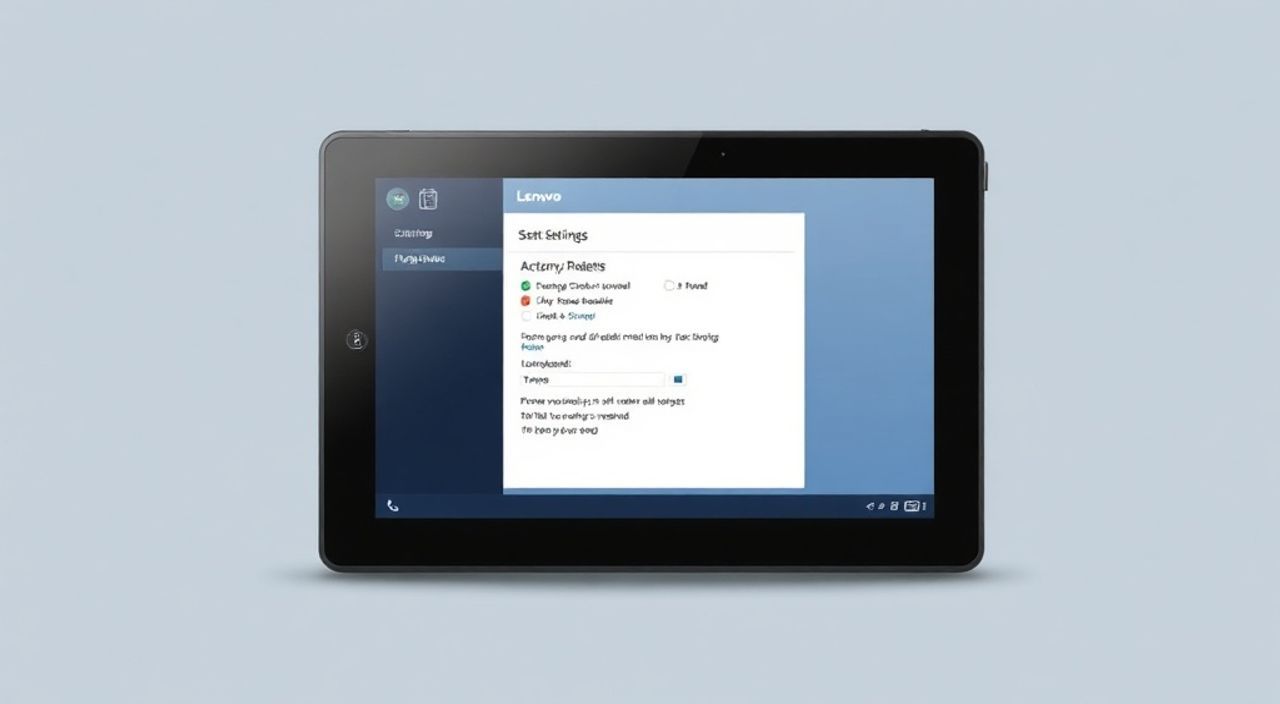
Сброс до заводских настроек на планшете Lenovo — это эффективный способ устранить серьезные программные сбои, освободить место или подготовить устройство к продаже. Эта процедура возвращает систему в первоначальное состояние, как при покупке, удаляя все личные данные, установленные приложения и пользовательские настройки. Главная рекомендация: перед началом обязательно сделайте резервную копию важных файлов.
Чтобы сбросить планшет Lenovo до заводских настроек, зайдите в «Настройки» → «Система» → «Сброс» → «Сброс настроек». Подтвердите действие. Если доступ к системе невозможен, используйте комбинацию клавиш для входа в Recovery Mode.
Содержание статьи:
Когда нужно сбрасывать планшет до заводских настроек
Сброс настроек — не просто «очистка памяти», а полное восстановление исходного состояния операционной системы. Это кардинальная мера, но часто необходимая. Основные причины, по которым владельцы планшетов Lenovo прибегают к такому решению, включают постоянные зависания, медленную работу, ошибки запуска приложений и проблемы с обновлением Android. Иногда система может блокироваться после неправильной установки прошивки или root-прав.
Если планшет стал «тормозить» даже после удаления приложений и перезагрузки, это сигнал о возможном повреждении системных файлов. В таких случаях очистка данных через сброс помогает восстановить стабильность. Кроме того, если вы планируете подарить или продать устройство, сброс гарантирует, что личные фотографии, сообщения, пароли и история браузера будут полностью удалены.
Другой важный случай — потеря доступа к устройству из-за забытого графического ключа или PIN-кода. При многократных попытках ввода система может заблокировать вход. Хотя Google предлагает восстановление через аккаунт, это не всегда работает, особенно если интернет недоступен. Тогда остаётся только аппаратный сброс через Recovery Mode.
Полезно знать: Сброс не устраняет аппаратные неисправности. Если планшет не включается или экран остаётся чёрным, проблема, скорее всего, в «железе».
Подготовка к сбросу: что важно сделать заранее
Перед тем как начать процесс сброса, необходимо тщательно подготовиться. Самое главное — сохранить все важные данные. Удаление будет безвозвратным, и восстановить информацию можно будет только из резервной копии. Критически важны контакты, фото, документы, заметки и данные приложений (например, игры с прогрессом).
Начните с синхронизации с облачными сервисами. Убедитесь, что ваш Google-аккаунт привязан к устройству и синхронизация включена. Это касается почты, календаря, контактов и настроек. Также проверьте, загружены ли фото в Google Фото. Для дополнительной безопасности скопируйте файлы на внешний носитель: компьютер, флешку или карту памяти через USB-подключение.
Затем отключите защиту устройства. Откройте «Настройки» → «Безопасность» → «Блокировка экрана» и временно снимите графический ключ, PIN или пароль. Это не обязательно, но упрощает процесс, особенно если вы используете функцию Find My Device. Также отвяжите любые привязанные сервисы: банковские приложения, мессенджеры, облачные хранилища.
- Создайте резервную копию в Google Аккаунте
- Скопируйте файлы на компьютер или внешний накопитель
- Отключите блокировку экрана
- Убедитесь, что планшет заряжен минимум на 50%
- Отвяжите сторонние сервисы (Dropbox, OneDrive и др.)
«Никогда не начинайте сброс без подтверждения успешной загрузки данных в облако. Даже если кажется, что всё синхронизировано, проверьте вручную хотя бы один файл.» — Михаил Петров, инженер технической поддержки мобильных устройств, 8 лет опыта
Как выполнить сброс через настройки системы
Если планшет Lenovo включается и вы можете войти в систему, самый простой и безопасный способ — использовать встроенный инструмент сброса. Этот метод подходит для большинства моделей: Tab M, Tab P, Yoga Tab и других, работающих под управлением Android 8.0 и выше.
Откройте приложение «Настройки». Прокрутите вниз до раздела «Система» или «Дополнительные настройки» — точное название зависит от версии Android и интерфейса Lenovo. Найдите пункт «Сброс» или «Резервное копирование и сброс». Внутри выберите «Сброс настроек» или «Сброс к заводским настройкам». Система предупредит, что все данные будут удалены. Подтвердите действие, введя пароль или графический ключ, если потребуется.
Процесс может занять от 5 до 15 минут. Планшет несколько раз перезагрузится. Не прерывайте его — это может привести к повреждению прошивки. После завершения устройство запустится с чистым интерфейсом, как при первой активации.
- Откройте «Настройки»
- Перейдите в раздел «Система» → «Сброс»
- Выберите «Сброс к заводским настройкам»
- Подтвердите удаление данных
- Дождитесь автоматической перезагрузки
Полезно знать: На некоторых моделях Lenovo (например, с ZUI) путь может отличаться: «Настройки» → «Восстановление и сброс» → «Очистить всё».
Сброс через Recovery Mode: когда экран не реагирует
Если планшет не включается, зависает на логотипе или вы не помните пароль, единственный выход — Recovery Mode. Это автономная система, встроенная в загрузчик, которая позволяет управлять устройством без запуска Android. Для входа используется комбинация кнопок, которая может отличаться в зависимости от модели.
Общий алгоритм:
- Выключите планшет полностью.
- Одновременно зажмите кнопку питания и кнопку увеличения громкости.
- Удерживайте их 10–15 секунд, пока не появится меню Recovery.
Если не сработало, попробуйте другие комбинации: питание + уменьшение громкости, или питание + громкость вверх + домой (на старых моделях).
Меню Recovery Mode отображается на английском языке. Управление осуществляется кнопками громкости (выбор пункта), кнопкой питания (подтверждение). Найдите строку «Wipe data/factory reset» и подтвердите. После завершения выберите «Reboot system now».
Модель планшета |
Комбинация кнопок |
Примечание |
|---|---|---|
Lenovo Tab M7/M8/M10 |
Питание + Громкость вверх |
Самый распространённый вариант |
Lenovo Yoga Tab 3/6/9/11 |
Питание + Громкость вниз |
Требует точного удержания |
Lenovo Miix 3/5 |
Питание + Громкость вверх + Home |
Редко, на моделях с физической кнопкой |
«Если комбинация не срабатывает с первого раза, повторите 3–4 раза. Важно, чтобы кнопки были нажаты одновременно и удерживались ровно до появления меню.» — Анна Соколова, специалист по ремонту мобильных устройств, 6 лет в сервисном центре Lenovo
Распространённые ошибки и как их избежать
Даже при строгом следовании инструкциям пользователи допускают типичные ошибки, которые могут привести к потере данных или неработоспособности устройства. Одна из самых частых — прерывание процесса сброса. Некоторые видят, что планшет «завис» на одном экране, и пытаются выключить его принудительно. Это может повредить системные файлы и сделать устройство «кирпичом».
Другая ошибка — игнорирование уровня заряда. Сброс требует энергии. Если батарея разряжена на 20% или меньше, существует риск, что планшет выключится в середине процесса. Всегда подключайте устройство к зарядному устройству перед началом.
Также распространена ситуация, когда пользователь забывает о Google FRP (Factory Reset Protection). После сброса система запросит данные от Google-аккаунта, который был привязан ранее. Если вы не помните логин или пароль, войти не получится. Это защита от кражи, но она же может заблокировать легального владельца.
- Не прерывайте сброс, даже если устройство долго не реагирует
- Заряжайте планшет минимум до 50%
- Запомните данные Google-аккаунта перед сбросом
- Не используйте сторонние утилиты для сброса — они могут быть вредоносными
- Убедитесь, что модель поддерживает выбранный метод
Полезно знать: Если после сброса появляется ошибка «No command», значит, вы попали в режим Fastboot. Перезагрузитесь и попробуйте другую комбинацию кнопок.
Экспертное мнение
«Сброс — это мощный инструмент, но он не должен быть первым шагом при любой проблеме. Начинайте с перезагрузки, очистки кэша приложений и проверки обновлений. Только если ничего не помогает — переходите к сбросу. Особенно важно понимать, что после сброса вы теряете доступ к данным, если они не были сохранены. У меня был клиент, который сбросил планшет, не зная, что его семейные фото хранятся только локально. Это было необратимо.» — Дмитрий Ковалёв, руководитель IT-лаборатории «Mobitech», 12 лет в сфере мобильных технологий
По словам эксперта, современные планшеты Lenovo стали значительно надёжнее, чем устройства 5–7-летней давности. Благодаря оптимизированной прошивке ZUI и регулярным обновлениям, количество сбоев сократилось. Однако при активном использовании, особенно с установкой множества сторонних приложений, накопление кэша и конфликты процессов неизбежны. В таких случаях сброс действительно помогает «перезагрузить» систему на уровне ОС.
Кроме того, Дмитрий отмечает, что многие пользователи путают «сброс настроек» и «форматирование внутреннего накопителя». Первое удаляет данные пользователя, второе — может затрагивать системный раздел. В стандартных режимах (через настройки или Recovery) форматирование не происходит, но использование ADB-команд или кастомных прошивок требует осторожности.
Вопросы и ответы
После сброса запрашивают Google-аккаунт. Что делать, если я его забыл?
Это защита FRP. Вы можете попробовать восстановить доступ через сайт accounts.google.com. Если не получится, вам понадобится помощь официального сервисного центра Lenovo — они могут проверить право собственности и помочь с разблокировкой.
Сброс удалит Android? Можно ли его восстановить?
Нет, сброс не удаляет операционную систему. Он восстанавливает оригинальную версию Android, установленную на момент выпуска. Прошивка остаётся нетронутой.
Будет ли удалена информация с SD-карты?
При стандартном сбросе данные на карте памяти обычно сохраняются. Но на некоторых моделях есть опция «очистить SD-карту» — будьте внимательны при подтверждении.
Можно ли отменить сброс после начала?
Нет. Как только процесс запущен, отмена невозможна. Именно поэтому резервное копирование — обязательный этап.
После сброса планшет не включается. Что делать?
Попробуйте удерживать кнопку питания 20–30 секунд для принудительной перезагрузки. Если не помогает — подключите к зарядке на 1–2 часа, затем повторите попытку входа в Recovery Mode.
Заключение
Сброс планшета Lenovo до заводских настроек — это надёжный способ решения глубоких системных проблем, подготовки устройства к передаче или освобождения памяти. Процедура безопасна, если выполняется правильно и с соблюдением всех предосторожностей. Ключевые условия успеха — резервное копирование данных, достаточный заряд батареи и знание модели устройства.
Помните: сброс — это не панацея от всех бед, а крайняя мера. Используйте его осознанно, только после исчерпания других вариантов. И никогда не пропускайте этап резервного копирования.
- Всегда делайте резервную копию перед сбросом
- Используйте правильную комбинацию кнопок для своей модели
- Не прерывайте процесс сброса ни при каких условиях
- Учитывайте наличие Google FRP и сохраните данные аккаунта
- При проблемах обращайтесь в авторизованный сервис
⚠️ Дисклеймер — нажмите, чтобы развернуть
Материалы, опубликованные в разделе «Блог» на сайте RU DESIGN SHOP (rudesignshop.ru), носят исключительно информационный и ознакомительный характер и не являются руководством к действию, финансовой рекомендацией, медицинской услугой, ветеринарным назначением либо рекламой товаров и услуг, включая азартные игры. Публикации не содержат призывов к участию в азартных играх и не направлены на продвижение соответствующих операторов.
Безопасность применения товаров и веществ: при использовании строительных материалов, бытовой химии, пестицидов и агрохимикатов необходимо строго следовать инструкциям производителя и действующему законодательству Российской Федерации, включая Федеральный закон РФ от 19.07.1997 № 109-ФЗ «О безопасном обращении с пестицидами и агрохимикатами».
Упоминание товарных знаков, брендов и организаций носит исключительно информационный характер и не означает наличие партнёрских отношений или одобрения со стороны правообладателей.
Материалы, содержащие сведения о медицинских, ветеринарных или косметических средствах, представлены в справочных целях и не являются медицинской консультацией или назначением. Перед применением рекомендуется обратиться к врачу, ветеринарному специалисту или иному сертифицированному профессионалу.
Возрастные ограничения: материалы, содержащие сведения о продукции категории 18+, включая алкоголь или азартные игры, предназначены исключительно для совершеннолетней аудитории и публикуются в информационных целях.
Правовая ответственность: решения, принятые на основе опубликованной информации, пользователь принимает самостоятельно и на свой риск; редакция и авторы несут ответственность в пределах, установленных законодательством Российской Федерации.
Редакция не допускает публикаций, содержащих пропаганду экстремизма, терроризма, наркотических средств или суицида; подобные материалы подлежат немедленному удалению.
Упоминание организаций с ограниченным статусом: компания Meta Platforms Inc. (социальные сети Facebook и Instagram) признана экстремистской организацией решением суда РФ, её деятельность запрещена на территории Российской Федерации; любые упоминания приводятся исключительно в информационных целях.
Авторские права и источники: информация собирается из открытых источников; её актуальность указывается на дату публикации и может изменяться.
Изображения и иллюстрации используются на условиях, разрешённых правообладателями. При возникновении претензий редакция готова оперативно рассмотреть обращение и внести необходимые изменения.
Персональные данные и cookies: сайт использует cookies и обрабатывает персональные данные пользователей в соответствии с Федеральным законом № 152-ФЗ «О персональных данных» и Политикой конфиденциальности RU DESIGN SHOP.
Мнения авторов могут не совпадать с позицией государственных органов или коммерческих организаций, упомянутых в материалах.
РЕКОМЕНДУЕМ
Товары от российских производителей


Светильник MANHATTAN ROUND Forstlight
Диапазон цен: 62660 руб. – 91990 руб.

