Скидка 5% на первый заказ — RDS5




Как на пустом слайде написать текст в повер поинт
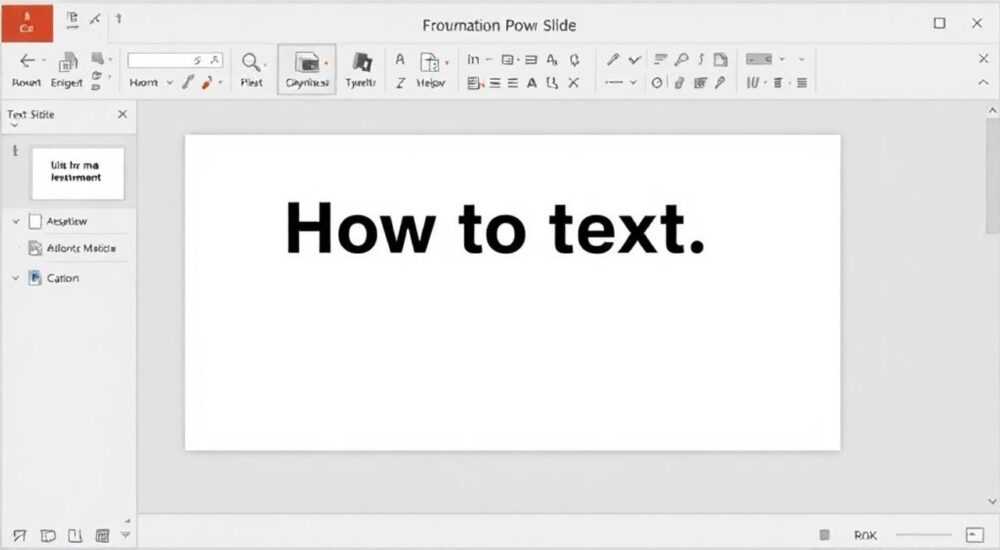
Создание текста на пустом слайде в PowerPoint — базовый навык, необходимый каждому, кто работает с презентациями. Несмотря на кажущуюся простоту, пользователи часто сталкиваются с трудностями: курсор не появляется, текст не вводится или форматирование сбивается. Владение инструментами вставки и редактирования текста позволяет эффективно передавать идеи, избегать ошибок и экономить время при подготовке выступлений, отчётов или учебных материалов.
Чтобы добавить текст на пустой слайд в PowerPoint, используйте инструмент «Текстовое поле» на вкладке «Вставка» или щёлкните за пределами шаблонных областей. Главное — активировать режим редактирования и правильно разместить блок для контроля над содержанием.
Содержание статьи:
- Текст на пустом слайде: зачем это нужно
- Основные способы добавления текста
- Пошаговая инструкция: как вставить текст с нуля
- Форматирование и настройка текстового блока
- Как сделать текст красивым и читаемым
- Распространённые ошибки и как их избежать
- Ошибка 1: Текст не вводится
- Ошибка 2: Текст «завис» и не редактируется
- Ошибка 3: Сдвиг текста при изменении размера
- Ошибка 4: Неудобное расположение
- Экспертное мнение
- Вопросы и ответы
- Заключение
Текст на пустом слайде: зачем это нужно
PowerPoint предоставляет шаблонные слайды с заранее определёнными областями для заголовков и основного текста. Однако они не всегда подходят под конкретную задачу. Иногда требуется свободное размещение информации: цитата по центру, подписи к изображениям, маркеры в нестандартной компоновке или аннотации рядом с графиками. В таких случаях приходится работать с абсолютно пустым слайдом.
Пустой слайд даёт полный контроль над дизайном. Вы сами решаете, где будет находиться текст, какой он будет величины, цвета и начертания. Это особенно важно при создании сложных визуальных композиций, например, для рекламных презентаций, образовательных материалов или художественных проектов.
Использование пустого слайда уместно, когда стандартная структура ограничивает креативность. Например, если вы хотите разместить текст в виде круга, вдоль кривой линии или с эффектом прозрачности. Такие приёмы невозможно реализовать через типовые поля ввода.
Полезно знать: Пустой слайд можно выбрать при создании нового слайда — достаточно выбрать макет «Пустой» в меню вставки.
Основные способы добавления текста
Добавить текст на пустой слайд можно несколькими способами. Каждый из них подходит для разных ситуаций: от быстрого ввода до точного позиционирования.
- Через вкладку «Вставка» → «Текстовое поле». Это самый надёжный метод. Перейдите на вкладку «Вставка», нажмите «Текстовое поле», затем щёлкните левой кнопкой мыши на слайде и начните ввод. Этот способ позволяет точно задать размер и положение блока.
- Двойной щелчок на пустом слайде. В большинстве версий PowerPoint двойной клик на свободной области автоматически создаёт текстовое поле. Удобно для быстрого ввода, но может не сработать, если слайд содержит другие объекты.
- Копирование существующего текстового блока. Если у вас уже есть оформленный текст, его можно скопировать (Ctrl+C) и вставить (Ctrl+V) на пустой слайд. После этого измените содержимое под нужды текущего слайда.
- Перетаскивание из другого документа. Можно перетащить текст прямо из Word, браузера или заметок. PowerPoint автоматически создаст текстовое поле с вставленным содержанием.
Пошаговая инструкция: как вставить текст с нуля
- Откройте презентацию и перейдите на нужный слайд или создайте новый с макетом «Пустой».
- На верхней панели выберите вкладку «Вставка».
- Нажмите кнопку «Текстовое поле» — значок с буквой «А» и рамкой.
- Курсор примет форму крестика. Щёлкните в том месте, где должен начинаться текст, и, удерживая левую кнопку мыши, нарисуйте прямоугольник нужного размера.
- Начните печатать. Текст появится внутри созданного поля.
«Всегда используйте инструмент “Текстовое поле” при работе с пустыми слайдами — это исключает ошибки и даёт максимальный контроль над размещением контента.» — Анна Петрова, ведущий дизайнер презентаций, 12 лет опыта
Форматирование и настройка текстового блока
После вставки текста важно правильно его оформить. PowerPoint предлагает широкие возможности по стилизации: от шрифта и цвета до теней, границ и прозрачности.
На вкладке «Форматирование фигуры» (появляется при выделении текстового поля) доступны следующие параметры:
- Заливка — позволяет изменить фон текстового поля: сплошной цвет, градиент, текстура или прозрачность.
- Цвет границы — задаёт видимость и стиль обрамления. Для чистого дизайна границу часто делают невидимой.
- Эффекты — добавляют тень, свечение, отражение или 3D-поворот. Используйте умеренно, чтобы не перегружать слайд.
- Положение и размер — точная настройка высоты, ширины и координат на слайде через панель формата.
Текст внутри поля форматируется через вкладку «Главная»: выбор шрифта, размера, цвета, выравнивания и интерлиньяжа. Также можно применять маркированные списки, даже если они не предусмотрены шаблоном.
Как сделать текст красивым и читаемым
- Используйте контрастные цвета: тёмный текст на светлом фоне или наоборот.
- Ограничьте количество шрифтов — максимум два на весь слайд.
- Выравнивайте текст по левому краю для лучшей читаемости, либо по центру — для заголовков и цитат.
- Не используйте менее 18 пунктов для основного текста — иначе он будет плохо виден при проекции.
Параметр |
Рекомендованное значение |
Комментарий |
|---|---|---|
Минимальный размер шрифта |
18 pt |
Для комфортного восприятия залом |
Тип шрифта |
Без засечек (Arial, Calibri) |
Лучше читается на экране |
Макс. строк в блоке |
6–7 |
Чтобы не перегружать зрительное восприятие |
Междустрочный интервал |
1.15–1.5 |
Улучшает читаемость |
Полезно знать: Чтобы быстро удалить рамку вокруг текстового поля, выделите его, перейдите в «Формат», выберите «Контур фигуры» → «Нет контура».
Распространённые ошибки и как их избежать
Даже опытные пользователи допускают типичные ошибки при работе с текстом на пустых слайдах. Знание этих проблем помогает избежать разочарований и потери времени.
Ошибка 1: Текст не вводится
Самая частая жалоба: курсор не появляется, клик не даёт реакции. Причина — не активирован режим вставки текста. Решение: использовать только кнопку «Текстовое поле» на вкладке «Вставка», а не просто щёлкать по слайду.
Ошибка 2: Текст «завис» и не редактируется
Если после вставки нельзя изменить текст, возможно, вы случайно щёлкнули мимо поля. Убедитесь, что текстовое поле выделено (видны маркеры). Дважды щёлкните по нему для активации редактирования.
Ошибка 3: Сдвиг текста при изменении размера
При растягивании текстового поля содержимое может «уплыть». Чтобы избежать этого, держите пропорции: при масштабировании удерживайте клавишу Shift. Также можно закрепить положение в разделе «Размер».
Ошибка 4: Неудобное расположение
Текст может оказаться слишком близко к краю или перекрывать важные элементы. Используйте вспомогательные линии (выравнивание), которые появляются при перемещении объекта. Они помогают сориентироваться относительно других элементов и центра слайда.
Ошибка |
Причина |
Решение |
|---|---|---|
Нет курсора |
Не использован инструмент «Текстовое поле» |
Вставьте текст через «Вставка» → «Текстовое поле» |
Текст не редактируется |
Поле не выделено или не активировано |
Щёлкните один раз, затем дважды по тексту |
Обрезается текст |
Размер поля меньше, чем нужно |
Расширьте поле или уменьшите шрифт |
Плохая читаемость |
Низкий контраст или мелкий шрифт |
Выберите более контрастные цвета и увеличьте размер |
Полезно знать: Чтобы быстро продублировать текстовое поле с тем же форматированием, выделите его, нажмите Ctrl+D — PowerPoint создаст копию вблизи оригинала.
Экспертное мнение
«Когда я веду тренинги по презентациям, первое, чему учу — контролировать каждый элемент на слайде. Пустой слайд — это не проблема, а возможность. Но только если вы умеете добавлять текст осознанно, а не наугад. Многие теряют время, потому что не знают, как работает инструмент “Текстовое поле”. Освойте его — и половина трудностей исчезнет.» — Дмитрий Смирнов, эксперт по коммуникациям, автор курсов по PowerPoint для бизнеса
По словам эксперта, ключ к успеху — системный подход. Не стоит полагаться на интуицию. Лучше один раз запомнить алгоритм: «Вставка → Текстовое поле → Щёлкнуть и рисовать → Печатать → Форматировать». Такой порядок действий снижает когнитивную нагрузку и повышает скорость работы.
Также Дмитрий отмечает важность шаблонов: «Если вы часто используете пустые слайды с одинаковым стилем текста, сохраните один оформленный блок в коллекцию “Фрагменты” (через правую кнопку → “Сохранить как фрагмент”). Позже его можно вставлять одной кнопкой».
Вопросы и ответы
Можно ли сделать так, чтобы текст автоматически переносился на новый слайд при заполнении?
Нет, PowerPoint не поддерживает автоматический перенос текста между слайдами, как в Word. Если текста много, его нужно вручную распределить по нескольким слайдам или использовать многостраничный документ.
Почему после вставки текста он отображается в рамке? Как её убрать?
Рамка — это граница текстового поля. Чтобы её скрыть, выделите поле, перейдите в «Формат», выберите «Контур фигуры» и установите «Нет контура». Сам текст останется, а рамка исчезнет.
Как быстро выровнять несколько текстовых блоков?
Выделите все нужные поля (удерживая Ctrl), затем на вкладке «Формат» нажмите «Выровнять» — выберите опцию: по левому краю, по центру, по вертикали и т.д.
Можно ли писать текст по кругу или по кривой линии?
Да, PowerPoint позволяет искривлять текст. Выделите текстовое поле, перейдите в «Формат» → «Преобразовать» → выберите эффект, например, «Дуга» или «Волна». Это полезно для креативных заголовков.
Будет ли текст корректно отображаться на другом компьютере?
Если вы используете стандартные шрифты (Calibri, Arial, Times New Roman), проблем не будет. При использовании нестандартных шрифтов PowerPoint может заменить их. Чтобы избежать этого, вставьте шрифт в презентацию: «Файл» → «Параметры» → «Сохранение» → «Внедрять шрифты в файл».
Заключение
Работа с текстом на пустом слайде в PowerPoint — это не просто техническая операция, а важный элемент визуальной коммуникации. Умение правильно вставлять, форматировать и размещать текст позволяет создавать профессиональные, понятные и эстетичные презентации. Главное — понимать, какие инструменты доступны и как их использовать системно.
Освоив базовые приёмы, вы сможете отказаться от шаблонов, когда это необходимо, и создавать уникальные слайды, соответствующие вашей идее. Помните: пустой слайд — не препятствие, а пространство для возможностей.
- Для вставки текста на пустой слайд всегда используйте инструмент «Текстовое поле».
- Правильное форматирование повышает читаемость и восприятие аудиторией.
- Избегайте распространённых ошибок: проверяйте активность поля и контрастность текста.
- Сохраняйте часто используемые стили как фрагменты для ускорения работы.
- Тренируйтесь использовать выравнивание и эффекты — это делает презентацию профессиональной.
⚠️ Дисклеймер — нажмите, чтобы развернуть
Материалы, опубликованные в разделе «Блог» на сайте RU DESIGN SHOP (rudesignshop.ru), носят исключительно информационный и ознакомительный характер и не являются руководством к действию, финансовой рекомендацией, медицинской услугой, ветеринарным назначением либо рекламой товаров и услуг, включая азартные игры. Публикации не содержат призывов к участию в азартных играх и не направлены на продвижение соответствующих операторов.
Безопасность применения товаров и веществ: при использовании строительных материалов, бытовой химии, пестицидов и агрохимикатов необходимо строго следовать инструкциям производителя и действующему законодательству Российской Федерации, включая Федеральный закон РФ от 19.07.1997 № 109-ФЗ «О безопасном обращении с пестицидами и агрохимикатами».
Упоминание товарных знаков, брендов и организаций носит исключительно информационный характер и не означает наличие партнёрских отношений или одобрения со стороны правообладателей.
Материалы, содержащие сведения о медицинских, ветеринарных или косметических средствах, представлены в справочных целях и не являются медицинской консультацией или назначением. Перед применением рекомендуется обратиться к врачу, ветеринарному специалисту или иному сертифицированному профессионалу.
Возрастные ограничения: материалы, содержащие сведения о продукции категории 18+, включая алкоголь или азартные игры, предназначены исключительно для совершеннолетней аудитории и публикуются в информационных целях.
Правовая ответственность: решения, принятые на основе опубликованной информации, пользователь принимает самостоятельно и на свой риск; редакция и авторы несут ответственность в пределах, установленных законодательством Российской Федерации.
Редакция не допускает публикаций, содержащих пропаганду экстремизма, терроризма, наркотических средств или суицида; подобные материалы подлежат немедленному удалению.
Упоминание организаций с ограниченным статусом: компания Meta Platforms Inc. (социальные сети Facebook и Instagram) признана экстремистской организацией решением суда РФ, её деятельность запрещена на территории Российской Федерации; любые упоминания приводятся исключительно в информационных целях.
Авторские права и источники: информация собирается из открытых источников; её актуальность указывается на дату публикации и может изменяться.
Изображения и иллюстрации используются на условиях, разрешённых правообладателями. При возникновении претензий редакция готова оперативно рассмотреть обращение и внести необходимые изменения.
Персональные данные и cookies: сайт использует cookies и обрабатывает персональные данные пользователей в соответствии с Федеральным законом № 152-ФЗ «О персональных данных» и Политикой конфиденциальности RU DESIGN SHOP.
Мнения авторов могут не совпадать с позицией государственных органов или коммерческих организаций, упомянутых в материалах.
РЕКОМЕНДУЕМ
Товары от российских производителей




